
Как создать прямую ссылку для скачивания из Google Drive
Ключевая идея
Проблема: стандартная ссылка Google Drive открывает страницу предпросмотра вместо немедленной загрузки. Решение: использовать уникальный идентификатор файла (FILEID) в специальном URL-формате, который запускает прямую загрузку на любом устройстве.
- Подходит для Windows, macOS, Linux, Chromebook, iPhone, iPad и Android
- Требует, чтобы файл был доступен по ссылке (ровень доступа «Любой, у кого есть ссылка»)
Быстрая пошаговая инструкция
- Откройте Google Drive в браузере и найдите файл, который хотите раздавать.
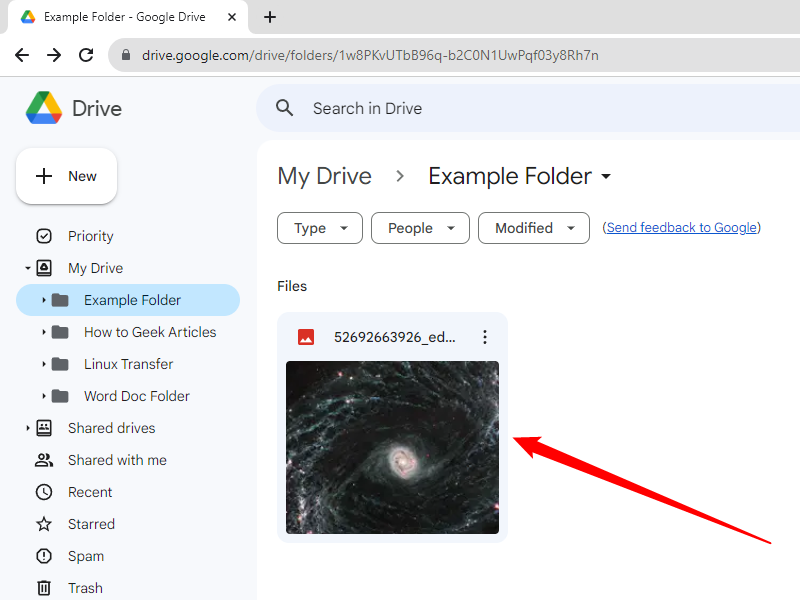
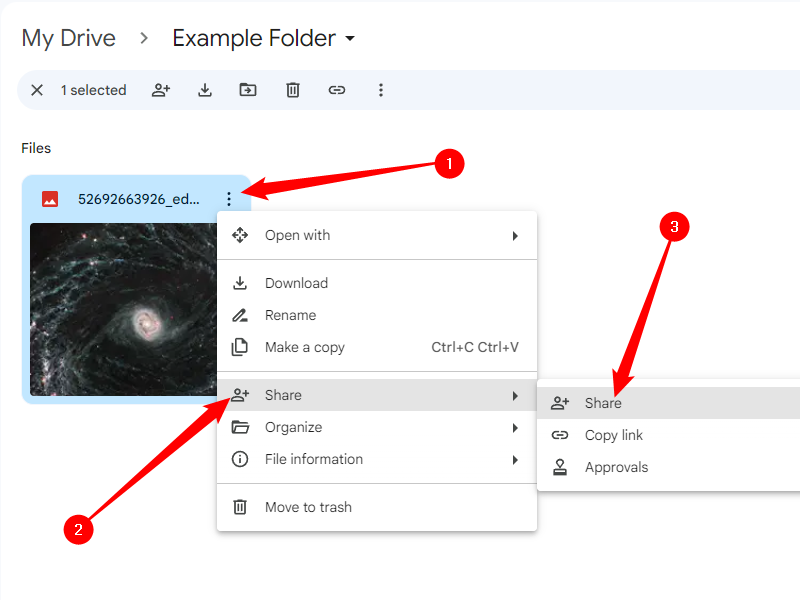
- Щёлкните файл правой кнопкой мыши или нажмите кнопку с тремя точками и выберите «Поделиться».
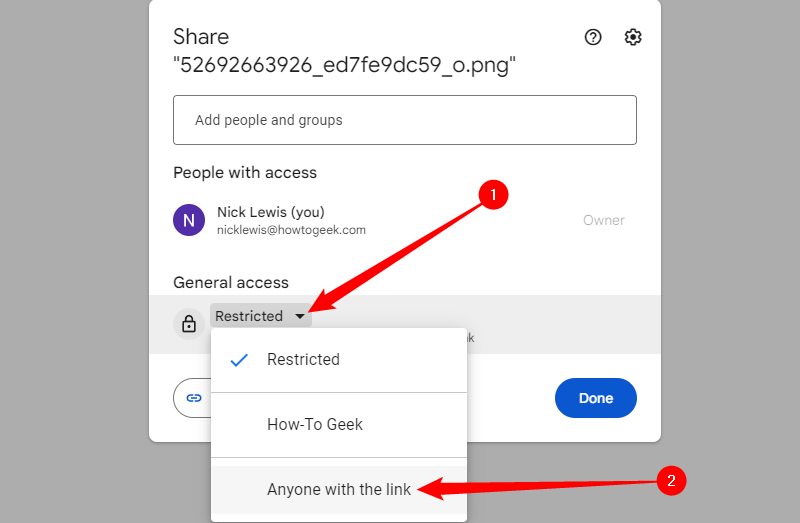
Важно: не используйте только «Копировать ссылку», если хотите, чтобы файл скачивался без дополнительных разрешений для каждого получателя — сначала установите общий доступ «Любой, у кого есть ссылка».
- В окне «Поделиться с людьми и группами» в блоке «Общий доступ» выберите «Любой, у кого есть ссылка», затем нажмите «Копировать ссылку».
- Скопируйте ссылку из раздела «Получить ссылку» — она будет выглядеть примерно так:
https://drive.google.com/file/d/1Q7MB6smDEFd-PzpqK-3cC2_fAZc4yaXF/view?usp=sharing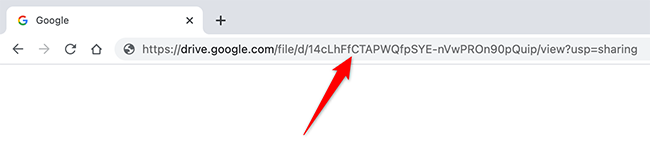
Выделите и скопируйте текст между
d/и/view— это и есть FILEID (в примере выше:1Q7MB6smDEFd-PzpqK-3cC2_fAZc4yaXF).Вставьте этот FILEID вместо
FILEIDв шаблон ниже:
https://drive.google.com/uc?export=download&id=FILEIDНапример:
https://drive.google.com/uc?export=download&id=1Q7MB6smDEFd-PzpqK-3cC2_fAZc4yaXFТеперь по этой ссылке при открытии в браузере начнётся прямая загрузка файла, а не показ страницы предпросмотра.
Когда этот метод не сработает
- Если файл не доступен «Любой, у кого есть ссылка» — пользователю будет предложено войти в Google-аккаунт или показать ошибку доступа.
- Для некоторых типов контента Google может по-прежнему показывать предпросмотр (например, документы Google Docs); в таких случаях прямой экспорт зависит от типа файла и настроек Google API.
- Если у файла включены ограничения по организации (только пользователям домена), внешним пользователям доступ будет закрыт.
Альтернативные подходы
- Использовать Google Drive API для программной выдачи ссылок загрузки (полезно для интеграций и автоматизации).
- Экспортировать Google Документ в нужный формат (PDF, DOCX) и затем давать прямую ссылку на экспортированный файл в Drive.
- Хранить файлы на внешних серверах/облачных хранилищах (S3, Azure Blob) и выдавать ссылки для загрузки через CDN.
Небольшая методика (чеклист) перед рассылкой ссылки
- Проверьте уровень доступа: «Любой, у кого есть ссылка» установлен.
- Убедитесь, что файл имеет правильный тип и размер (ограничения браузера и почтовых сервисов).
- Тестируйте ссылку в режиме инкогнито/без авторизации.
- Для конфиденциальных данных используйте временные ссылки или альтернативные защищённые методы обмена.
Ролевая проверка — кому как лучше использовать
- Контент-менеджеру: убедиться в доступности и в корректном имени файла.
- Администратору IT: при необходимости включить доступ внешним пользователям на уровне домена.
- Маркетологу: тестировать ссылку на мобильных устройствах и в популярных почтовых клиентах.
Безопасность и приватность
- Публичные ссылки подходят для общедоступных документов, но не для личных или конфиденциальных данных.
- Если файл содержит персональные данные, соблюдайте правила внутренней безопасности и, при необходимости, GDPR: ограничьте список получателей и используйте контроль доступа.
- Рассмотрите альтернативы с одноразовыми или временными ссылками для чувствительных материалов.
Отладка и типичные ошибки
- Ошибка 403/Permission denied: проверьте настройки общего доступа.
- Ссылка открывает Google Docs, а не скачивает: экспортируйте документ в нужный формат и используйте экспортный файл.
- Ссылка короткая, но не содержит
d/— возможно, это общая ссылка на папку; откройте файл и скопируйте ссылку именно для файла.
Быстрый пример и проверка
- Откройте ссылку в режиме инкогнито. 2) Если файл скачивается — всё в порядке. 3) Если просит доступ — проверьте общий доступ или воспользуйтесь другим методом распространения.
Дополнительно: как создавать ссылки «Сделать копию»
Если вы хотите, чтобы получатели создавали собственную копию документа в своём Drive (без доступа к оригиналу), можно подготовить ссылку формата:
https://drive.google.com/drive/folders/FILEID?usp=sharingДля Google Документов можно использовать параметр copy — замените /edit на /copy в URL документа, и при открытии пользователь увидит кнопку «Создать копию».
Краткое резюме
Создать прямую ссылку для скачивания из Google Drive просто: скопируйте идентификатор файла из общего URL и вставьте его в шаблон https://drive.google.com/uc?export=download&id=FILEID. Перед распространением убедитесь в настройках доступа и безопасности.
Важно: для конфиденциальных данных используйте защищённые методы обмена и временные ссылки.

Похожие материалы

Несколько аккаунтов Skype: Multi Skype Launcher

Журнал для работы: повысить продуктивность

Персональные звуки уведомлений на Android

Скачивание шоу Hulu для офлайн‑просмотра

Microsoft Start: персонализированная новостная лента
