
Таблицы данных в Microsoft Excel

Кратко
Таблицы данных в Excel позволяют быстро сравнивать результаты при изменении одного или двух входных параметров. В статье показано пошагово, как создать одно- и двупеременные таблицы, приведены практические советы, типичные ошибки и шаблоны проверки для разных ролей.
Быстрые ссылки
Создать таблицу данных с одним переменным
Создать таблицу данных с двумя переменными
Excel предлагает несколько инструментов для анализа сценариев «что‑если». Один из них — Таблица данных. Она позволяет подставлять разные значения и сразу видеть результаты расчетов.
Такой подход удобен для оценки займов, инвестиций, наценок и других финансовых моделей. Например, можно ввести несколько процентов по кредиту и увидеть платежи для каждого процента в одной таблице.
Создать таблицу данных с одним переменным
Таблицы данных в Excel могут иметь один или два изменяемых входа. Начнём с одно‑переменной таблицы. В нашем примере будущая стоимость инвестиций вычисляется функцией FV, а скорость %, число периодов и размер платежа заданы как константы.
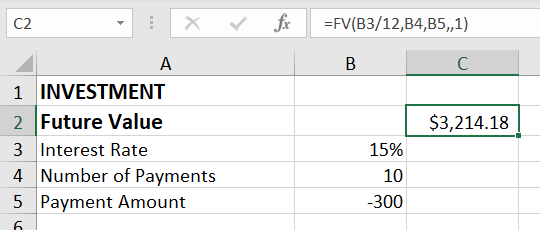
Здесь мы посмотрим, как изменится будущее значение инвестиций при разных процентных ставках.
Правило размещения формулы зависит от расположения списка значений. Если значения находятся в столбце, формула должна быть на одну ячейку выше и правее первого значения. Если значения в строке — формула ставится на одну ячейку ниже и левее первого значения.
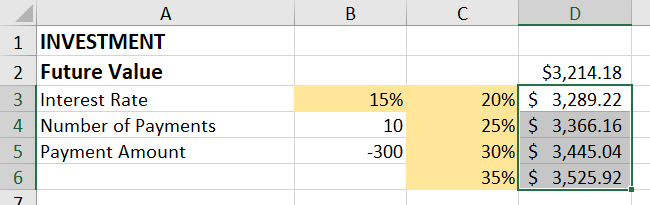
В нашем примере значения расположены в столбце. Мы переместили формулу в столбец D, а процентные ставки перечислили в столбце C.
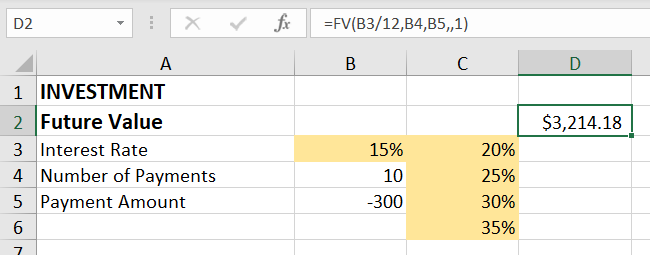
Шаги:
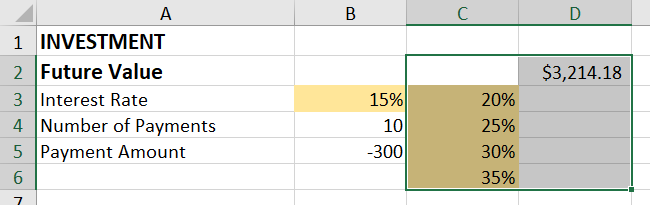
- Выделите диапазон, который включает формулу, список входных значений и место для результатов. В примере это C2:D6.
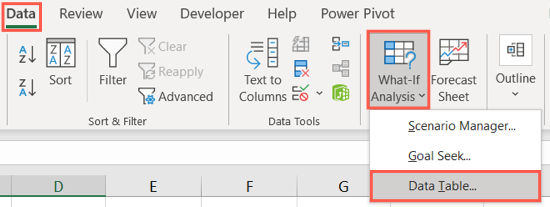
- На вкладке “Данные” нажмите стрелку “Анализ что‑если” и выберите “Таблица данных”.
- В поле “Ячейка ввода столбца” укажите ячейку, содержащую изменяемую величину (в примере B3 — процентная ставка).
- Нажмите “ОК”. Excel подставит все значения и вычислит результаты.
Создать таблицу данных с двумя переменными
Двухпеременная таблица даёт матрицу результатов по двум входным параметрам одновременно. В примере кроме процентной ставки мы хотим менять ещё и число платежей.
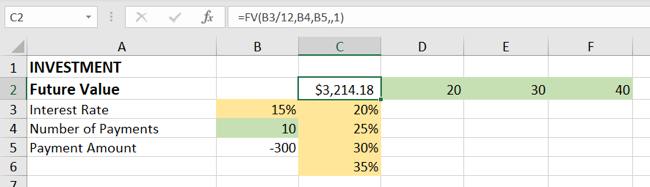
Поскольку используются и столбцовый, и строковый наборы значений, формула должна находиться непосредственно над колонкой значений и слева от строки значений.
Шаги:
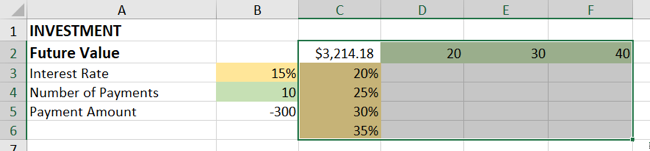
- Выделите весь диапазон, включающий формулу, строки и столбцы с входными значениями и область результатов. В примере это C2:F6.
- На вкладке “Данные” выберите Анализ что‑если > Таблица данных.
- В поле “Ячейка ввода столбца” укажите ячейку для переменной столбца (в примере B3 — процент).
- В поле “Ячейка ввода строки” укажите ячейку для переменной строки (в примере B4 — число платежей).
- Нажмите “ОК” — вы увидите матрицу результатов для всех комбинаций.
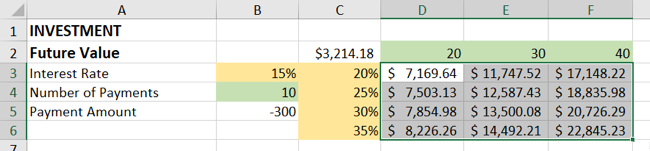
Важно: таблица данных динамически ссылается на исходную формулу и входные ячейки. Если вы измените формулу или исходные ячейки, результаты обновятся автоматически.
Практические советы и частые ошибки
- Проверяйте адреса ячеек. Неверный адрес в поле ввода строки/столбца — самая частая ошибка.
- Таблица данных не изменит формулу в исходной ячейке. Всегда держите опорную формулу отдельной.
- Таблицы данных вычисляются иначе, чем обычные формулы: Excel использует режим многократных подстановок. Если в книге включена опция расчёта вручную, не забудьте пересчитать (F9).
- Таблица данных возвращает результаты только для формул, которые зависят от указанных входных ячеек. Для других формул таблица будет давать одинаковые значения.
- Если вам нужно больше гибкости (несколько наборов входов, сложная логика), рассмотрите использование VBA, Power Query или сценариев Power BI.
Когда не подходит таблица данных
- Когда требуется более двух переменных одновременно. Таблица данных ограничена одной или двумя переменными.
- Когда входные параметры зависят друг от друга (взаимозависимые переменные). В этом случае лучше модель с отдельными сценариями.
- Для больших моделей с тысячами комбинаций таблица данных может замедлить книгу. Рассмотрите генерацию комбинаций вне Excel или использование специализированных инструментов.
Альтернативы
- “Подбор параметра” (Goal Seek) — для задания целевого результата и поиска одной входной ячейки.
- Группировка сценариев (Scenario Manager) — для сохранения и сравнения набранов входных значений.
- Power Query / Power BI — для больших наборов данных и визуализации.
- VBA — если нужен массовый перебор вариантов и автоматизация экспорта.
Мини‑методика: как спланировать таблицу данных за 5 шагов
- Определите итоговую метрику и запишите формулу для неё в одной ячейке. Определение: итоговая метрика — значение, которое вы хотите анализировать.
- Выделите входные переменные (1–2). Убедитесь, что они прямо связаны с формулой.
- Решите, будет ли таблица колонной или строкой (или матрицей для 2 переменных).
- Подготовьте диапазон: поместите формулу в нужную позицию относительно списка входных значений.
- Выполните Таблица данных и проверьте результаты на паре контрольных значений.
Шаблон проверки по ролям
Аналитик:
- Проверил опорную формулу на корректность.
- Проверил ячейки ввода и их привязку.
- Протестировал крайние значения (минимум/максимум).
Руководитель:
- Подтвердил релевантность сценариев.
- Убедился, что интерпретация результатов ясна для принятия решений.
Аудитор:
- Убедился в прозрачности расчётов и отсутствии скрытых связей.
- Проверил документацию входных допущений.
Разработчик/автоматизатор:
- Оценил необходимость автоматизации (VBA, Power Query).
- Подготовил план экспортирования результатов.
Критерии приёмки
- Таблица возвращает ожидаемые значения для выбранных контрольных случаев.
- Все ссылки на входы корректны и не содержат относительных ошибок.
- Результаты обновляются при изменении исходных ячеек.
- Формула опорной ячейки документирована и понятна третьей стороне.
Краткая справка: термины
- Таблица данных — инструмент Excel для массовой подстановки входных значений и вычисления результатов.
- Ячейка ввода столбца/строки — ссылка на ячейку, которую Excel будет подставлять при обработке списка значений.
- Сценарий — набор входных значений, который можно сохранять и сравнивать.
Важно: никогда не храните результаты таблицы данных как единственный источник истины. Лучше сохранять исходные данные и документировать допущения.
Резюме
- Таблицы данных полезны для быстрого сравнения результатов при изменении 1–2 параметров.
- Проверяйте адреса ячеек и тестируйте контрольные случаи перед использованием результатов.
- Для более сложных или масштабных задач рассмотрите альтернативы: Scenario Manager, Goal Seek, Power Query или VBA.
К следующему использованию таблицы данных вы будете подготовлены: у вас есть список шагов, проверок и альтернативных подходов для разных задач и ролей.

Похожие материалы

Несколько аккаунтов Skype: Multi Skype Launcher

Журнал для работы: повысить продуктивность

Персональные звуки уведомлений на Android

Скачивание шоу Hulu для офлайн‑просмотра

Microsoft Start: персонализированная новостная лента
