
Как создать персональные циферблаты Apple Watch из фото
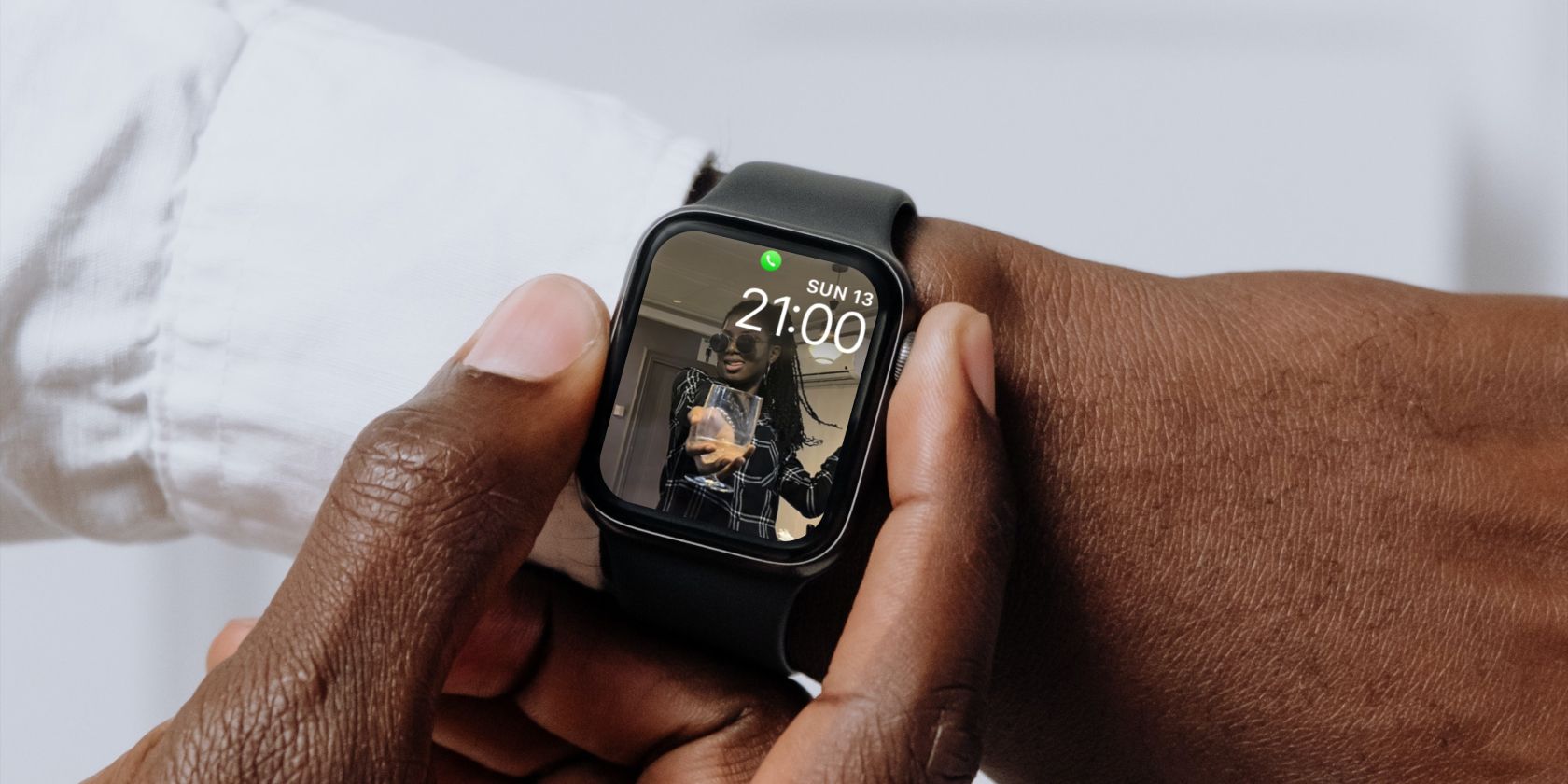
Кратко: Создайте уникальный циферблат Apple Watch из любой фотографии в приложении «Фото» на iPhone. Выберите стиль (Photos или Kaleidoscope), настройте позицию времени и виджеты, затем добавьте циферблат в галерею часов.
Apple Watch приятно настраивать: сменные ремешки, расположение приложений, виджеты и, главное, циферблаты. Многие думают, что доступны только готовые циферблаты в приложении Watch. На самом деле вы можете создать собственный циферблат из любой фотографии в приложении «Фото» на iPhone.
Что нужно подготовить
- Убедитесь, что нужная фотография или изображения находятся в приложении «Фото» на iPhone.
- Часы и iPhone должны быть сопряжены.
- Если не можете найти недавно скачанное изображение, откройте «Файлы» или используйте поиск в «Фото».
Важно: Apple ограничивает количество изображений в одном фото-циферблате — максимум 24 фотографии.
Как создать циферблат из фото — пошагово
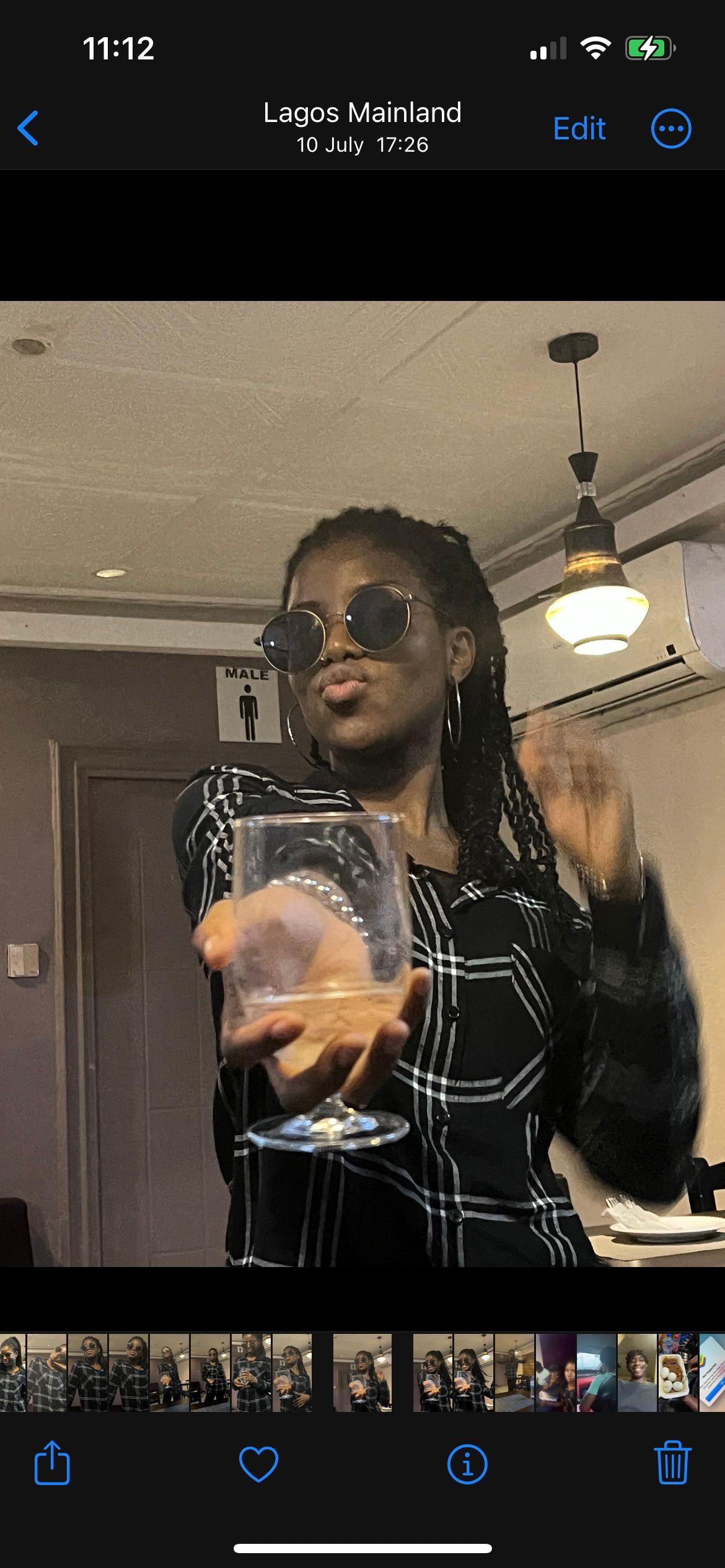
- Откройте фото, которое хотите использовать, и нажмите кнопку Поделиться в левом нижнем углу. Чтобы использовать несколько фото, нажмите Выбрать, отметьте нужные и затем нажмите Поделиться.
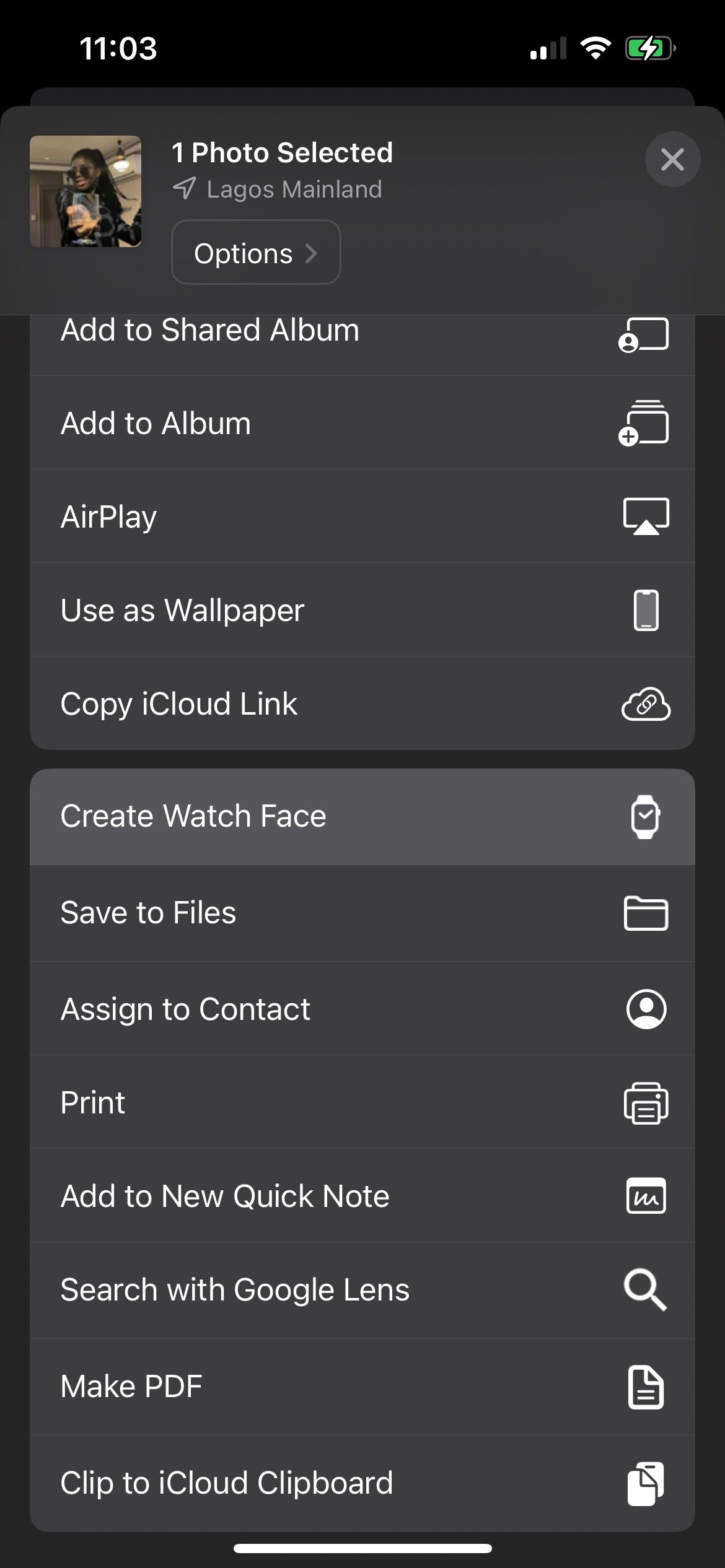
- Пролистайте лист Share (поделиться) вниз и найдите опцию Создать циферблат. Нажмите её — откроется мастер создания циферблата.
Выбор стиля циферблата
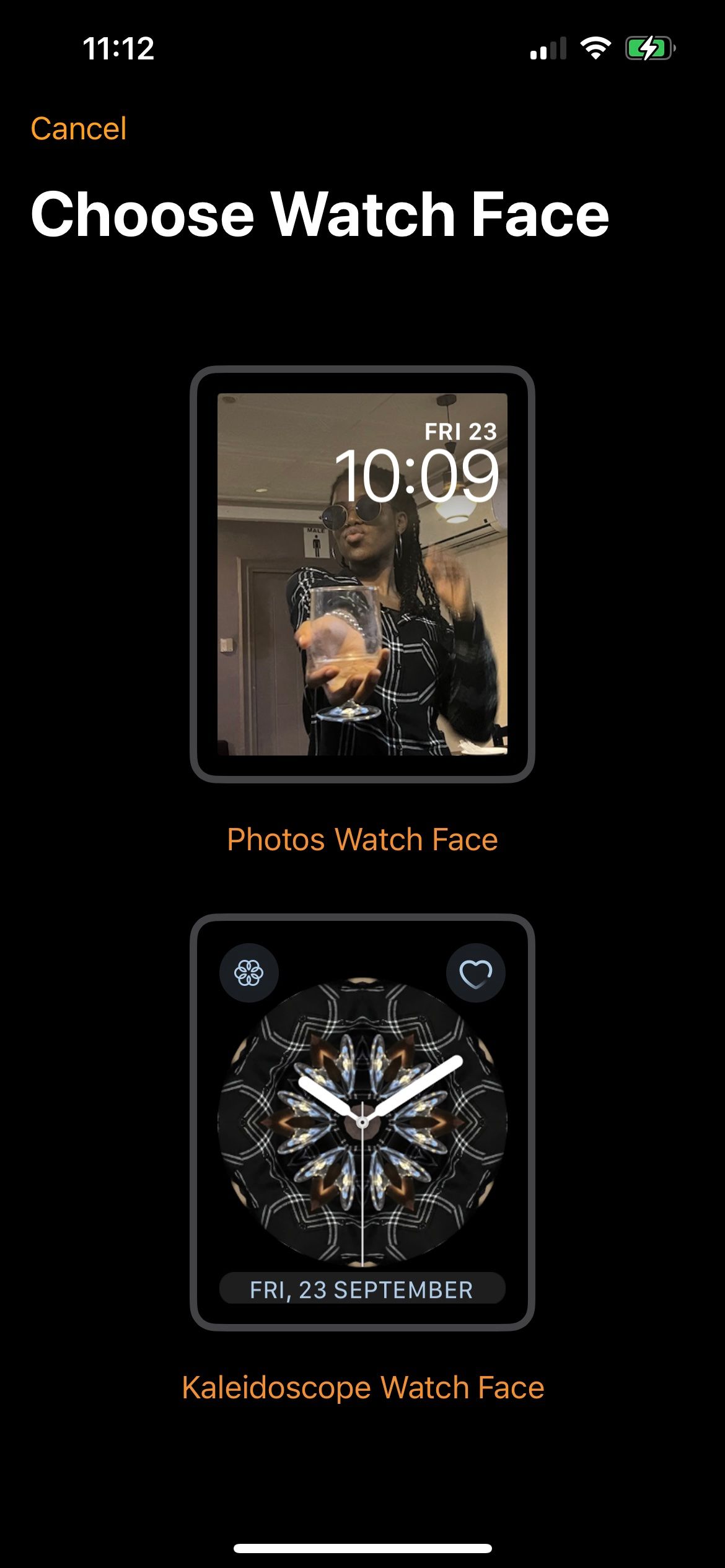
После нажатия Создать циферблат доступны два стиля: Photos и Kaleidoscope. Они дают разные визуальные результаты.
Photos (Фотографии)
Photos сохраняет изображение без искажения, в нём можно задать:
- Цвет: выбирайте цветовой фильтр для фото. Пролистывайте варианты и нажмите плюс (+) для добавления дополнительных оттенков.
- Контент: выбирайте отдельные фото или альбом для циклической смены изображений при поднятии запястья.
- Позиция времени: сверху или снизу изображения.
- Виджеты (Complications): добавляйте виджеты над или под временем — дата, расписание, заряд батареи, погода, напоминания, музыка и др. Учтите, что набор виджетов для позиции «Ниже времени» отличается от «Над временем».
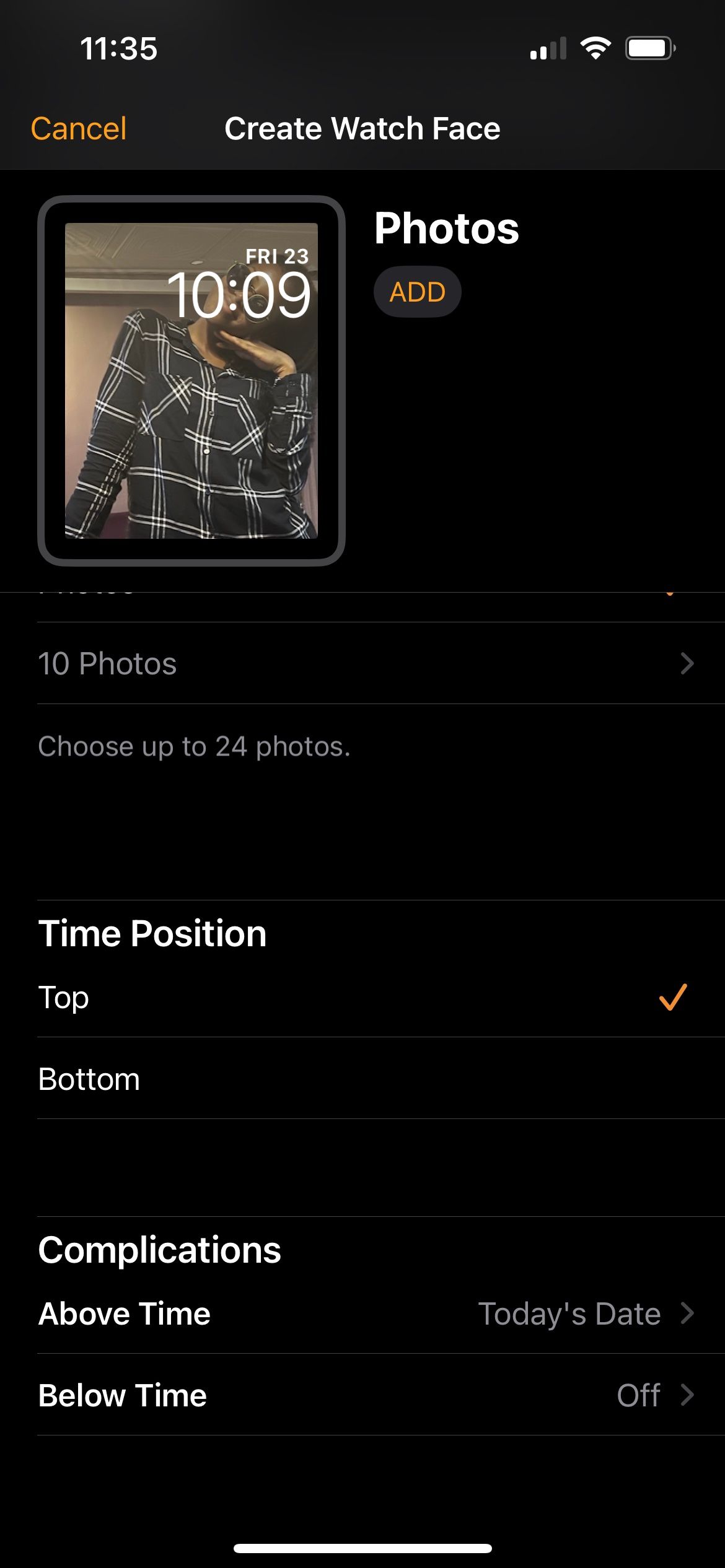
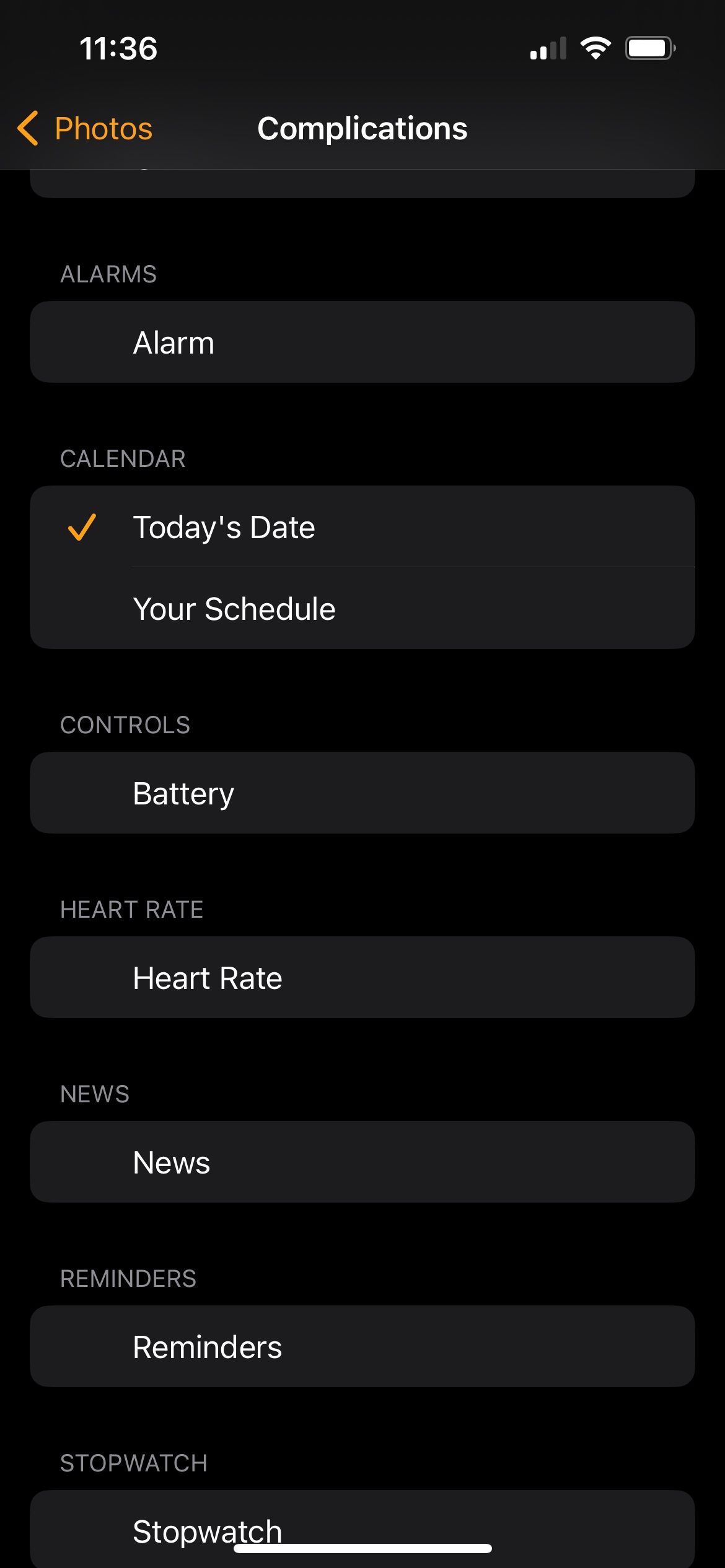
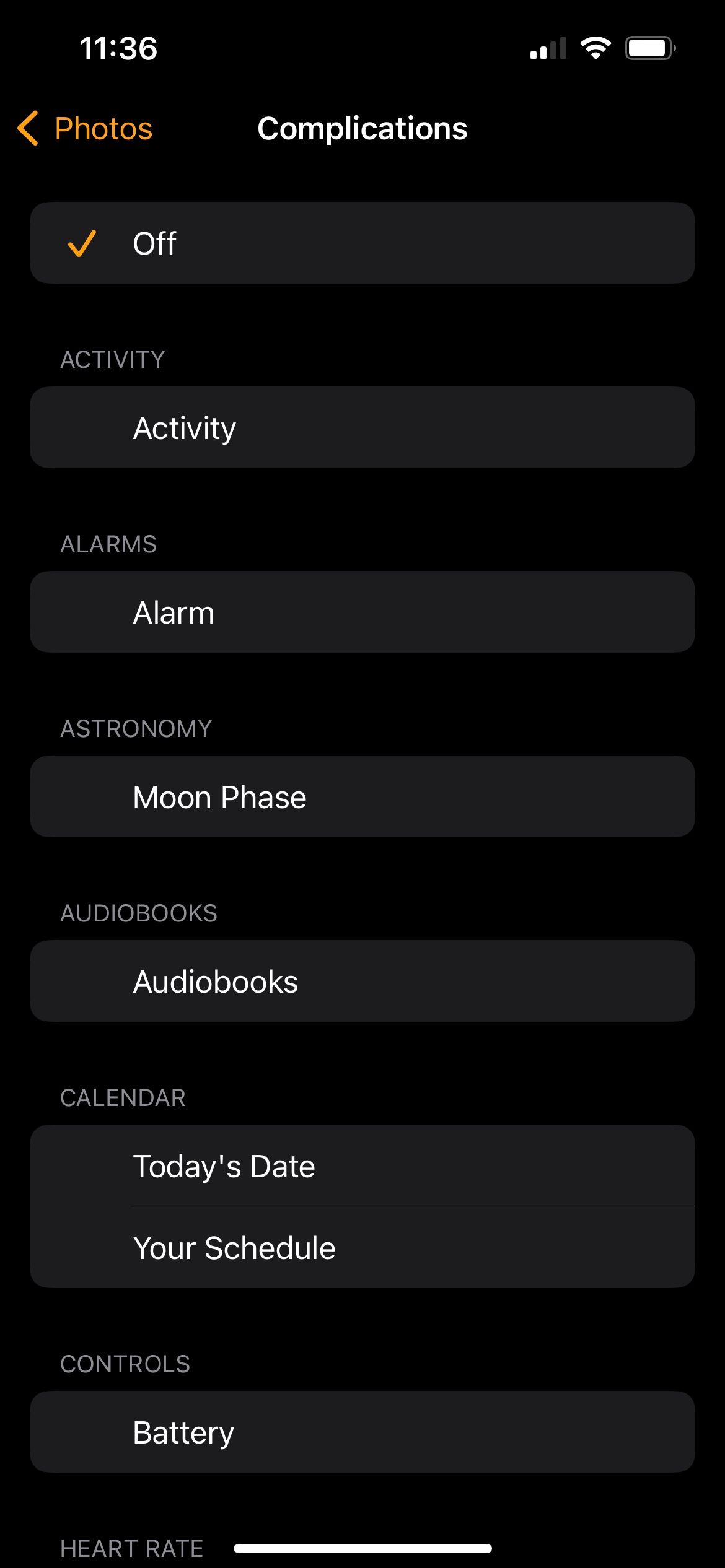
Когда закончите, нажмите Добавить рядом с предварительным просмотром — циферблат появится в вашей галерее.
Kaleidoscope (Калейдоскоп)
Калейдоскоп превращает фото в симметричный узор. Чтобы эффект получился красивым, выбирайте насыщенные и асимметричные изображения. Параметры:
- Стиль: три варианта — Facet, Radial и Rosette. Переключайтесь между ними, чтобы увидеть лучший эффект для вашего изображения.
- Виджеты: доступны слева вверху, справа вверху и внизу — на одну позицию больше, чем в Photos. В этом стиле отображаются стрелки часов, цифрового времени нет.
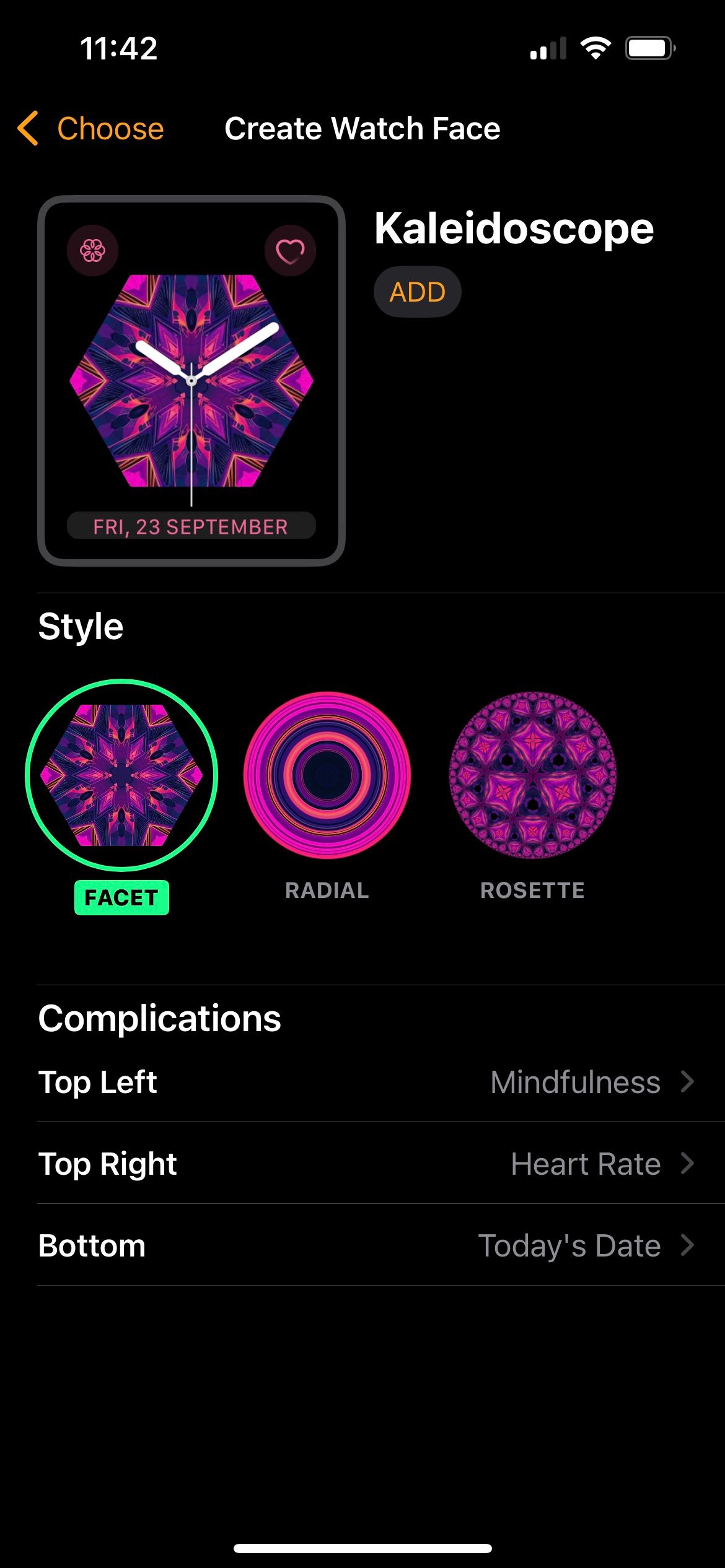
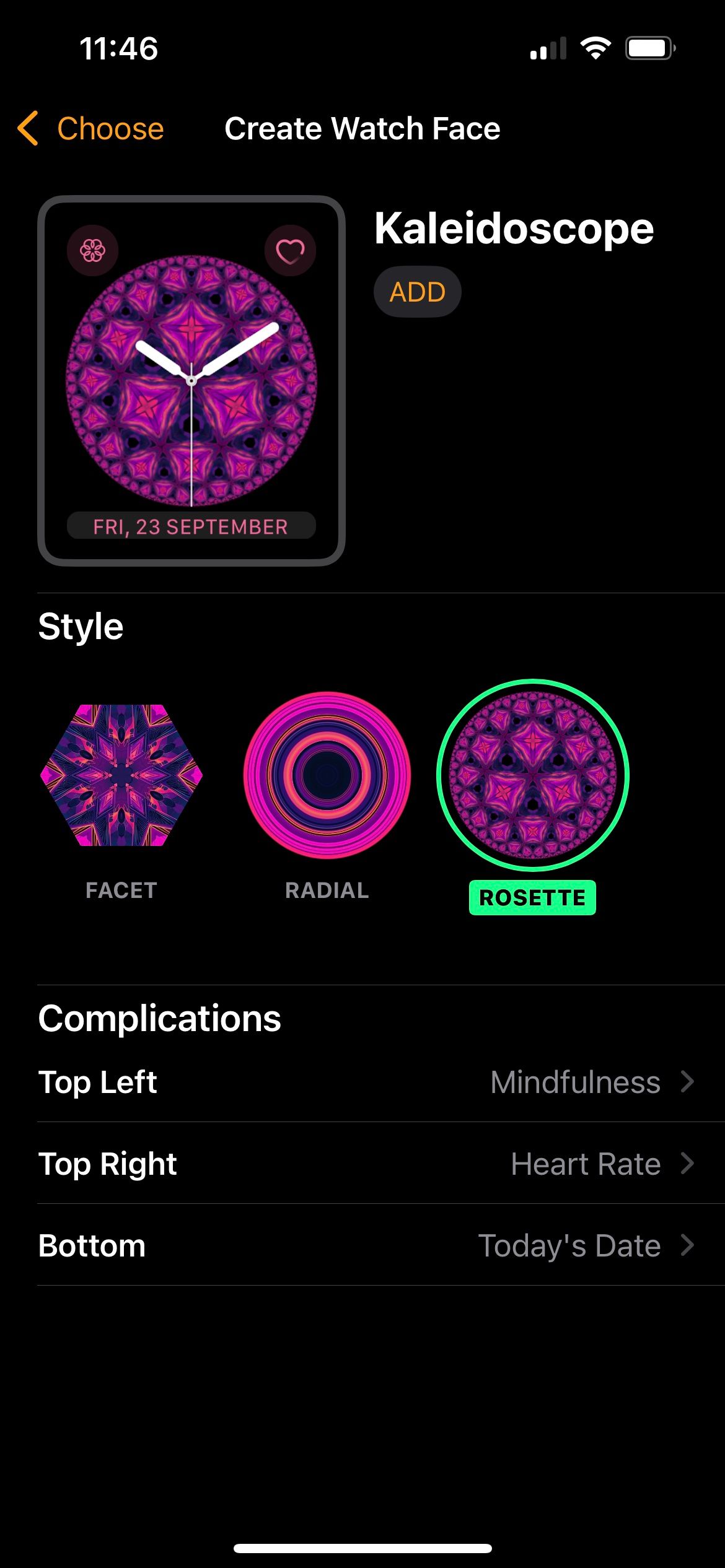
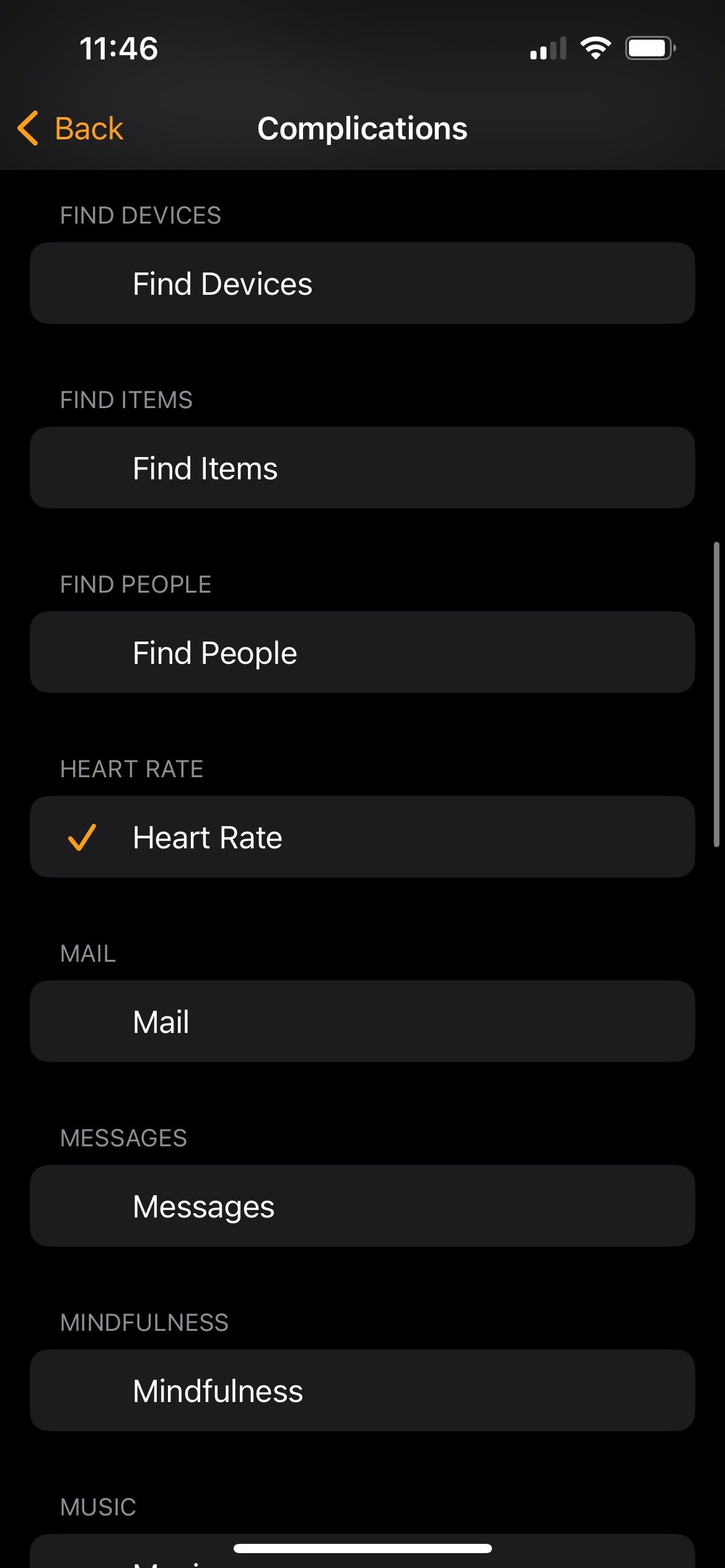
Нажмите Добавить, чтобы сохранить циферблат в галерее часов.
Как редактировать созданный циферблат
Изменять созданные циферблаты можно прямо на часах или в приложении Watch на iPhone. На часах: удерживайте циферблат, затем нажмите Изменить. На iPhone удобнее:
- Откройте приложение Watch и в разделе Мои циферблаты найдите нужный.
- Нажмите на циферблат — откроется редактор.
- Внизу вы найдёте опции Установить текущим циферблатом или Удалить циферблат.
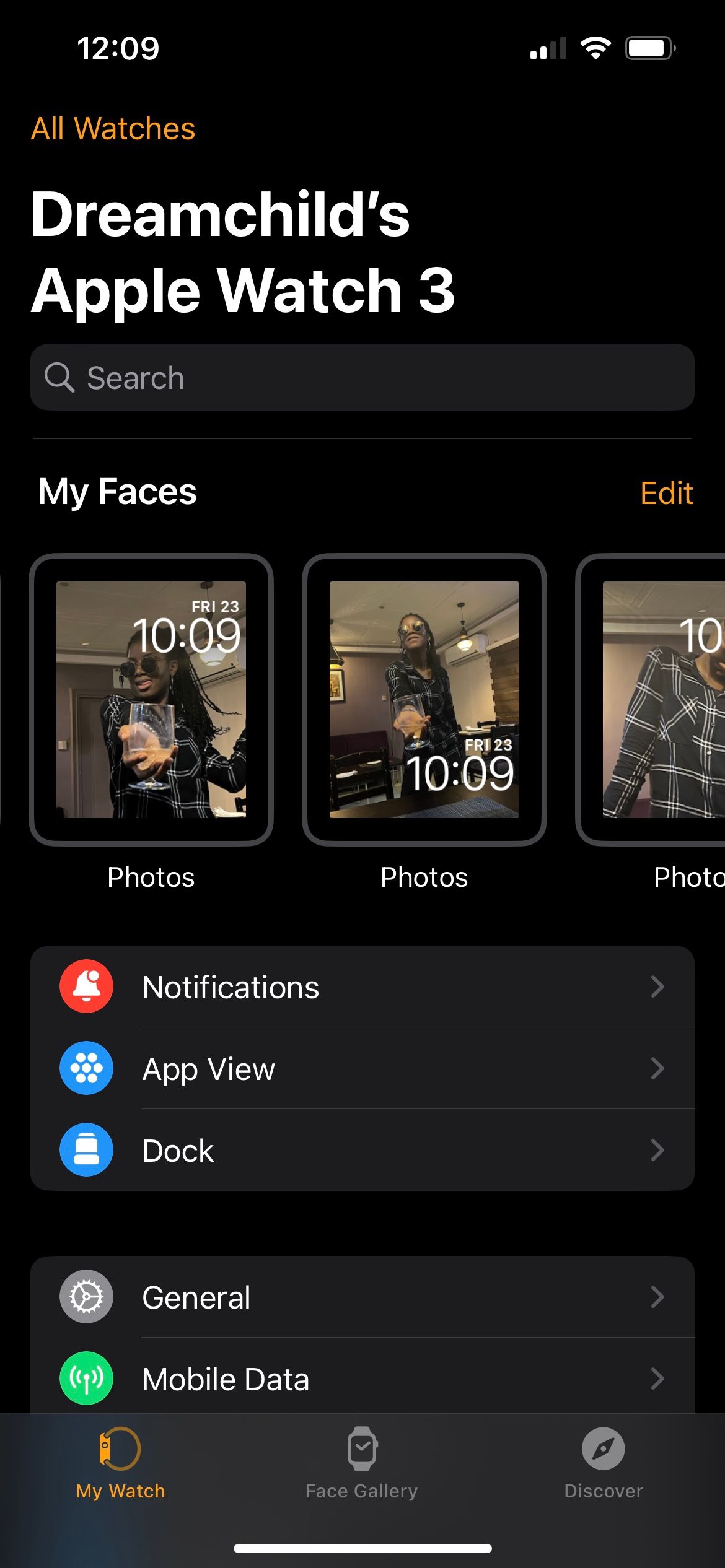
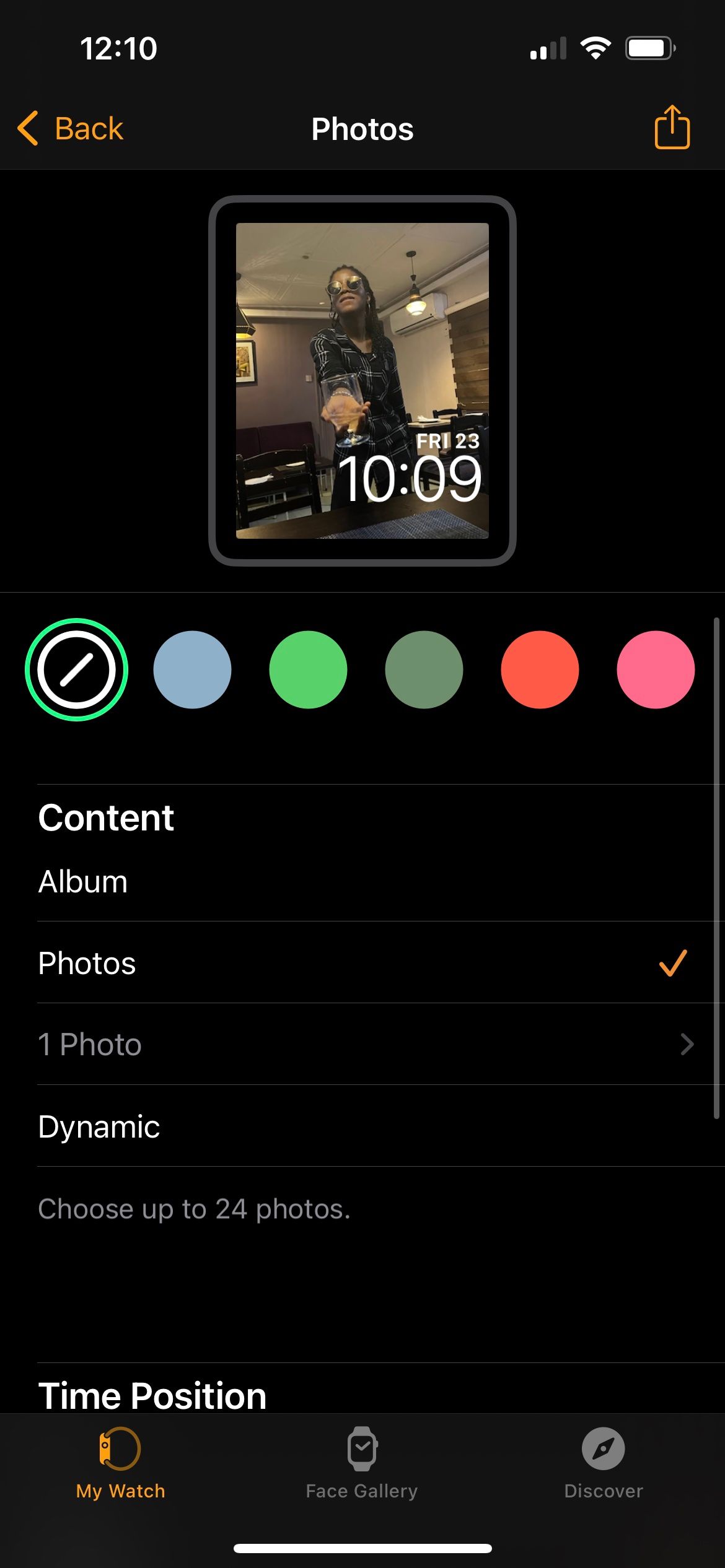
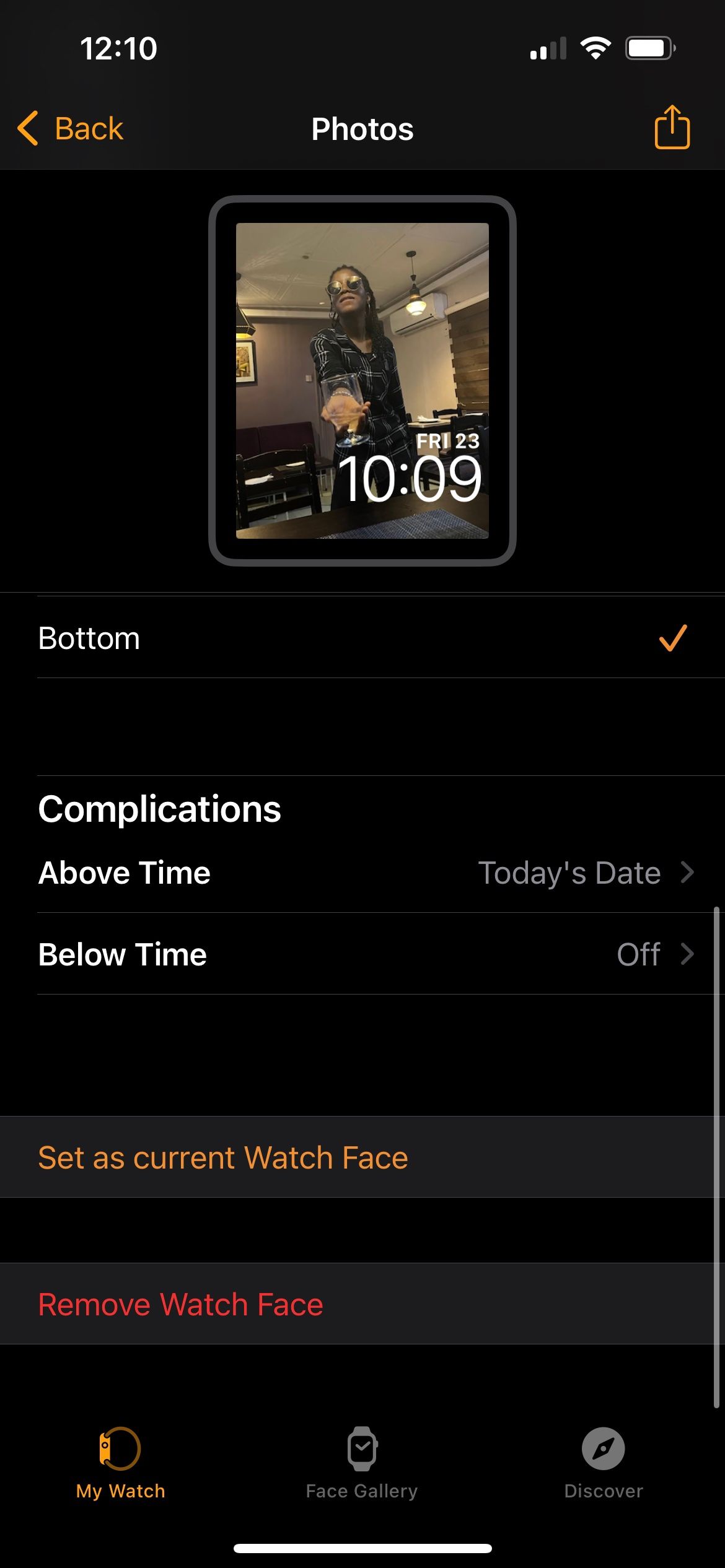
В разделе Контент для Photos появятся опции Альбом и Динамический. Динамический берёт фото из воспоминаний, а Альбом — из выбранного альбома.
Советы по подбору фотографий
- Для Photos выбирайте кадр с ключевым объектом в центре, если ставите время снизу или сверху — ориентируйтесь на свободное пространство.
- Для Kaleidoscope подойдут текстуры, архитектура, детали одежды, цветы — всё, что даёт интересный узор при зеркальном отражении.
- Избегайте мелких надписей и сильной перегруженности, чтобы время и виджеты оставались читаемыми.
- Экспериментируйте с фильтрами цвета — иногда монохром делает циферблат аккуратнее.
Важно: если элементы циферблата перекрывают лицо на фото, рассмотрите смещение кадра или использование другого фото.
Когда этот способ не сработает
- Если фотография защищена DRM или находится в облачном хранилище без локальной копии, опция может отсутствовать.
- Если iPhone и Apple Watch не сопряжены или связь нарушена, циферблат не добавится.
- Если вы используете очень старую версию iOS или watchOS, некоторые опции могут быть недоступны. В таком случае обновите устройства.
Альтернативные подходы
- Создать циферблат через приложение Watch: откройте галерею циферблатов и выберите секцию «Фото» или «Калейдоскоп», затем импортируйте изображение из альбома.
- Использовать альбом «Избранное» или специальный альбом в «Фото», чтобы автоматически подтягивать выбранные кадры.
- Если нужны дополнительные возможности кастомизации виджетов, рассмотрите сторонние приложения для управления виджетами и автоматизацией (учтите безопасность и права доступа).
Ментальная модель
Думайте о циферблате как о трёх слоях:
- Фон — ваше фото или узор.
- Время — позиция и формат (стрелки или цифры).
- Виджеты — компактные данные сверху и снизу. Подберите фон так, чтобы время и виджеты хорошо читались.
Чеклист перед добавлением циферблата
- Фото доступно в приложении «Фото» на iPhone.
- Фотография оптимально кадрирована для позиции времени.
- Вы выбрали стиль: Photos или Kaleidoscope.
- Настроили цвет, контент и виджеты.
- Проверили, что циферблат отображается корректно на часах.
Критерии приёмки
- Циферблат сохранён в галерее Watch на iPhone.
- На часах отображается выбранное фото/узор.
- Время читаемо при любом освещении (проверьте яркость экрана).
- Виджеты показывают актуальные данные (проверьте синхронизацию).
Быстрый план действий (мини-методология)
- Выберите и подготовьте фото.
- Откройте фото → Поделиться → Создать циферблат.
- Выберите стиль, настройте и добавьте.
- Проверяйте на часах и при необходимости правьте в приложении Watch.
Простая диаграмма выбора стиля
flowchart TD
  A[У вас портретное фото?] -->|Да| B[Photos — лучше для портрета]
  A -->|Нет| C[Текстуры/узоры — подойдёт Kaleidoscope]
  B --> D{Нужны дополнительные виджеты?}
  C --> D
  D -->|Да| E[Проверьте доступные позиции виджетов]
  D -->|Нет| F[Добавить и тестировать на часах]
Факт-бокс
- Максимум фото в одном фото-циферблате: 24.
- Стили при создании: 2 (Photos и Kaleidoscope).
- В Kaleidoscope доступны 3 визуальных варианта: Facet, Radial, Rosette.
Заключение
Создание персонального циферблата — простой и быстрый способ сделать Apple Watch ближе к вам. Экспериментируйте с фотографиями и стилями, чтобы найти оформление по настроению. Если что-то не работает — проверьте локальность фото, сопряжение устройств и обновления ПО.
Важно: пробуйте разные альбомы и комбинации виджетов — часто идеальный циферблат получается после нескольких итераций.
Краткое резюме:
- Подготовьте фото в приложении «Фото».
- Используйте «Поделиться → Создать циферблат».
- Настройте стиль, позицию времени и виджеты.
- Добавьте и проверьте на часах.

Похожие материалы

Несколько аккаунтов Skype: Multi Skype Launcher

Журнал для работы: повысить продуктивность

Персональные звуки уведомлений на Android

Скачивание шоу Hulu для офлайн‑просмотра

Microsoft Start: персонализированная новостная лента
