
Как создать эффектную титульную страницу в Microsoft Word
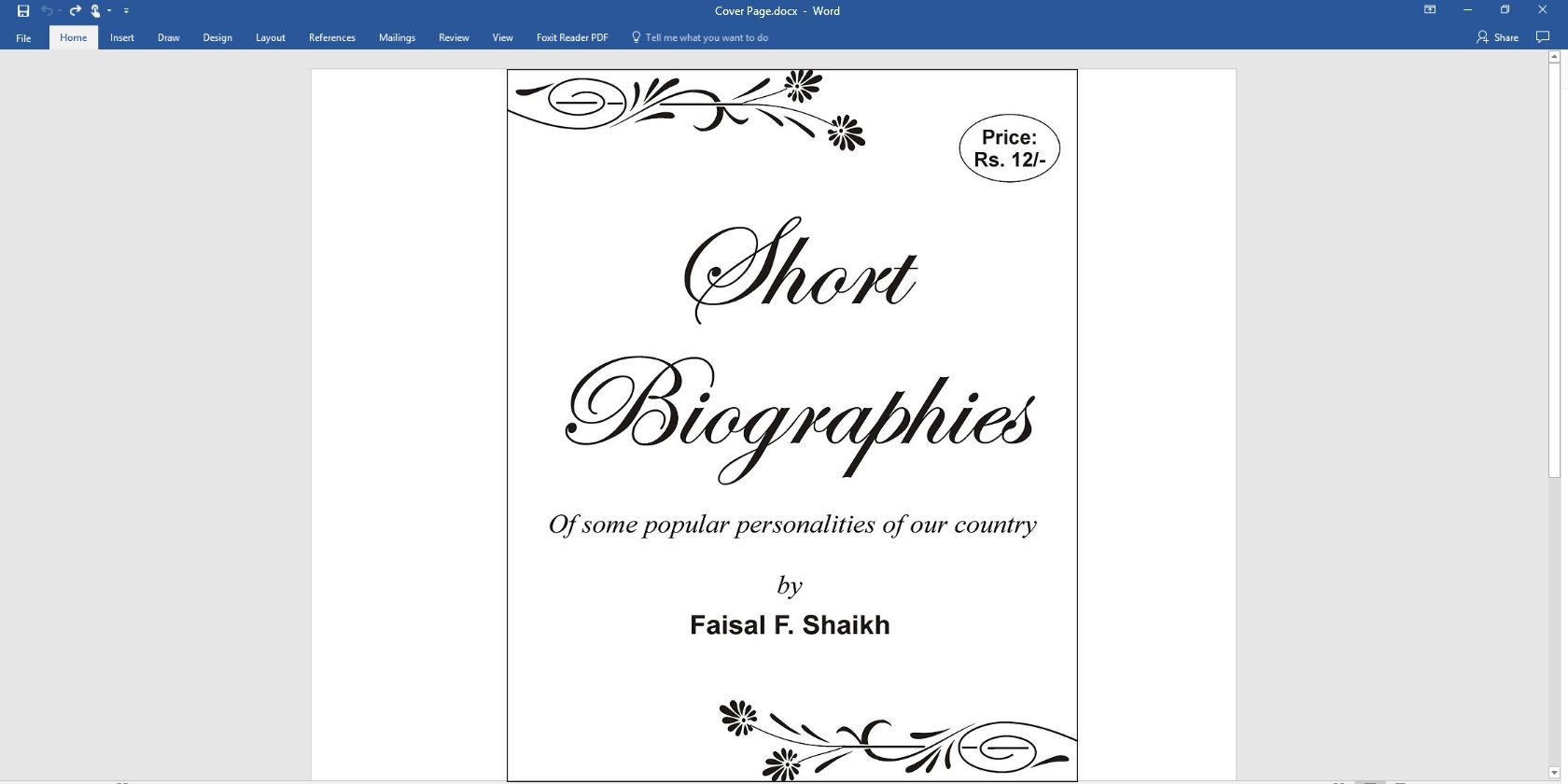
Зачем нужна титульная страница
Титульная страница располагается в начале документа и передаёт читателю «основную идею» — тему, автора, дату и ключовую дополнительную информацию. Она помогает установить тон документа, обеспечить узнаваемость бренда и упрощает навигацию при печати или экспорте в PDF.
Коротко: титульная страница — это краткая, визуально понятная витрина документа.
Что такое титульная страница
Титульная страница содержит: заголовок, имя автора или организации, дату (или период), подзаголовок/слоган, контактную информацию или логотип. В академических работах часто добавляют курс, номер задания и преподавателя. В деловых отчётах — логотип компании и данные ответственного лица.
Важно: перед добавлением титульной страницы в курсовую работу уточните требования преподавателя — некоторые учебные заведения запрещают или строго регламентируют формат первой страницы.
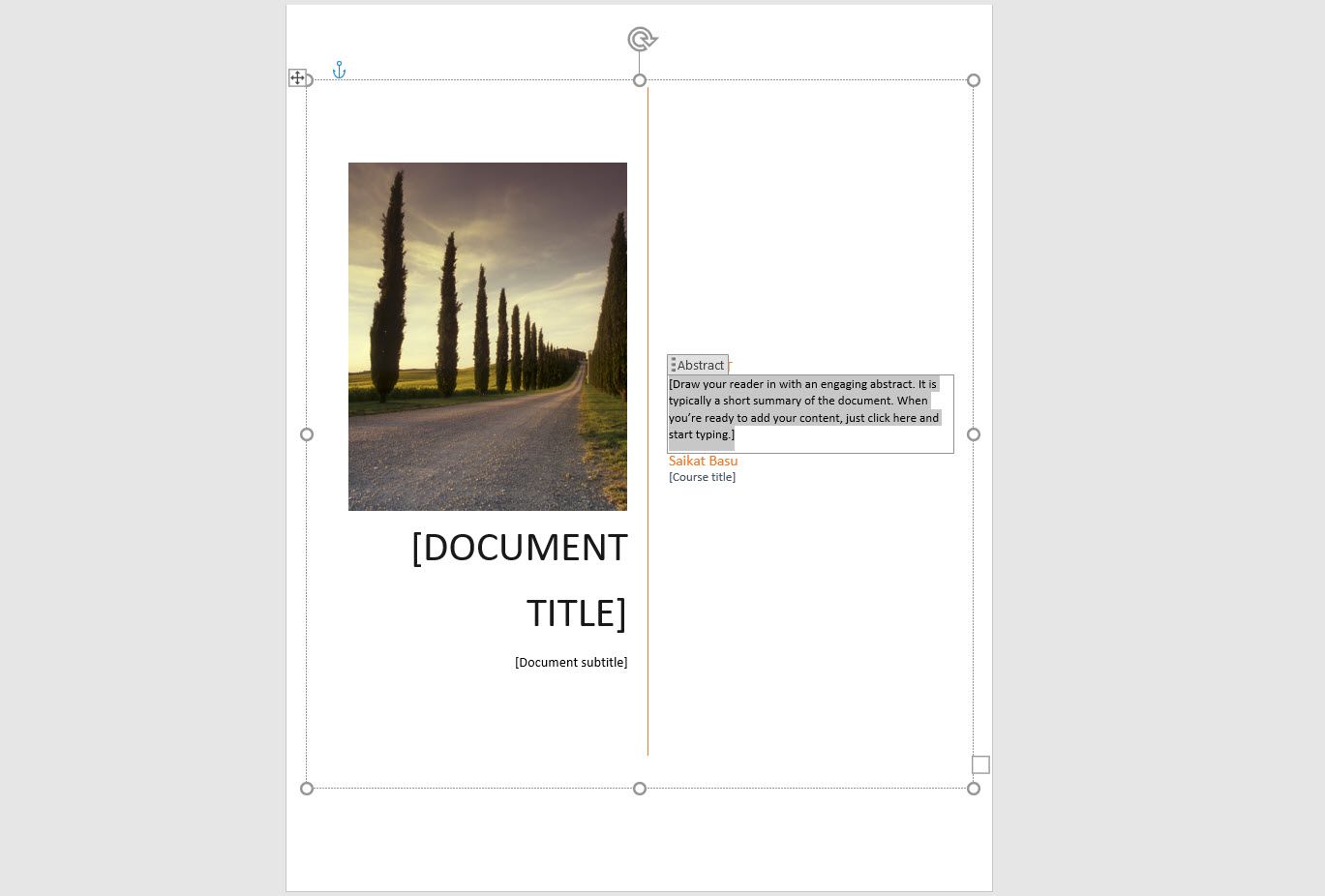
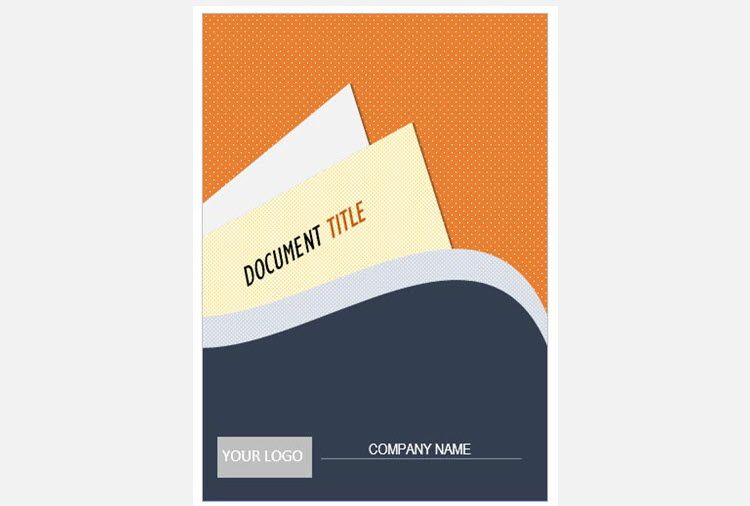
Как выглядит простая титульная страница
Для серьёзных академических и исследовательских документов обычно выбирают монохромный, минималистичный дизайн, соответствующий требованиям стиля (например, Chicago, APA и т. п.). Неформальные документы могут использовать более яркие цвета и графику.
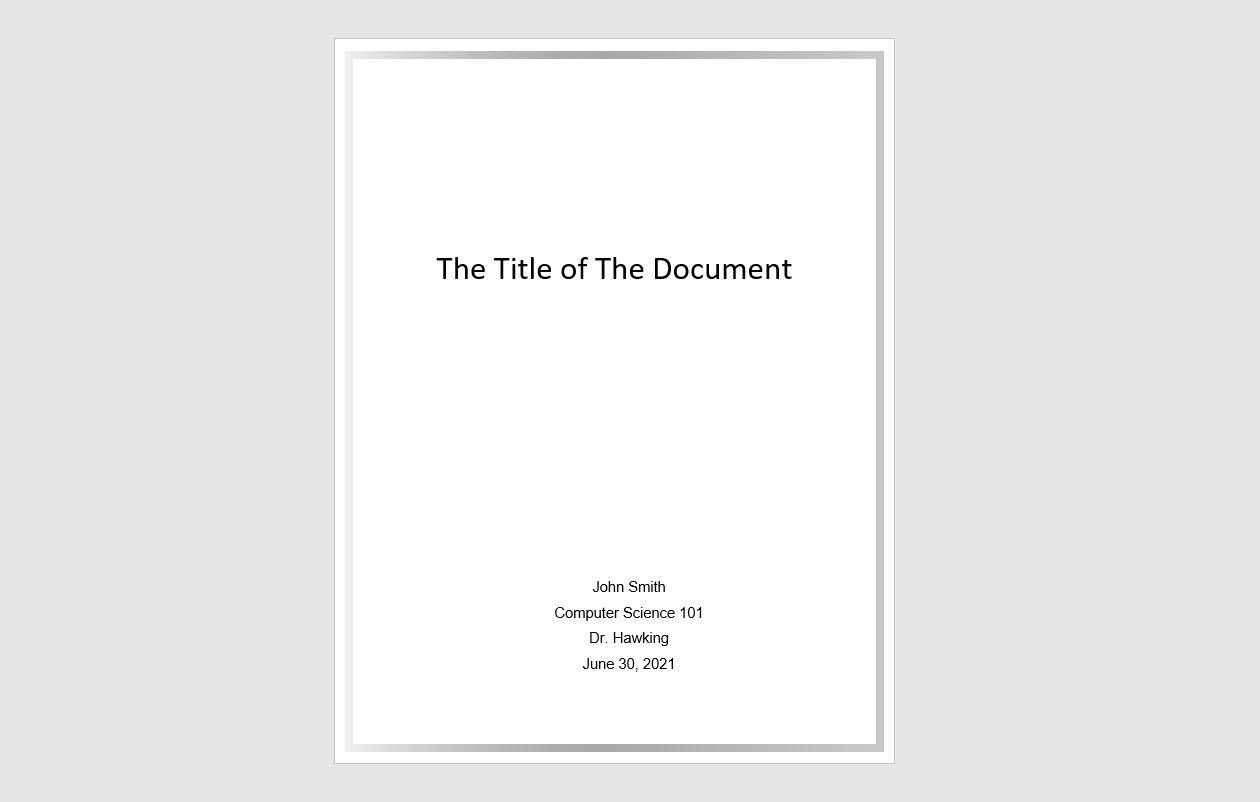
Если вы хотите что-то более выразительное, но не обладаете навыками дизайна, используйте готовые шаблоны Word как отправную точку и подгоняйте их под свои нужды.
Быстрый способ: использовать встроенные шаблоны Word
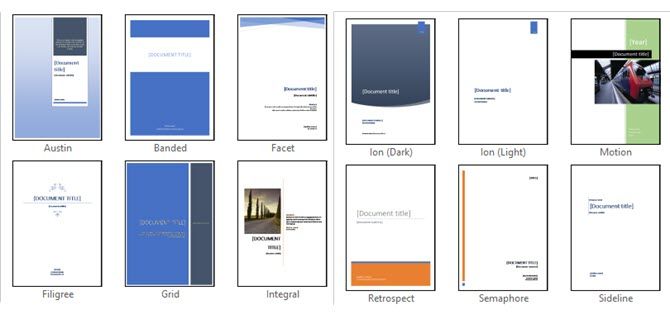
Microsoft Word поставляется с набором предустановленных титульных страниц. Это самый быстрый путь получить аккуратную обложку:
- Откройте новый документ в Word.
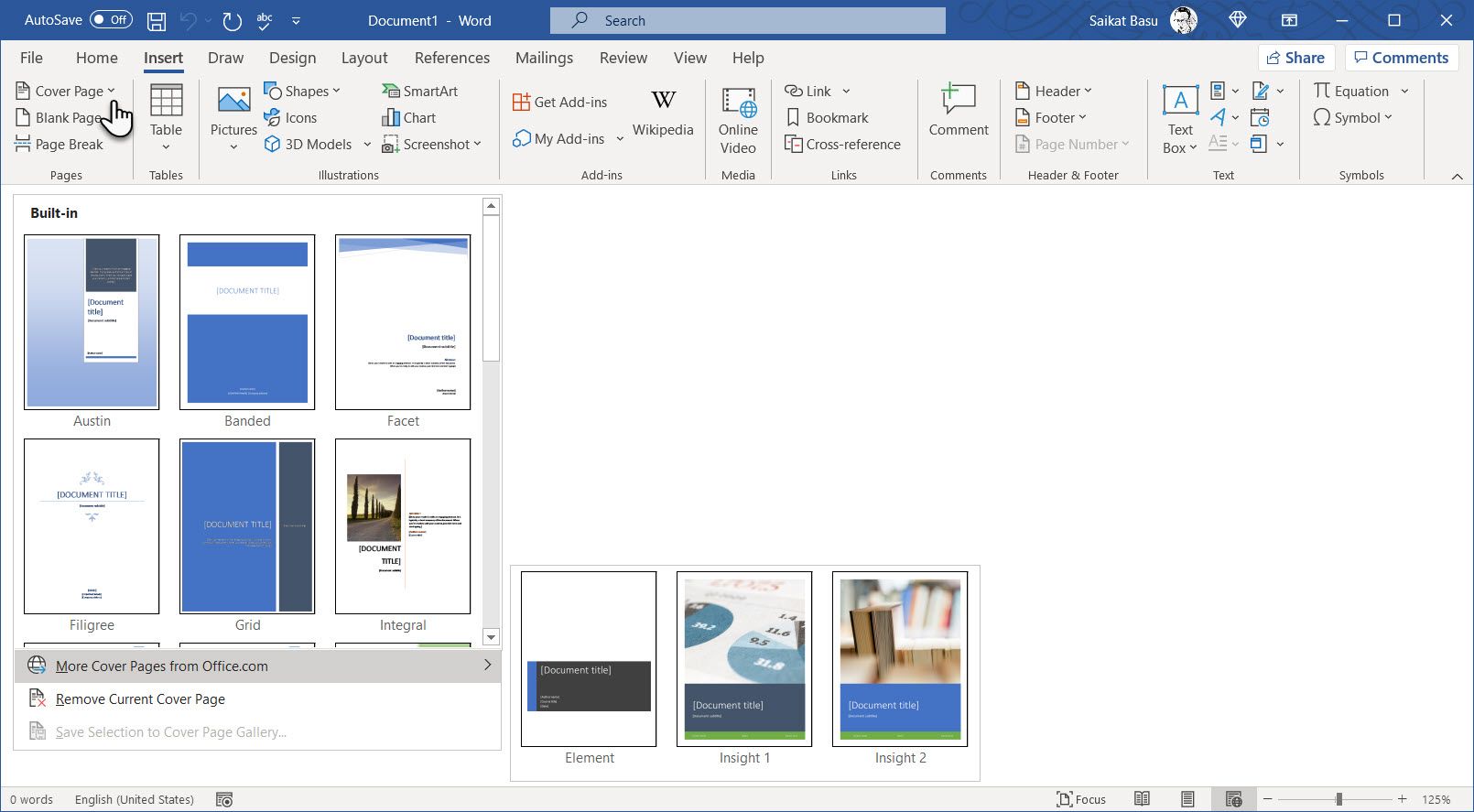
- Перейдите на вкладку Insert (Вставка) на ленте.
- Первая опция в группе Pages — Cover Page (Титульная страница). Нажмите на маленькую стрелку рядом, чтобы открыть галерею шаблонов.
- Выберите из предустановленных вариантов (обычно несколько десятков, включая онлайн-шаблоны с Office.com).
- Кликните по понравившейся миниатюре — титульная страница вставится в начало документа.
Если нужно вставить титульную страницу не на первый лист, правой кнопкой мыши щёлкните по миниатюре в галерее и выберите подходящую опцию.
Настройка отдельных полей
В предустановленных шаблонах поля обычно представлены как квадраты в скобках. Кликните по полю — и оно выделится, появится метка. Введите собственный текст вместо заполнителя. Некоторые поля, например имя автора, могут подтягиваться из профиля Office.
Совет: разместите часто повторяющиеся данные в Quick Parts (Быстрые фрагменты), чтобы вставлять их без повторного набора.
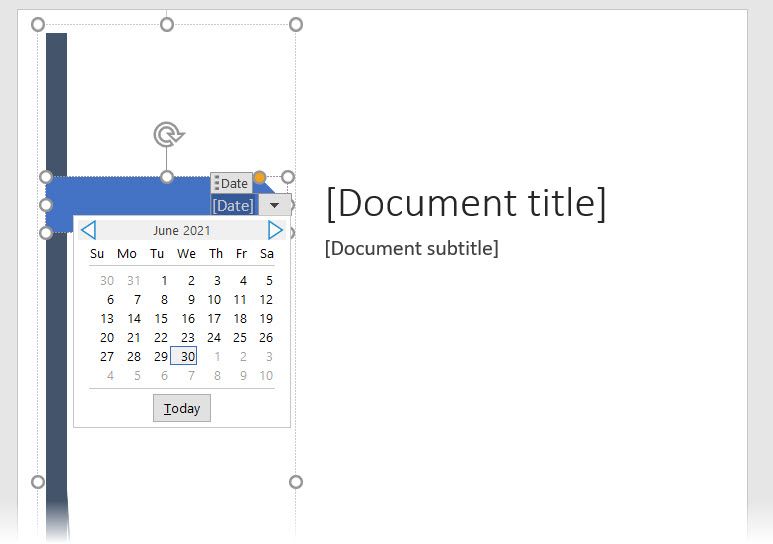
Поле с датой можно изменять через стрелку и выбрать дату в календаре. Все текстовые поля форматируются как обычный текст — меняйте шрифты, размеры и интервалы.
Графические элементы на титульной странице редактируются так же, как обычные изображения: кликните по изображению, и на ленте появятся вкладки Drawing Tools / Picture Tools (Инструменты рисования / Формат изображения).
Изменение дизайна титульной страницы на ходу
Шаблоны состоят из форматированных блоков и графических областей, которые используют цветовые темы. Вы можете быстро поменять цвета, шрифты и картинку.
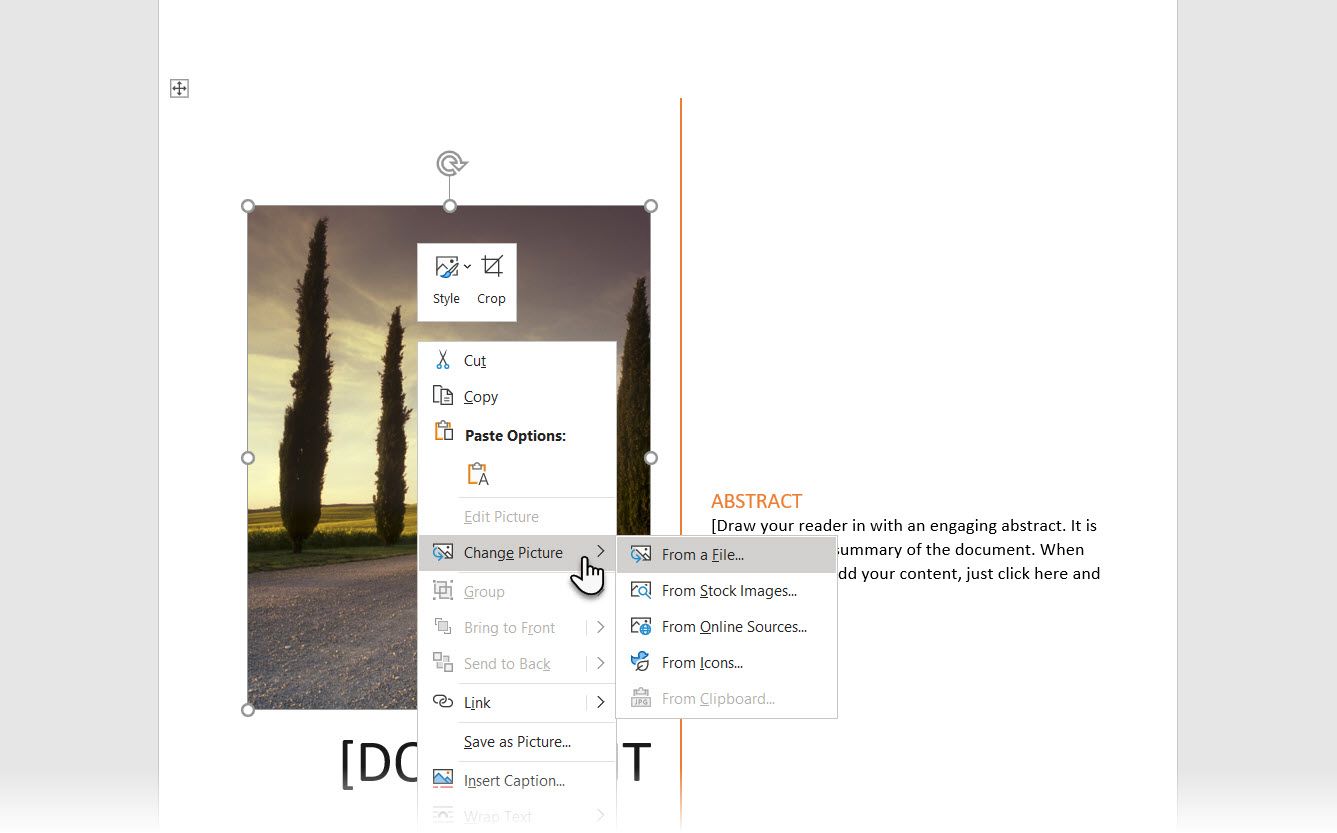
Чтобы заменить картинку (например, вставить логотип), правой кнопкой мыши кликните по изображению и выберите Change Picture (Заменить изображение).
Если вы хотите сменить весь шаблон — просто выберите другую миниатюру в галерее. Поля с введённым текстом обычно сохраняют значения при смене шаблона.
Важно: если титульная страница была создана в старой версии Word, удалите её вручную перед вставкой новой.
После завершения оформления сохраните документ через File > Save (Файл > Сохранить).
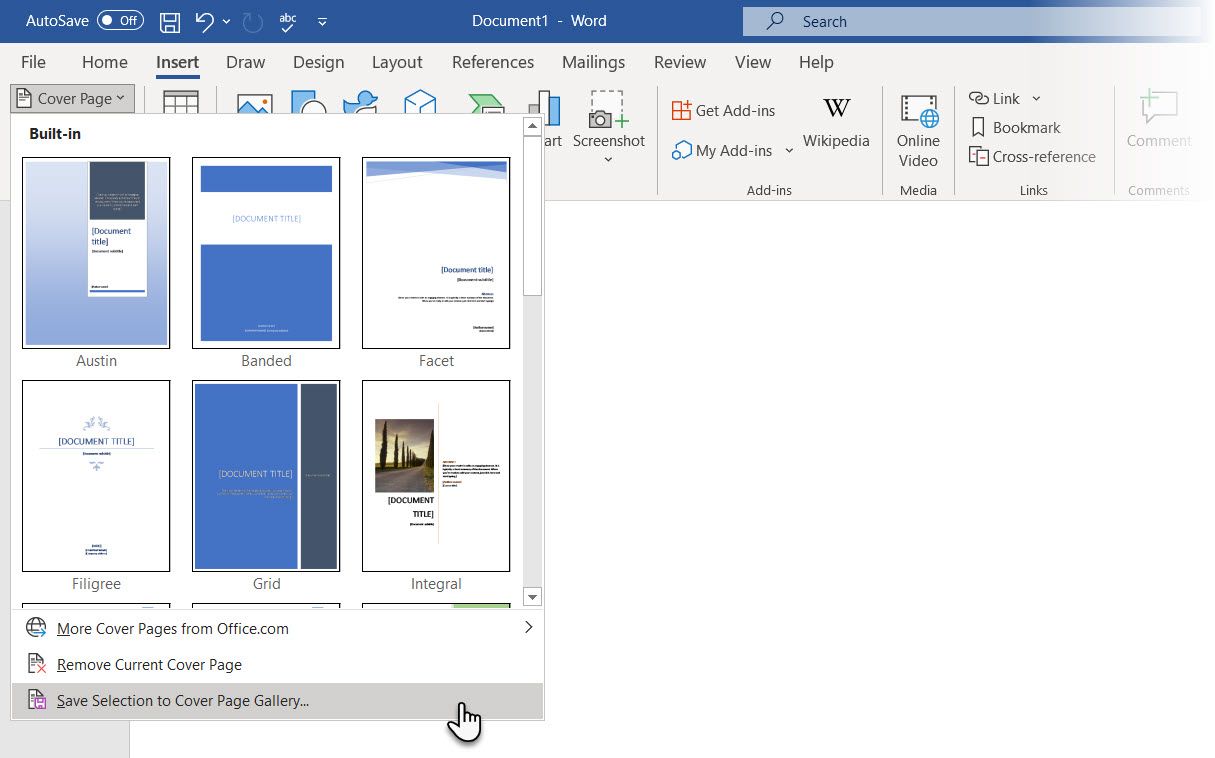
Если вы хотите использовать текущую титульную страницу в других документах, выделите всю страницу и сохраните её в галерее: Insert > Cover Page > Save Selection to Cover Page Gallery.
Создание титульной страницы с нуля
Готовые шаблоны экономят время, но не всегда отражают индивидуальность. Создавая титульную страницу с нуля, вы управляете композицией, типографикой и визуальным стилем. В Word доступны инструменты для фигур, заливки, наложения текста и работы с изображениями — этого достаточно для большинства простых дизайнов.
Сохранение как шаблона
Когда дизайн готов, сохраните документ как Word Template: File > Save As > Microsoft Word Template. Выберите удобное место.
Чтобы добавить титульную страницу в стандартные варианты вставки: выделите страницу (Ctrl + A), затем Insert > Quick Parts > Save Selection to Quick Part Gallery.
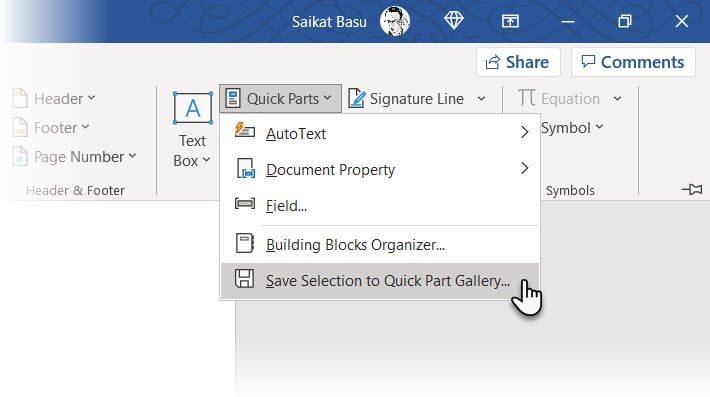
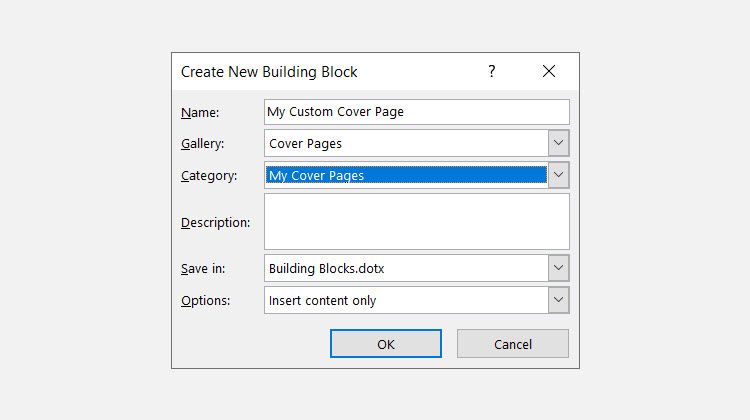
В диалоге создания Building Block укажите:
- Name: имя шаблона.
- Gallery: выберите Cover Pages.
- Category: создайте категорию для удобства или используйте существующую.
- Save in: шаблон или Building Blocks. Если сохранить как Building Block, вы сможете использовать страницу в любых документах без открытия шаблона.
После подтверждения посмотрите вашу обложку в Insert > Cover Page.
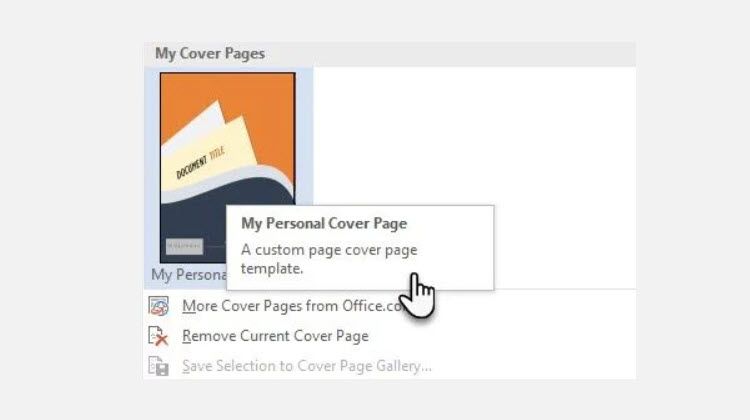
Практическое руководство: пошаговая методика создания стильной титульной страницы
- Определите цель и аудиторию (академия, клиент, коллеги). Это подскажет оформление и требуемый уровень формальности.
- Выберите структуру: крупный заголовок, подзаголовок, блок с автором и датой, логотип/иллюстрация.
- Подберите шрифт: не более двух семей шрифтов; заголовок — один шрифт, текст — другой.
- Задайте сетку: используйте направляющие и выравнивание по колонкам (вкладка View > Ruler/Gridlines) для аккуратного расположения элементов.
- Добавьте визуальный акцент: цветной блок, линию, фото или иллюстрацию, но не перегружайте страницу.
- Проверьте читабельность: контраст текста и фона, размер заголовка и отступы.
- Сохраните как шаблон и/или добавьте в Quick Parts.
Краткий чек-лист перед финалом:
- Заголовок понятен за 2–3 секунды.
- Данные автора и дата указаны.
- Логотип сохранён в векторе или в хорошем разрешении.
- Никакой важной информации не обрезается при печати (поля ≥ 10–12 мм).
- Экспорт в PDF проверен.
Когда титульная страница не нужна или мешает
- Если требования преподавателя запрещают отдельную титульную страницу.
- Для коротких memos и рабочих заметок, где избыточная графика отвлекает.
- Если файл должен быстро открываться в узких почтовых клиентах или в мобильных приложениях, где первые страницы загружаются медленнее.
Альтернативные подходы
- Google Docs: быстрые шаблоны, но меньший набор инструментов для сложной графики.
- LaTeX: лучший выбор для строгой типографики и академических публикаций, когда требуются точные настройки компоновки.
- Графические редакторы (Illustrator, InDesign): подходят для брендов с профессиональной айдентикой, но требуют навыков дизайна.
Ментальные модели и эвристики
- Less is more: минимализм помогает сосредоточить внимание на заголовке.
- Visual hierarchy: сначала заголовок, затем подзаголовок, затем метаданные.
- Brand-first: для корпоративных документов логотип и фирменные цвета важнее творческих украшений.
Уровни зрелости оформления титульной страницы
- Уровень 1 — Минимальный: только заголовок и автор. Быстро и функционально.
- Уровень 2 — Стандартный: заголовок, подзаголовок, автор, дата, простая графика.
- Уровень 3 — Брендированный: логотип, фирменные цвета, контактная строка.
- Уровень 4 — Дизайнерский: кастомная графика, типографика, макет из нескольких элементов.
Выберите уровень в зависимости от целевой аудитории и бюджета времени.
Шаблоны, чек-листы и роли — кто за что отвечает
Чек-лист для студента:
- Проверить требования преподавателя.
- Указать все обязательные поля (курсовая, номер задания, преподаватель).
- Убедиться, что файл сохраняется в формате, требуемом для сдачи.
Чек-лист для менеджера/автора отчёта:
- Добавить логотип и контакты.
- Убедиться, что данные об авторе актуальны.
- Проверить экспорт в PDF и отображение на мобильных устройствах.
Чек-лист для дизайнера:
- Проверить соответствие фирменному стилю (шрифты, цвета, поля).
- Подготовить версии для печати и для веба.
- Сохранить исходники и экспорт в нужных разрешениях.
Критерии приёмки
Перед приёмкой убедитесь, что:
- Заголовок читается первыми 2–3 секундами.
- Нет орфографических ошибок в ключевых блоках.
- Титульная страница корректно экспортируется в PDF.
- Поля соответствуют требованиям печати (не менее 10–12 мм).
Совместимость и экспорт: что учитывать
- Экспорт в PDF сохраняет макет, но проверяйте встроенные шрифты: при отсутствии шрифта на другом устройстве он может замениться.
- Для печати используйте высокий DPI для растровых изображений (минимум 300 dpi).
- Если в документе используются SmartArt или встроенные шейпы, убедитесь, что при конвертации в PDF они сохраняют размеры и положение.
Частые ошибки и как их избежать
- Слишком много шрифтов: оставьте максимум два семейства.
- Слабый контраст текста и фона: увеличьте контраст или примените полупрозрачную заливку под текст.
- Отсутствие полей для обрезки при печати: добавьте запас (bleed) в графике, если печать будет с обрезкой.
Риски и простые способы их смягчить
- Проблемы с лицензией шрифта: используйте свободные шрифты или корпоративные лицензии.
- Исказившиеся изображения при сжатии: сохраняйте оригиналы и используйте оптимизацию при экспорте в PDF.
Быстрая диаграмма выбора: шаблон или своя обложка
flowchart TD
  A[Нужно быстро и аккуратно?] -->|Да| B[Использовать встроенный шаблон]
  A -->|Нет, нужно брендирование| C[Создать с нуля]
  B --> D[Настроить поля и графику]
  C --> E[Сохранить как шаблон/Building Block]
  D --> F[Сохранить/Экспортировать в PDF]
  E --> F
1‑строчный глоссарий
- Титульная страница: первая страница документа с ключевой идентифицирующей информацией.
- Quick Parts / Building Block: повторно используемые элементы Word, которые можно сохранять и вставлять в документы.
- Шаблон (.dotx): файл Word с предустановленными стилями и макетом для многократного использования.
Резюме
Титульная страница улучшает первое впечатление от документа и облегчает его идентификацию. Для быстрой работы используйте встроенные шаблоны Word, а для согласованности бренда — создайте собственную обложку и сохраните её как шаблон или Building Block. Перед использованием в учебной или корпоративной работе проверьте требования и совместимость при экспорте.
Важно: всегда проверяйте отображение титульной страницы в формате PDF, который чаще всего служит финальной формой передачи документов.
Краткий план действий:
- Решите, нужен ли вам встроенный шаблон или собственная обложка.
- Заполните поля и проверьте выравнивание.
- Сохраните как шаблон или в галерею Quick Parts для повторного использования.

Похожие материалы

Несколько аккаунтов Skype: Multi Skype Launcher

Журнал для работы: повысить продуктивность

Персональные звуки уведомлений на Android

Скачивание шоу Hulu для офлайн‑просмотра

Microsoft Start: персонализированная новостная лента
