
Как создать обложку в Google Docs
Зачем нужна обложка
Обложка (титульная страница) — первое, что видят читатели. Она задаёт тон, показывает название, автора и важные метаданные. Одна строка определения: обложка — это отдельная первая страница документа с основной информацией и визуальным оформлением.
Быстрый план (что будет в статье)
- Пошаговая инструкция: создать обложку с нуля
- Как использовать и редактировать шаблон
- Контроль качества и критерии приёмки
- Альтернативы, советы по браузерам и распространённые проблемы
- Чек-листы для автора, дизайнера и рецензента
Как создать титульную страницу в Google Docs с нуля
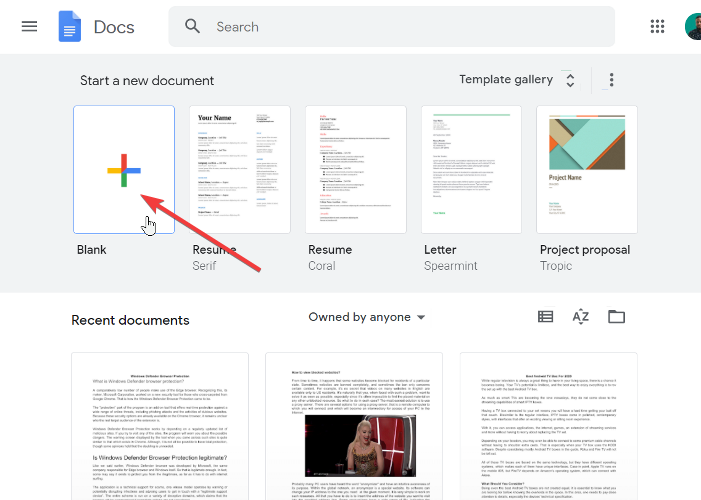
- Откройте Google Документы (Google Docs).
- Нажмите на документ «Пустой» (Blank) с цветным значком плюса.
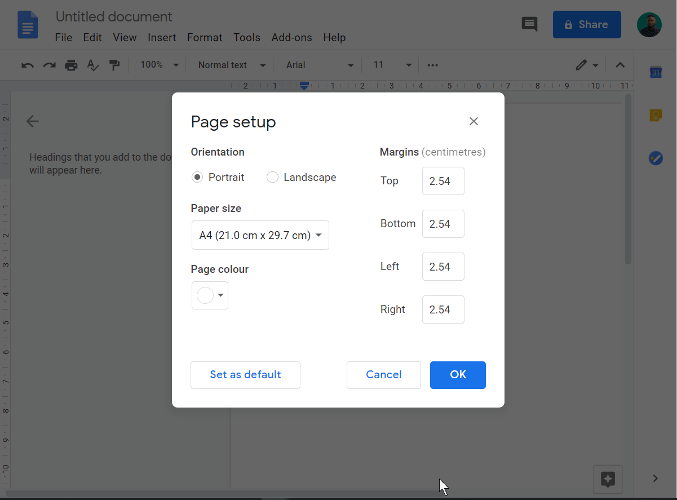
- В меню «Файл» выберите «Параметры страницы» (Page setup) и настройте размер и поля. Для официальных документов часто используют поля 2–2,5 см.
- Вставьте таблицу через меню «Вставка» → «Таблица». Выберите нужное число строк и столбцов — таблица поможет аккуратно разместить текст и изображения.
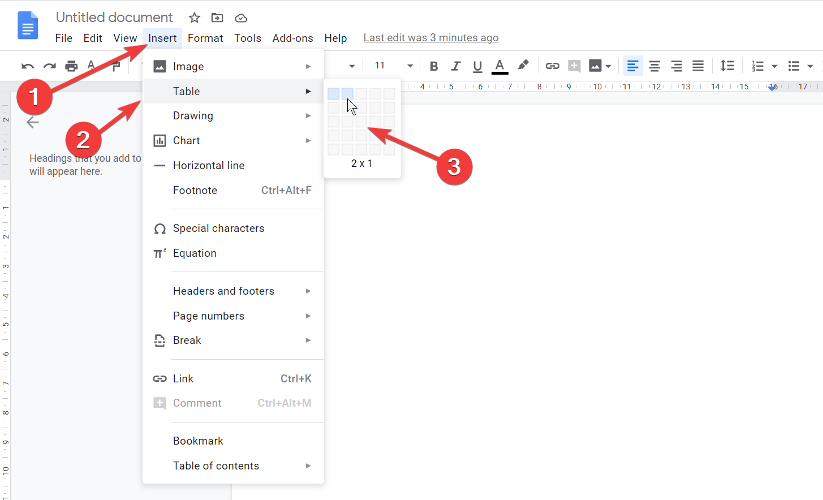
- Растяните нижнюю линию таблицы до конца страницы, чтобы создать визуальные зоны (шапка, основное поле, сноска).
- Добавьте изображение: «Вставка» → «Изображение» и загрузите логотип или иллюстрацию.
- Для гибкого оформления используйте «Инструмент для рисования» (Drawing tool): добавляйте фигуры, текстовые блоки и группируйте элементы.
- Отформатируйте шрифты: заголовок — крупнее и жирнее, подзаголовок — меньшего размера, мелкие детали — курсив/тонкий гарнитурой.
- Сохраните документ: «Файл» → «Скачать» и выберите формат (PDF, DOCX и т.д.) или оставьте в Google Диске.
Важно: сохраняйте копию шаблона, чтобы быстро создавать новые обложки в будущем.
Как добавить обложку из шаблона Google Docs
- Откройте Google Docs и нажмите «Галерея шаблонов» (Template gallery).
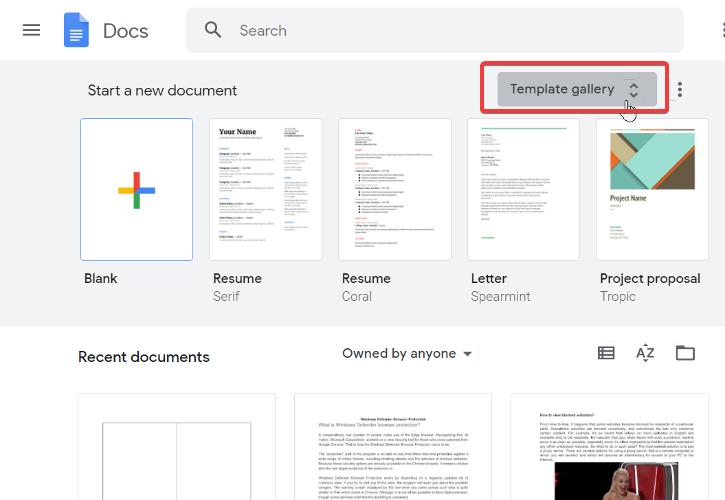
- Выберите подходящий шаблон.
- Отредактируйте текст и изображения под свой проект.
- Сохраните версию под новым именем.
Как редактировать сохранённый шаблон
- Чтобы заменить изображение — правый клик → «Заменить изображение» (Replace image).
- Изменить цвет изображения — выберите «Параметры изображения» (Image options).
- Чтобы редактировать текст — просто кликните по текстовому блоку и введите свои данные.
- Добавьте колонтитулы и номера страниц: «Вставка» → «Колонтитул и номера страниц».
Советы по дизайну и читабельности
- Контраст: заголовок должен выделяться на фоне.
- Иерархия: одна крупная строка (название), затем автор/организация, дата и версия.
- Отступы: используйте сетку (таблицу или линейки) для выравнивания.
- Минимализм: не перегружайте обложку элементами.
Критерии приёмки (что проверить перед финальной версией)
- Название документа читается с расстояния и выделено.
- Автор и дата указаны внизу или в правом верхнем углу.
- Логотипы имеют достаточное разрешение и не пикселятся в экспортном PDF.
- Поля и номера страниц настроены согласно требованиям организации.
- Файл экспортируется без смещений верстки в PDF и DOCX.
Чек-листы по ролям
Автор — быстрый чек:
- Текст заголовка корректен
- Дата и контакт указаны
- Сохранена копия шаблона
Дизайнер — быстрый чек:
- Цветовая схема согласована
- Шрифты доступны при экспорте
- Логотипы в векторе или высокого разрешения
Рецензент — быстрый чек:
- Проверена орфография и стилистика
- Формат страницы соответствует требованиям
- Титульная страница связана с содержанием документа
Альтернативные подходы и инструменты
- Используйте Canva для готовых, более визуальных обложек (подходит, если нужен яркий дизайн и библиотека стоков).
- PowerPoint / Google Slides: создайте обложку в слайде и экспортируйте как изображение для вставки в Google Docs.
- Готовые плагины и дополнения: в G Suite Marketplace есть расширения для титульных страниц и шаблонов.
Когда эти подходы не подойдут:
- Если нужна строгая корпоративная верстка с фирменным шаблоном в формате InDesign — Google Docs может ограничить точную типографику.
Технические советы и совместимость браузеров
- Google Docs лучше всего работает в Chrome и в последних версиях Chromium-браузеров (Edge, Brave). Firefox и Safari также поддерживаются, но поведение инструментов рисования может отличаться.
- Если панель инструментов не отображается: обновите страницу, отключите расширения блокировщиков или попробуйте другой браузер.
- Для сохранения точной верстки при печати экспортируйте как PDF.
Мини-методология: быстрый workflow для создания обложки (5 шагов)
- Определите цель обложки и соберите контент (название, автор, дата, логотип).
- Выберите формат (вручную или шаблон).
- Верстка: сетка/таблица → добавление изображений → выравнивание.
- Проверка: визуальная, орфография, экспорт в PDF.
- Сохраните шаблон и версии.
Частые проблемы и их решения
- Проблема: изображение смещается при экспорте. Решение: закрепите изображение как «В тексте» или используйте инструмент рисования для группировки.
- Проблема: шрифты заменяются. Решение: используйте стандартные веб-шрифты или экспортируйте в PDF с встраиванием шрифтов.
Маленький словарь терминов
- Титульная страница: первая страница документа с основной информацией.
- Шаблон: заранее оформленный документ, который можно редактировать под свои нужды.
- Инструмент рисования: встроенный редактор для фигур и группировки в Google Docs.
Шаблонный чек-лист для быстрой публикации
- Заголовок и подзаголовок есть
- Логотип проверен по качеству
- Дата/версия указаны
- Экспорт в PDF без артефактов
- Сохранён шаблон для повторного использования
Пример короткого анонса для коллег (100–200 слов)
Новая титульная страница для отчётов готова: использовали чистый минималистичный дизайн, добавили логотип и поля, настроили экспорт в PDF. Шаблон сохранён в Диске (копируйте, редактируйте, публикуйте). Если нужно — персонифицирую для каждого отдела.
Краткое резюме
Создать обложку в Google Docs можно быстро и гибко: либо с нуля, используя таблицу и инструмент рисования, либо через галерею шаблонов. Всегда проверяйте экспорт в PDF и сохраняйте шаблон для повторного использования.
Важно: если требуется точная полиграфическая вёрстка, лучше подготовить обложку в профессиональном редакторе и затем вставить её в документ.
Если нужна помощь с конкретным дизайном — опишите цель и формат документа в комментарии, и я помогу шаг за шагом.

Похожие материалы

Несколько аккаунтов Skype: Multi Skype Launcher

Журнал для работы: повысить продуктивность

Персональные звуки уведомлений на Android

Скачивание шоу Hulu для офлайн‑просмотра

Microsoft Start: персонализированная новостная лента
