
Как сделать фотоколлаж в Photoshop — пошаговое руководство
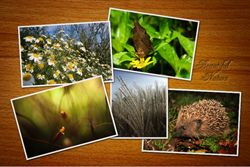
Фотоколлаж — это композиция из нескольких изображений, собранная в одну новую картинку. Простые коллажи — это набор фотографий, выложенных в определённом порядке. При внимательном подходе вы управляете расположением, перекрытиями и стилем так, чтобы конечный образ выглядел цельно и выразительно.
В этом материале я покажу метод, при котором фото выглядят как полароидные снимки, разложенные на деревянной поверхности. Вы сможете адаптировать технику под любую идею: альбом, обложку, экран рабочего стола или печать.
Что понадобится
- Photoshop (любая современная версия с поддержкой команды File > Place).
- Набор фотографий — берите больше, чем планируете использовать. Это даёт запас по стилю и настроению.
- Фоновая текстура (например, дерево) — можно скачать бесплатные текстуры с сайтов-ресурсов.
- Базовые навыки работы со слоями, трансформированием и стилями слоя.
Важно: сохраняйте оригиналы фотографий и работайте в копиях слоёв. Так вы всегда сможете откатиться.
Быстрый пошаговый план
- Создайте новый документ в Photoshop с размерами под задачу.
- Поместите фоновую текстуру в документ и при необходимости масштабируйте.
- По очереди добавляйте фотографии командой File > Place и размещайте их, вращая и меняя размер.
- Для реалистичности добавьте стили слоя: тень и обводку (Drop Shadow + Stroke).
- Повторите для всех снимков, корректируя порядок слоёв и перекрытия.
- Сохраните рабочий файл (PSD) и экспортируйте итоговое изображение в нужном формате.
Подробные шаги
1. Новый документ
Выберите размер, исходя из цели. Для рабочего стола я использовал 1280×800px. Для печати выбирайте размеры с учётом разрешения (см. таблицу шаблонов ниже).
Совет: работайте в RGB для экранов и в CMYK для печати. Всегда указывайте разрешение (ppi) при создании печатных макетов.
2. Фон
Откройте текстуру фона (например, дерево) и вставьте её в рабочий документ. Слои > Ctrl + T (Free Transform), чтобы подогнать размер.
Примечание: если текстура слишком «рельефная», примените небольшой фильтр Gaussian Blur (размытие по Гауссу) и уменьшите насыщенность, чтобы фон не отвлекал от фотографий.
3. Размещение фотографий
Выносите файлы через File > Place… Photoshop вставит изображение как смарт-объект с рамкой трансформации. Перемещайте, поворачивайте и масштабируйте так, чтобы композиция выглядела естественно.
При размещении держите в уме «ментальную модель» полароида: небольшой белый бортик, лёгкое случайное смещение и разнообразие углов — это придаёт живость.
4. Стили слоя — тень и обводка
Дважды кликните по слою с фотографией и добавьте Drop Shadow и Stroke. Это создаст иллюзию, что снимок лежит над поверхностью. Примерные параметры (ориентируйтесь по изображению и размеру кадра):
- Drop Shadow: Opacity 50–70%, Distance 6–18 px, Size 10–30 px, Angle 120°.
- Stroke: Size 6–20 px, Position Outside, Color — белый или светлее основного фона.
Совет: чтобы копировать стили между слоями, удерживайте Alt и перетащите значок «fx» на целевой слой — стили скопируются.
5. Финальная компоновка и детали
- Перемещайте слои, чтобы создавать перекрытия. Меняйте порядок слоёв, чтобы добиться нужного ощущения глубины.
- Добавьте подписи: создайте белую полосу под фото (или используйте Stroke большего размера) и текст инструментом Type.
- Искривите или «помните» угол фото с помощью Warp, чтобы добавить реализма.
Готовый коллаж:
Интересные вариации и идеи
- Замените фон: бетон, ткань, бумага или цветной картон полностью меняют впечатление.
- Табличный стиль: выложите снимки ровными рядами и наложите текстуру сверху для единого вида.
- Тема: сделайте коллаж в одном цветовом тоне — используйте корректирующие слои (Hue/Saturation, Color Balance).
- Гибрид: сочетайте полароидный стиль с рамками разных цветов и шрифтовыми подписями.
Альтернативные подходы
- Онлайн-сервисы: Canva, Fotor, Pixlr и другие предлагают быстрые шаблоны для коллажей без Photoshop.
- Мобильные приложения: Layout (Instagram), PicsArt — для быстрого создания коллажей на смартфоне.
- Автоматические инструменты: если вам нужно массово сгенерировать сотни коллажей, используются скрипты или пакетная обработка в Photoshop (Actions).
Когда этот метод не подойдёт
- Нужен простой быстрый результат без глубокой кастомизации — лучше использовать онлайн-редактор.
- Требуется точная вёрстка для печати со множеством ограничений по полям и цвету — предварительно настройте CMYK и отступы.
- У вас ограниченный бюджет и нет Photoshop — используйте бесплатные альтернативы.
Ментальные модели и эвристики (как думать о коллаже)
- «Полароид на столе»: держите белую рамку и случайные углы — это простая модель для реалистичности.
- «Глубина слоя»: тень + смещение + различный масштаб создают иллюзию пространства.
- «Единый ритм»: повторяющиеся элементы (цвета, рамки, подписи) связывают композицию.
Шаблоны размеров (ориентиры)
| Назначение | Размер (px) | Примечание |
|---|---|---|
| Рабочий стол (ноутбук) | 1280×800 | Использован в примере |
| Full HD экран | 1920×1080 | Популярный экранный формат |
| Соцсети (квадрат) | 1080×1080 | Подходит для Instagram |
| Печать A4 (300 ppi) | 2480×3508 | Для печати в высоком качестве |
Критерии приёмки
- Все важные элементы фотографий не обрезаны и читаемы.
- Тени и обводки применены последовательно для всех снимков.
- Цвета фона и снимков сочетаются и не конфликтуют.
- Итоговый файл сохранён в PSD с отдельными слоями и экспортирован в требуемый формат.
Чек-лист по ролям
- Фотограф:
- Подготовил исходные JPG/RAW высокого качества.
- Отдал предпочтение фотографиям с похожей цветовой температурой.
- Дизайнер:
- Создал документ нужного размера и цветового профиля.
- Настроил стили слоя и выровнял композицию.
- Верстальщик/печать:
- Проверил обрезные метки и поля безопасности.
- Экспортировал в формат, требуемый печатником (TIFF/PSD/PDF).
Быстрый метод восстановления (rollback)
Если композиция не нравится:
- Отмените последние действия (Ctrl+Z несколько раз) или восстановите состояние из истории.
- Откройте сохранённую версию в PSD или восстановите исходные слои из резервной копии.
Стандартные ошибки и как их избегать
- Слишком резкие тени — уменьшите Opacity и увеличьте Size.
- Нерезкие фотографии при масштабировании — используйте смарт-объекты или масштабируйте в исходном разрешении.
- Несоответствие цветов — примените корректирующие слои к каждой фотографии (Curves, Levels, Color Balance).
Короткие советы и приёмы
- Используйте смарт-объекты, чтобы не терять качество при трансформациях.
- Группируйте слои по сюжетам для удобства редактирования.
- Для реалистичности варьируйте направление теней, но держите общий источник света схожим.
Поделитесь идеями
Попробуйте разные фоны, рамки и подписи. Экспериментируйте с текстурами бумаги и цветом рамок. Если у вас есть свои варианты или вопросы, напишите — будет интересно узнать ваши решения.
Краткое резюме
- Выбор формата и качественных фото — ключ.
- Стили слоя (тень, обводка) делают коллаж реалистичным.
- Работайте в копиях слоёв и сохраняйте PSD для правок.

Похожие материалы

Несколько аккаунтов Skype: Multi Skype Launcher

Журнал для работы: повысить продуктивность

Персональные звуки уведомлений на Android

Скачивание шоу Hulu для офлайн‑просмотра

Microsoft Start: персонализированная новостная лента
