
Как сделать фотоколлаж для Instagram Stories
Instagram Stories помогает быстро рассказать о дне без напряжения ради «идеального» снимка. Вместо того чтобы публиковать десятки отдельных Stories, можно объединить несколько фото в один коллаж — так подписчикам удобнее смотреть, а вы экономите время.
В этой статье подробно показано три способа создания фотоколлажа для Stories: через наклейки, через режим Layout в самом Instagram и через сторонние приложения. Для каждого способа — пошаговые инструкции, советы, возможные проблемы и готовые шаблоны.
Варианты создания фотоколлажа для Stories
Кратко о трёх подходах:
- Наклейки (стикеры) — самый быстрый способ на iPhone (только iOS по состоянию на сентябрь 2021 года). Не требует сторонних приложений.
- Режим Layout — встроенный инструмент Instagram, работает и на iOS, и на Android. Идеален для симметричных сеток.
- Сторонние приложения — максимум гибкости: произвольные макеты, фильтры, рамки и текстовые слои.
Ниже — подробные инструкции и полезные советы для каждого способа.
1. Как сделать коллаж с помощью наклеек
Этот способ прост и быстр, но он доступен только на iPhone по состоянию на сентябрь 2021 года. Идея в том, чтобы скопировать фото в буфер обмена и вставить его как наклейку в Story.
Шаги:
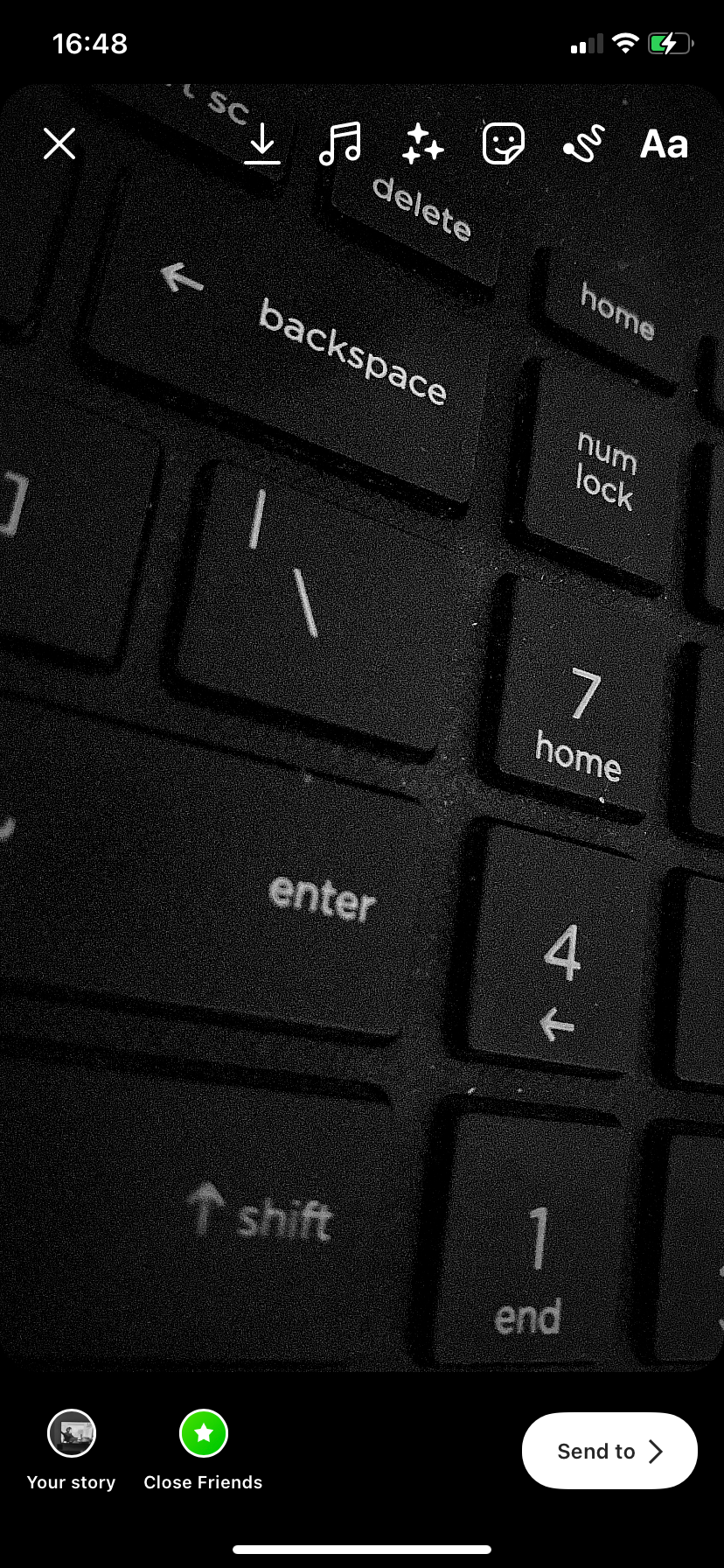
- В Instagram нажмите «Ваша история» и сделайте снимок. Это будет фон вашего коллажа — не обязательно «идеальный» кадр.
- Отредактируйте фон по желанию (фильтры, инструмент ретуши). Чтобы полностью скрыть фон, используйте инструмент «аэрограф», выберите цвет и закрасьте фон кистью.
- Выйдите в домашний экран, не закрывая Instagram (приложение должно оставаться в фоне).
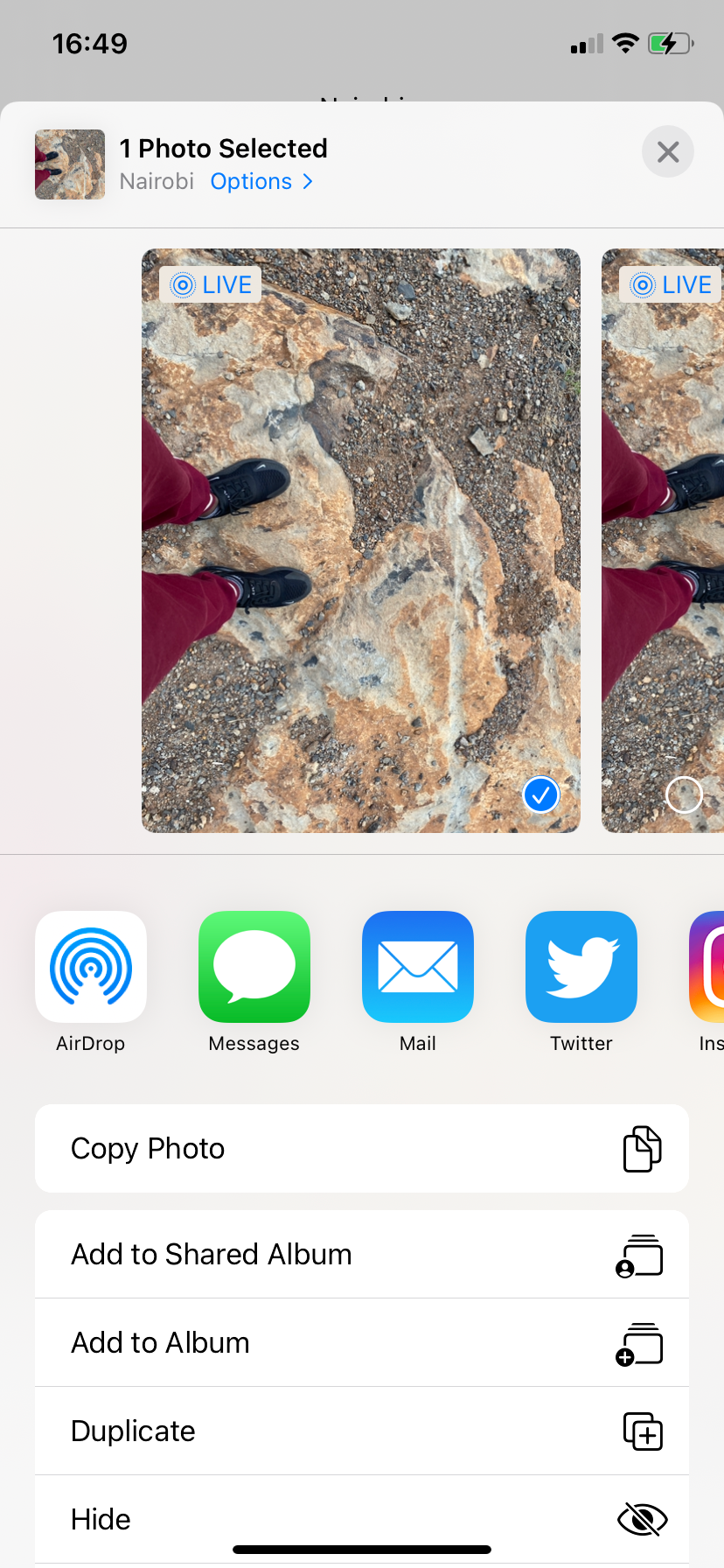
- Откройте Фото (Camera Roll) на iPhone.
- Нажмите на фото, которое хотите добавить в коллаж.
- Нажмите значок «Поделиться» и выберите «Копировать фото».
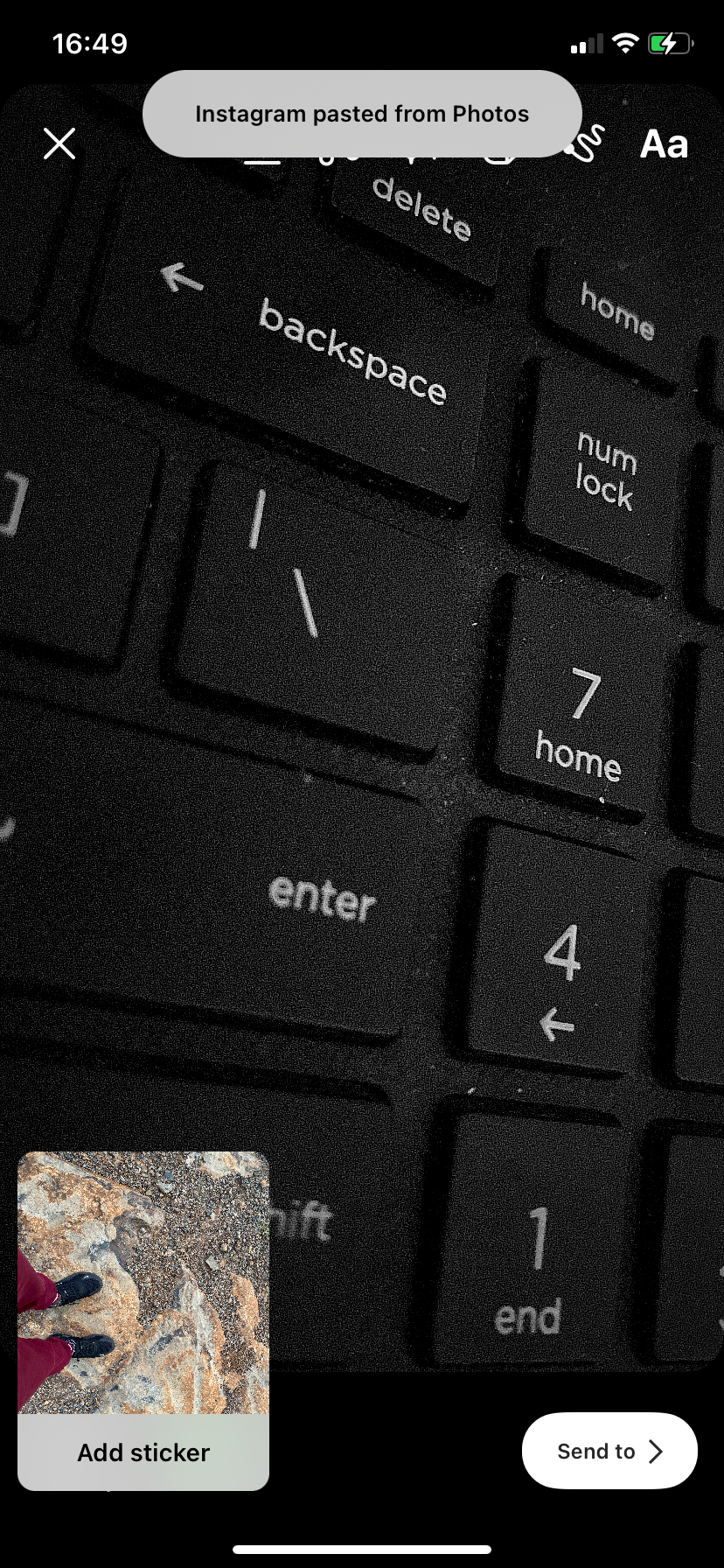
- Вернитесь в Instagram — окно создания Story всё ещё открыто.
- Instagram должен показать всплывающее окно «Добавить наклейку» с вашим скопированным фото. Нажмите на него, чтобы вставить фотографию как наклейку. Если всплывающее окно исчезло, откройте текстовый инструмент (Aa), нажмите и удерживайте экран и выберите «Вставить».
- Перемещайте, увеличивайте, уменьшайте и поворачивайте вставленное фото по вкусу.
- Повторите процедуру для добавления ещё фото в коллаж.
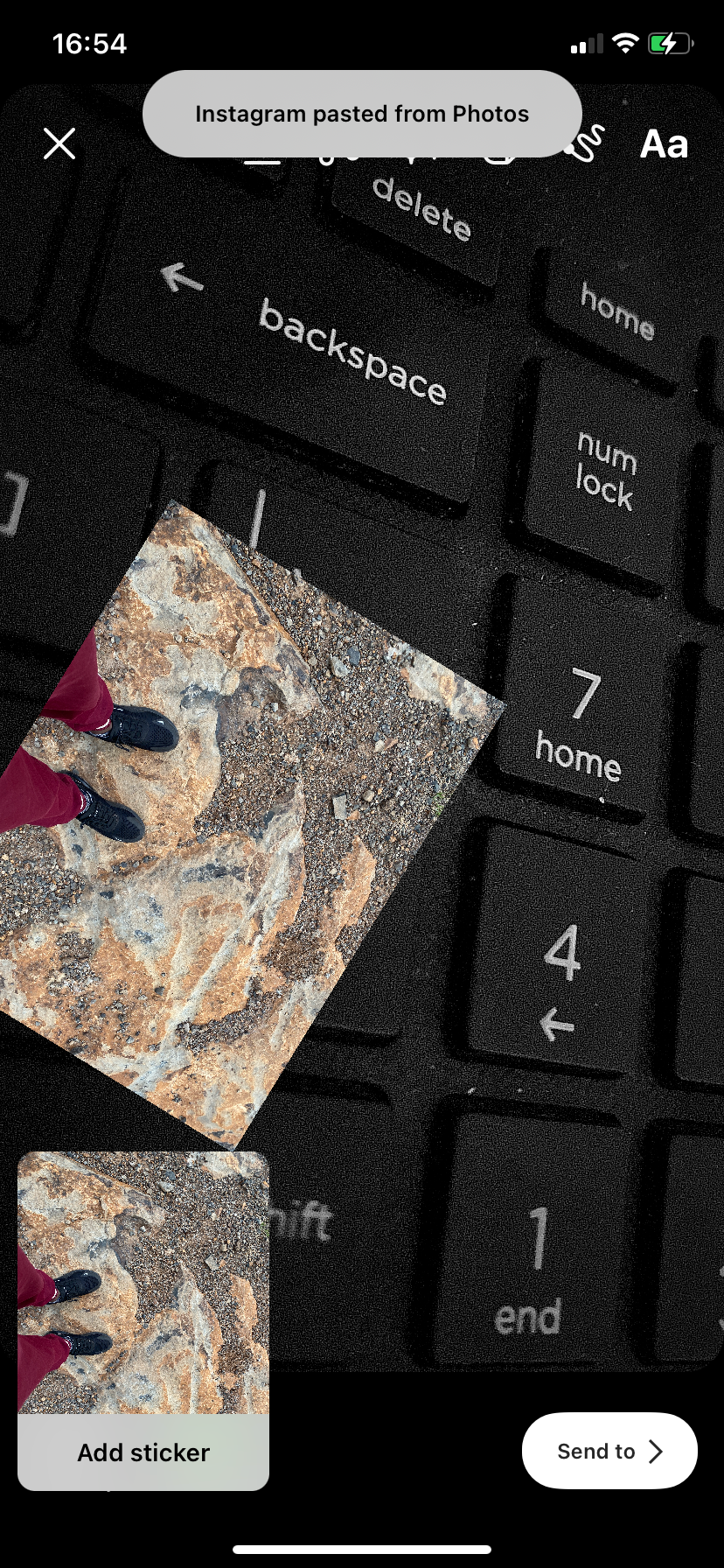
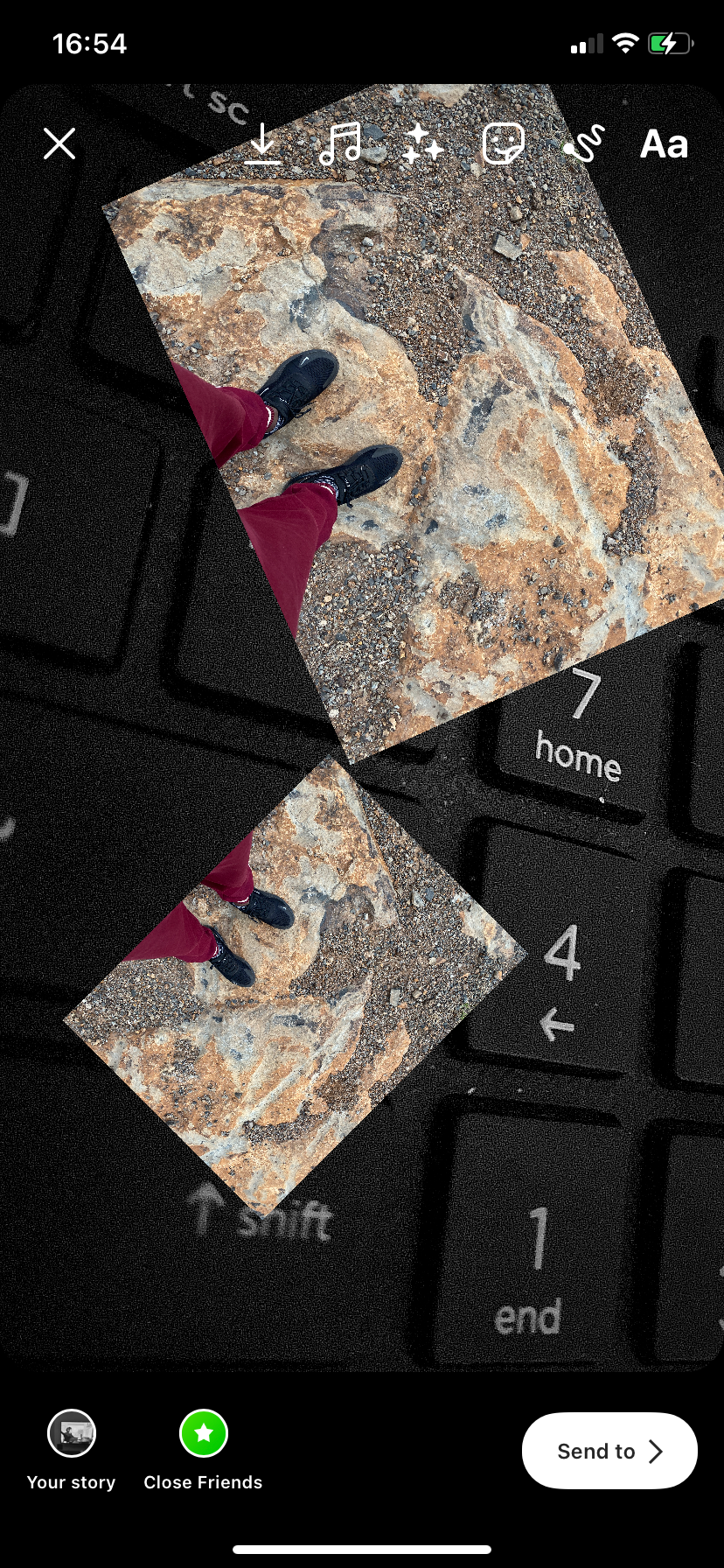
Советы и возможные ограничения:
- Если всплывающая подсказка с копией фото не появляется, попробуйте ещё раз скопировать фотографию и вернуться в Instagram быстрее.
- Наклейки добавляются поверх фона, поэтому следите за контрастом и читаемостью текста/стикеров.
- На Android этот приём обычно не работает — используйте Layout или сторонние приложения.
2. Как сделать коллаж с помощью режима Layout
Режим Layout встроен в редактор Stories и работает на Android и iOS. Он позволяет быстро собрать симметричный коллаж из нескольких кадров.
Шаги:
- Нажмите «Ваша история» для перехода в режим Stories.
- На боковой панели выберите «Layout» для входа в режим Layout.
- Нажмите «Изменить сетку» и выберите нужный макет (количество ячеек зависит от числа фото). Помните: после выбора сетки изменить её станет нельзя.
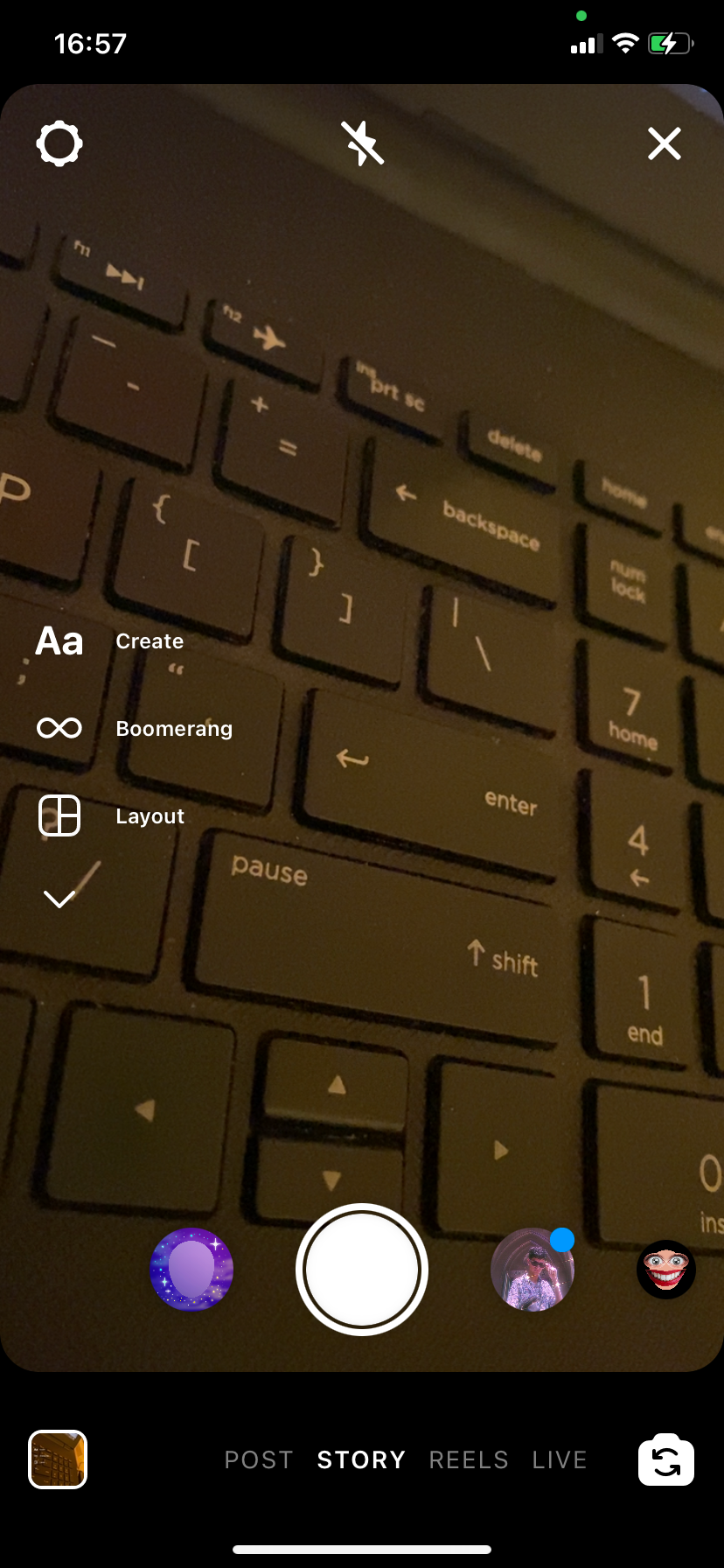
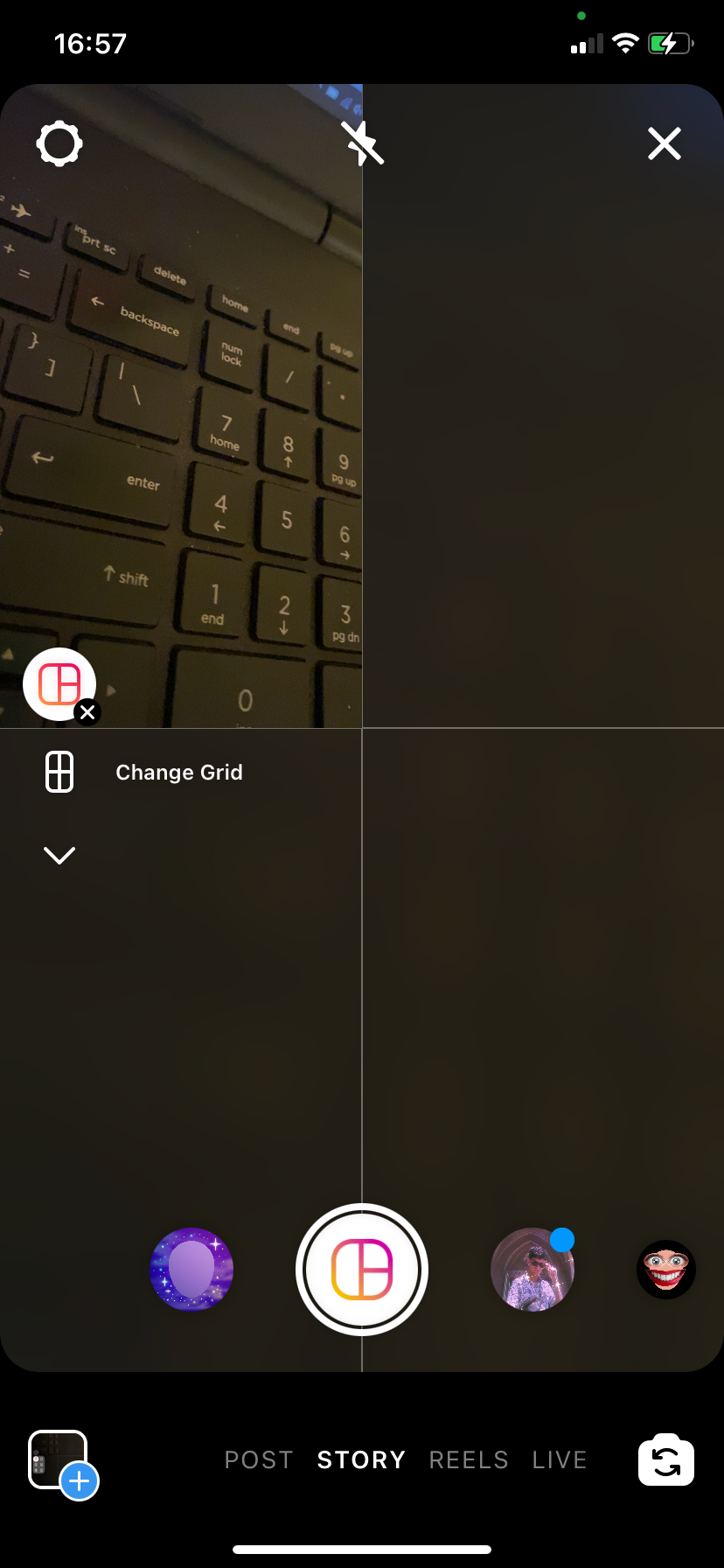
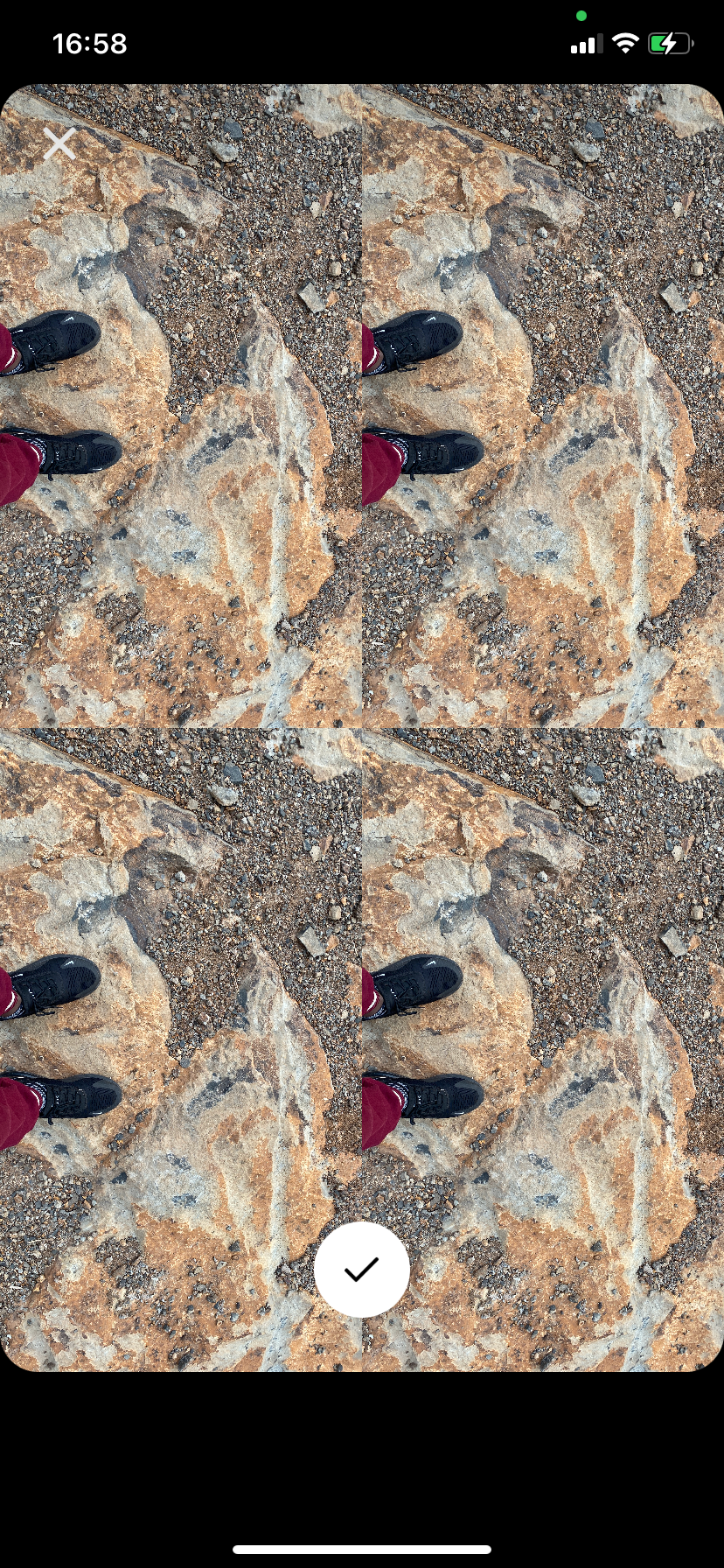
- Нажмите «+» внизу, чтобы добавить фото в каждую ячейку, или используйте кнопку затвора для съёмки новых кадров.
- Заполните все клетки и нажмите галочку для подтверждения.
- Дополнительно отредактируйте коллаж: фильтры, текст, стикеры, обводки.
Советы:
- Выбирайте макет под число фото: для шести снимков выбирайте шестиклеточный макет.
- Если нужно свободное расположение фото (не сетка), используйте наклейки или сторонние приложения.
3. Как сделать коллаж с помощью сторонних приложений
Сторонние приложения дают максимальную гибкость: произвольные макеты, рамки, маски, фоны, текстовые и графические слои. Минус — придётся установить дополнительный софт и, возможно, привыкнуть к интерфейсу.
Что учитывать при выборе приложения:
- Совместимость с вашей ОС (iOS / Android).
- Наличие нужных шаблонов и размера под Instagram Stories (9:16).
- Наличие экспортируемого PNG/JPEG без водяных знаков в бесплатной версии.
- Возможность работать со слоями и прозрачностью.
Рекомендации по использованию:
- Выберите приложение с поддержкой формата 9:16.
- Создайте проект в нужном разрешении или используйте предустановленный шаблон для Stories.
- Добавьте нужное число фото, расположите, примените фильтры и текст.
- Экспортируйте результат в галерею и загрузите в Instagram Story.
Примеры типичных задач, которые удобнее решать сторонними приложениями:
- Свободное позиционирование фото вне сетки.
- Наложение рамок и стилизованных фонов.
- Создание единых брендовых шаблонов для регулярных публикаций.
Сравнение способов
| Критерий | Наклейки | Layout | Сторонние приложения |
|---|---|---|---|
| Доступность | iOS (по состоянию на сент. 2021) | iOS и Android | Зависит от приложения |
| Скорость | Очень быстро | Быстро | Дольше (установка, освоение) |
| Гибкость макета | Высокая (произвольное размещение) | Средняя (сетка) | Очень высокая |
| Нужен доп. софт | Нет | Нет | Да |
Когда каждый способ не сработает
- Наклейки: не работает на большинстве Android-устройств. Всплывающее окно может не появиться при медленном переключении между приложениями.
- Layout: ограничен сеткой — не подойдёт, если нужен свободный, нестандартный макет.
- Сторонние приложения: могут добавлять водяные знаки или требовать платной подписки для экспорта без ограничений.
Практические советы по оформлению коллажа
- Используйте соотношение сторон 9:16 для Stories, чтобы ничего не обрезалось.
- Оставляйте «зону безопасности» сверху и снизу (примерно 10% кадра) для текста и аватарки профиля.
- Контрастный текст (белый на тёмном фоне, тёмный на светлом) легче читается.
- Не перегружайте коллаж слишком малым текстом — Stories смотрят быстро.
- Для брендовых Stories используйте единый шрифт и палитру.
Шпаргалка: какие макеты выбирать
| Число фото | Рекомендованный макет | Советы |
|---|---|---|
| 2 | Вертикальная или горизонтальная половина | Используйте крупные кадры для акцента |
| 3 | Одна большая + две маленькие | Большой кадр — главный контент |
| 4 | 2x2 сетка | Подходит для серийных снимков |
| 6 | 2x3 или 3x2 сетка | Удобно для коллекций |
Быстрая методика — шаг за шагом (мини-SOP)
- Решите цель коллажа: рассказ, презентация продукта, подборка.
- Выберите метод: Наклейки / Layout / приложение.
- Подготовьте фото одинакового ориентирования (вертикальные для Stories предпочтительны).
- Соберите коллаж и проверьте «зону безопасности».
- Добавьте текст и CTA, опубликуйте.
Чек-лист для разных ролей
Для создателя контента:
- Подготовить 3–6 фото в соотношении 9:16.
- Проверить освещение и читаемость деталей.
- Выбрать макет — сетка или свободное размещение.
Для маркетолога:
- Убедиться, что в коллаже присутствует брендовый элемент.
- Включить призыв к действию (Swipe up / ссылка в био).
- Проверить соответствие тональности кампании.
Критерии приёмки
- Все фото видны и не обрезаны по ключевым элементам.
- Текст читаем на мобильных экранах.
- Коллаж корректно отображается в предпросмотре Stories.
Частые проблемы и их решения
- Всплывающая подсказка с скопированным фото не появляется: скопируйте фото заново и возвращайтесь в Instagram быстрее.
- Фон наклеек перекрывает важные элементы: используйте режим прозрачности или поменяйте фон.
- Стороннее приложение экспортирует с водяным знаком: ищите опцию «экспорт без водяного знака» или другое приложение.
FAQ
Q: Можно ли добавить музыку к коллажу?
A: Да — после создания коллажа в Stories откройте стикеры и добавьте стикер «Музыка».
Q: Как сохранить коллаж без публикации?
A: В Stories нажмите «Сохранить» (иконка загрузки) или экспортируйте файл из стороннего приложения в галерею.
JSON-LD для FAQ
(Содержимое FAQ продублировано в формате json-ld в мета-информации статьи.)
Резюме
Коллажи в Instagram Stories помогают компактно и эстетично показать несколько фото в одном обновлении. Для быстрой работы на iPhone используйте наклейки; для универсальной сетки — Layout; если нужен максимальный контроль — выбирайте сторонние приложения. Протестируйте макет перед публикацией и следуйте чек-листу, чтобы коллаж смотрелся аккуратно на мобильных устройствах.
Важно: если вы планируете регулярные коллажи, создайте брендовый шаблон в стороннем приложении — это ускорит работу и обеспечит единый стиль.

Похожие материалы

Несколько аккаунтов Skype: Multi Skype Launcher

Журнал для работы: повысить продуктивность

Персональные звуки уведомлений на Android

Скачивание шоу Hulu для офлайн‑просмотра

Microsoft Start: персонализированная новостная лента
