
Как создать и управлять Club на Xbox Series X|S
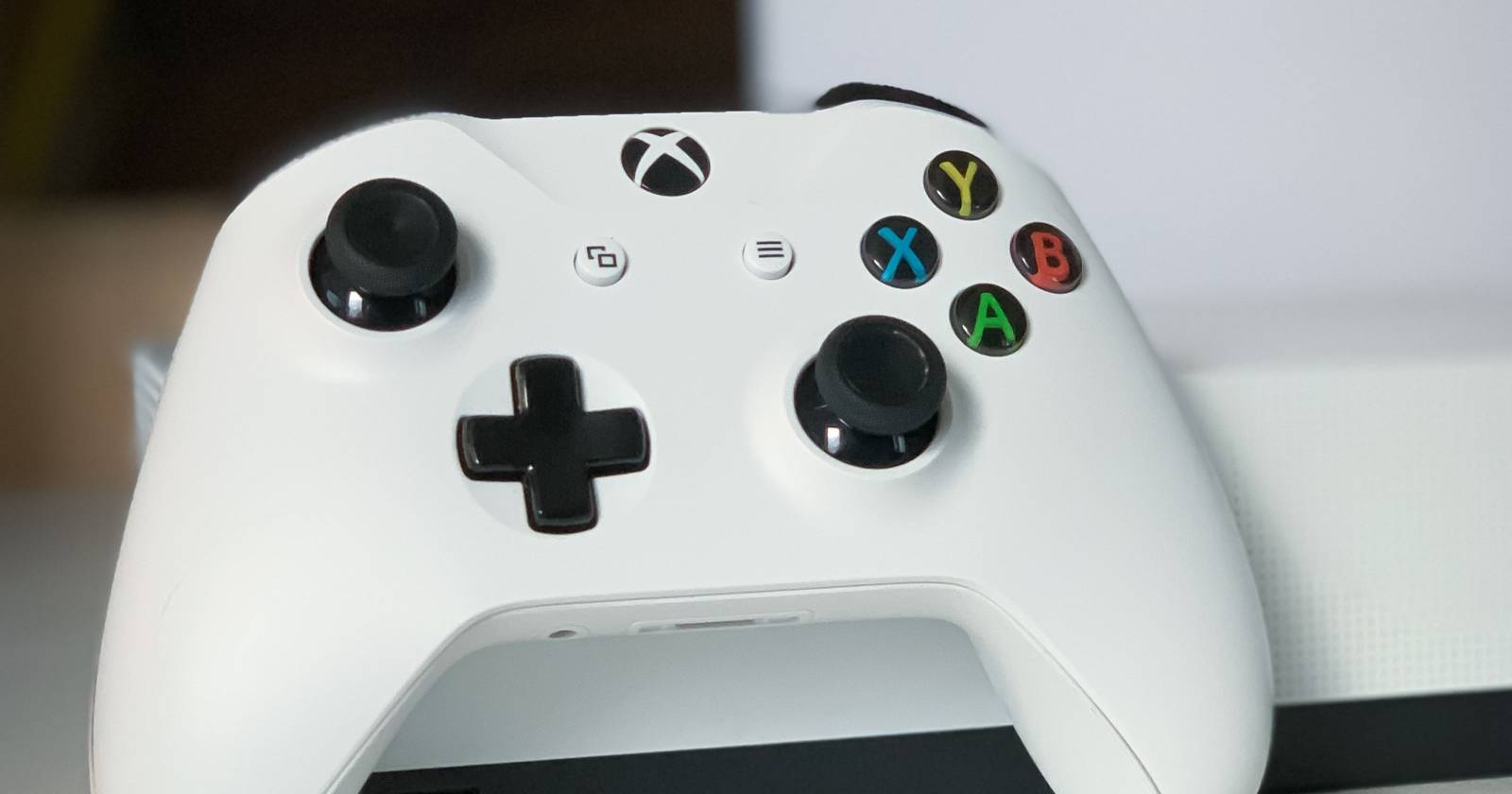
Что такое Club на Xbox Series X|S
Club — это внутренняя функция Xbox для организации сообщества игроков: место для сообщений, поиска тиммейтов и планирования совместных сессий. Клубы подходят как для постоянных команд, так и для открытых сообществ по конкретной игре или жанру.
Короткая дефиниция: Club — это коллективный чат и доска объявлений внутри экосистемы Xbox, привязанные к профилям Xbox Live.
Важно: Club не заменяет внешние коммуникационные платформы (Discord, Telegram), но упрощает поиск игроков непосредственно на консоли и в приложении Xbox.
Когда Club подходит, а когда нет
- Когда подходит: вы хотите быстро найти игроков для конкретной игры, сохранить группу постоянных тиммейтов или создать локальное сообщество без внешних сервисов.
- Когда не подходит: вам нужна продвинутая модерация, запись матчей с автоматическими интеграциями или сложные боты — для этого лучше использовать внешние платформы.
Как создать Club на Xbox Series X|S — пошагово
- Включите консоль Xbox Series X|S.
- Нажмите Xbox button на контроллере, чтобы открыть главное меню.
- Перейдите вправо до вкладки People.
- Выберите Friends & Community Updates.
- Нажмите Clubs on Xbox.
- Выберите Create a Club.
- Выберите тип клуба: Public, Private или Hidden. Коротко о типах:
- Public — любой может найти клуб и просматривать контент; только члены могут писать в чате.
- Private — клуб виден в поиске, но участвовать могут только приглашённые или принятые участники.
- Hidden — клуб не виден в поиске; присоединиться можно только по приглашению.
- Придумайте имя для клуба — лучше привязать его к игре, жанру или формату (например, “Co-op Night — Halo”, “RU Speedrunners”).
- Нажмите Create club.
- Настройте внешний вид: фон, аватар, цветовую схему и теги, чтобы другие могли найти вас по интересам.
- Нажмите Done, чтобы завершить.
- Если клуб не скрытый, дождитесь появления участников; если скрытый, используйте Invite someone на странице клуба, чтобы отправить приглашения вручную.
Совет: продумайте 3—5 релевантных тегов (название игры, платформа, режим), это повысит шанс, что нужные игроки вас найдут.
Как удалить Club на Xbox Series X|S — пошагово
- Нажмите Xbox button и откройте меню.
- Перейдите во вкладку People.
- Выберите Friends & Community Updates.
- Нажмите Clubs on Xbox.
- Найдите нужный клуб и выберите Manage.
- Перейдите в Club settings.
- В разделе Ownership нажмите Delete club и подтвердите.
После подтверждения клуб будет удалён и все посты и настройки исчезнут.
Типичный план управления живым клубом
- Определите цель клуба: поиск тиммейтов, регулярные ранеры, внутренняя лига.
- Сформируйте базовые правила: поведение, возрастные ограничения, формат игр.
- Назначьте 1–2 модераторов.
- Заполните описание и теги.
- Проводите регулярные мероприятия (еженедельный рейд, вечер новичков).
- Анализируйте вовлечённость и корректируйте правила.
Роли и чек-листы
Владелец клуба (Owner):
- Установить цель и правила.
- Назначить модераторов.
- Настроить видимость и теги.
- Удалять/архивировать клуб при необходимости.
Модератор:
- Следить за чатом и соблюдением правил.
- Вручную принимать новых участников (если приватный клуб).
- Проводить эвакуацию при конфликте (mute/ban в пределах возможностей платформы).
Участник:
- Ознакомиться с правилами клуба.
- Представиться в приветственном сообщении.
- Участвовать в мероприятиях и ставить реакции/оценки.
Мини‑методология: как быстро набрать первых 20 участников
- Подключите теги игры и региона.
- Опубликуйте короткое приветственное сообщение с расписанием и форматом игр.
- Пригласите 5–10 знакомых и попросите их пригласить друзей.
- Разместите объявление в тематических группах (реддит, сообщество Xbox, Telegram) с ссылкой на профиль владельца для приглашений.
- Проведите «неделю открытых дверей» — объявите, что любой может зайти и попробовать матч.
Альтернативы Club и когда их выбирать
- Xbox Parties — для быстрых голосовых сессий с друзьями.
- Discord — если нужны роли, боты, текстовые каналы и внешняя интеграция с турнаментами.
- Steam Community / PS Communities — если аудитория кроссплатформенная.
Выбор зависит от задач: Club удобен для игроков, остающихся в экосистеме Xbox; для гибкого управления сообществом лучше использовать Discord.
Когда Club не сработает и что делать
- Низкая активность: проведите событийную неделю и пригласите внешние сообщества.
- Токсичность участников: назначьте модераторов, обновите правила, при необходимости закройте набор.
- Нужны сложные боты/турниры: мигрируйте или синхронизируйте Club с Discord.
Безопасность и конфиденциальность
- В Club видят профили Xbox Live; не публикуйте личные данные (почта, номер телефона, адрес).
- Для скрытых клубов приглашения — единственный способ присоединиться. Это полезно для приватных команд.
- Если вы работаете с молодёжью, соблюдайте возрастные ограничения и правила платформы. Для обработки персональных данных обращайтесь к политике конфиденциальности Microsoft.
Примечание: этот раздел не заменяет юридические консультации.
Шаблон правил клуба (быстро вставить в описание)
- Уважайте всех игроков.
- Запрещены оскорбления и дискриминация.
- Без спойлеров в публичных обсуждениях без предупреждения.
- Соблюдайте режимы игры и расписание.
- Споры решаются модераторами.
Критерии приёмки: когда клуб можно считать «готовым»
- Описание, теги и аватар заполнены.
- Назначены минимум 1 модератор.
- Проведено одно публичное (или внутренняя сессия) мероприятие.
- Минимум 10 активных участников или 3 регулярных игрока в зависимости от цели.
Быстрая проверка перед удалением клуба
- Уведомили ли вы участников?
- Экспортировали ли важные ссылки/события (если нужно)?
- Назначили ли замену владельца, если клуб важен для сообщества?
Мермайд‑схема: какую видимость выбрать
flowchart TD
  A[Нужна ли публичная видимость?] -->|Да| B[Public]
  A -->|Не обязательно| C[Private]
  A -->|Только по приглашению| D[Hidden]
  B --> E[Подойдёт для открытых сообществ]
  C --> F[Подойдёт для отбора участников]
  D --> G[Подойдёт для закрытых команд]
Пример поста для привлечения участников
Привет! Мы создаём Club по [название игры] — формат 4x4, вечерние сессии ПН/Ср/Пт в 20:00 (МСК). Теги: [название], coop, RU. Заходите в Club или пишите владельцу для приглашения.
Итог и рекомендации
Clubs на Xbox Series X|S — удобный инструмент для создания локальных игровых сообществ без ухода в сторонние сервисы. Они отлично подходят для поиска тиммейтов, организации регулярных сессий и поддержания атмосферы внутри экосистемы Xbox. Если вам нужна расширенная модерация или интеграции, комбинируйте Club с внешними платформами.
Важно: планируйте правила заранее, назначайте модераторов и регулярно проводите события — это главный путь к живому и дружелюбному сообществу.

Похожие материалы

Несколько аккаунтов Skype: Multi Skype Launcher

Журнал для работы: повысить продуктивность

Персональные звуки уведомлений на Android

Скачивание шоу Hulu для офлайн‑просмотра

Microsoft Start: персонализированная новостная лента
