
Как создать чеклист в Microsoft Word
Что такое чеклист в Word
Чеклист — это список задач с флажками, которые пользователь может отмечать. В Word бывают печатные (статичные) чеклисты и интерактивные чеклисты с рабочими флажками, доступными для клика прямо в документе.
Как включить вкладку Разработчик
Прежде чем вставлять рабочие флажки, включите вкладку Разработчик — она по умолчанию скрыта, но остаётся включённой после однократной активации.
- Откройте Microsoft Word.
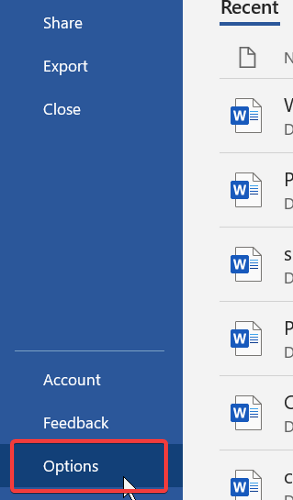
- Нажмите на вкладку Файл.
- Перейдите в Параметры.
- В левой колонке выберите Настроить ленту.
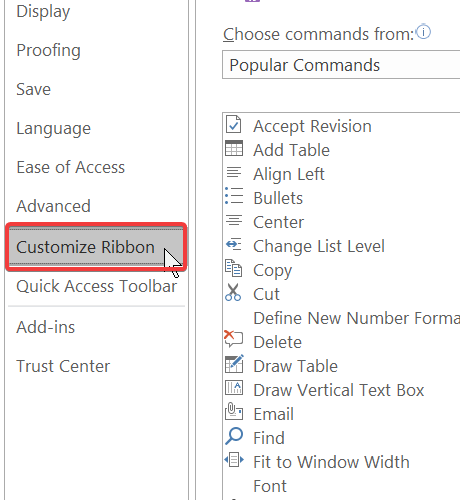
- В списке Выбрать команды из найдите секцию Основные вкладки.
- Найдите Разработчик, выделите её и нажмите Добавить.
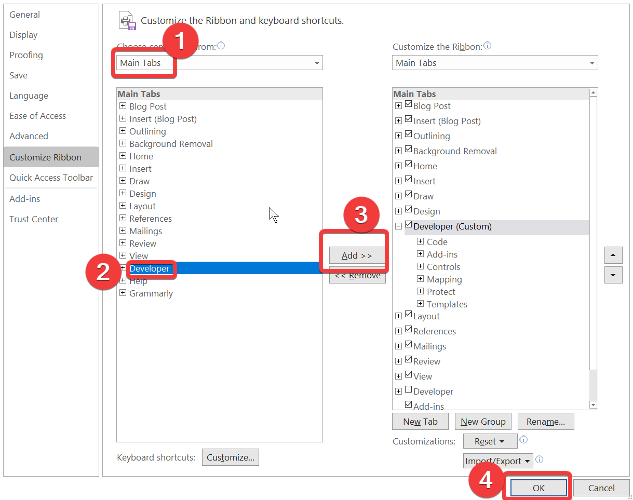
- Нажмите ОК чтобы сохранить изменения.
Важно: после включения вкладки Разработчик она появится в ленте и больше не требует повторной активации на этом компьютере и в этой установке Word.
Как вставить интерактивные флажки в документ
- Запустите Microsoft Word и откройте существующий документ или создайте новый.
- Наберите список пунктов, которые должны быть в чеклисте. Лучше сделать каждый пункт на отдельной строке.
- Поместите курсор в начало строки, где нужен флажок.
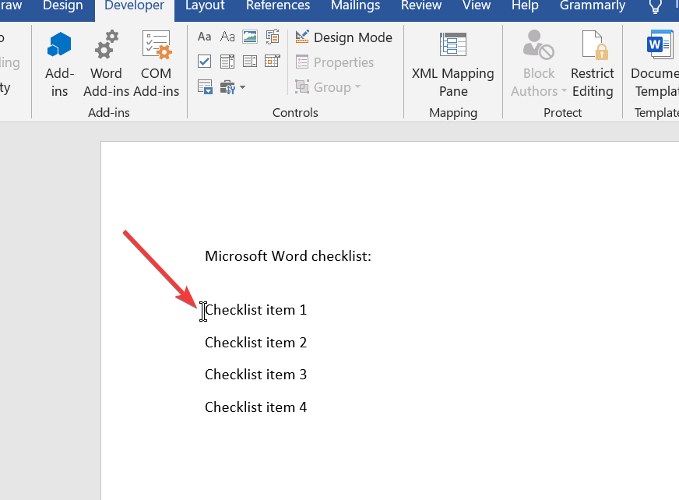
- Перейдите на вкладку Разработчик.
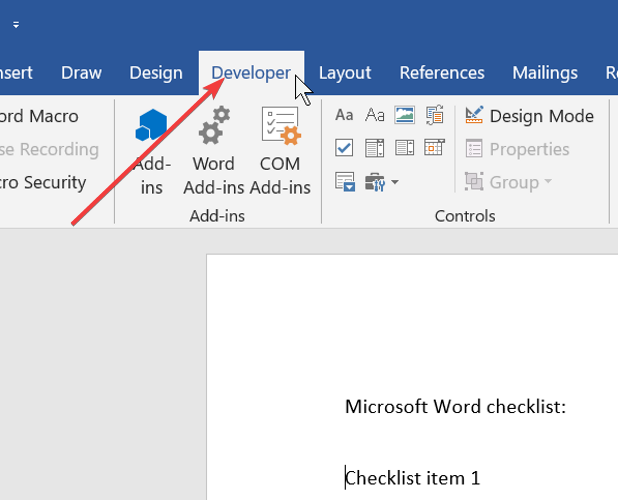
- Нажмите на иконку Контроль содержимого — флажок.
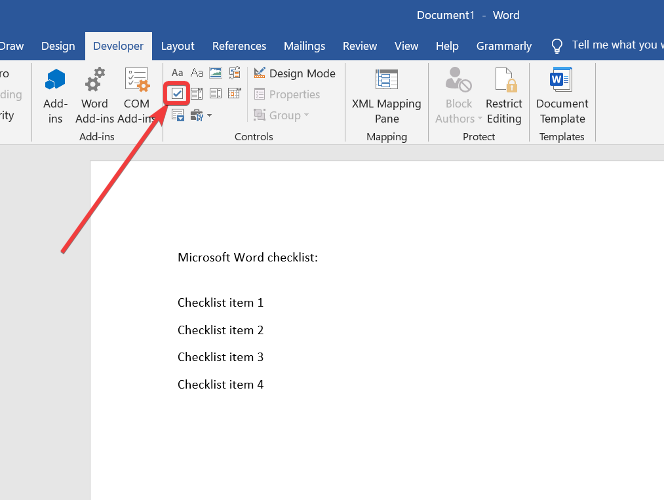
- Появится рабочий флажок в месте курсора. Повторите для остальных пунктов списка.
Совет: если нужно быстро добавить флажки ко всему списку, используйте колонку и вставляйте флажок, затем копируйте элемент в другие строки.
Альтернативные методы
- Использовать обычный символ флажка или квадрата (вставка символа) — подходит для печатных чеклистов, но не даёт интерактивности.
- Преобразовать список в маркированный и выбрать «Маркер» со значком квадрата — простой визуальный метод.
- Создать форму в Word с защитой документа (раздел Разработчик → Защитить документ) чтобы пользователи могли отмечать флажки, но не менять сам текст.
- Использовать Excel или OneNote для динамических чеклистов с подсчётом выполненных пунктов.
Когда интерактивность не нужна, выбирайте символы — это быстрее и проще при печати.
Советы по оформлению и использованию
- Делайте короткие, ясные пункты — одна задача = одна строка.
- Используйте табуляцию или таблицу для выравнивания флажков и текста.
- Если чеклист будет печататься, замените интерактивные поля на символы, чтобы избежать пустых областей при распечатке.
- Для повторяющихся шаблонов сохраните документ как шаблон (.dotx).
Ментальная модель: интерактивный чеклист в Word хорош для простых задач и совместной работы в документах; для вычислений и статистики лучше Excel.
Типичные проблемы и решения
Проблема: вкладка Разработчик не видна после перезапуска Word.
- Решение: повторно включите через Параметры → Настроить ленту; убедитесь, что вы редактируете настройки для текущего профиля пользователя.
Проблема: флажки исчезают при копировании документа на другой компьютер.
- Решение: убедитесь, что версия Word на другом компьютере поддерживает контролы содержимого; при сомнении используйте символы для совместимости.
Проблема: пользователь не может отметить флажок при просмотре документа.
- Решение: проверьте, не включена ли защита документа; если документ в режиме только для чтения, снимите ограничение или попросите сохранить копию.
Шаблон чеклиста и быстрый контрольный список
Используйте этот простой шаблон при создании повторяющихся чеклистов:
- Заголовок документа
- Область инструкции (1–2 строки)
- Дата создания и автор
- Список задач с интерактивными флажками
- Поле «Примечания» внизу
Пример таблицы для выравнивания (копируйте в Word для быстрого старта):
| Флажок | Задача | Кто ответственный | Срок |
|---|---|---|---|
| [ ] | Написать черновик | Иван | 2025-01-15 |
| [ ] | Проверка и правки | Мария | 2025-01-20 |
Замените [ ] на интерактивный флажок через вкладку Разработчик или на символ для печати.
Роль‑ориентованный чеклист — примеры
Для автора:
- Сформулировать цель документа
- Подготовить пункты чеклиста
- Отметить выполненные пункты
Для администратора:
- Включить вкладку Разработчик для команды
- Создать шаблон в общем хранилище
- Контролировать доступ и версионирование
Критерии приёмки
- Интерактивный флажок появляется в начале каждой строки.
- Пункты удобно читать и выровнены.
- Документ можно сохранять и открывать на других машинах с поддержкой Word.
Краткая сводка
Вы можете создать рабочий чеклист в Word за несколько шагов: включить вкладку Разработчик, вставить «Контроль содержимого — флажок» и организовать список. Для печати используйте символы, для сложных аналитических задач — Excel.
Важно: если документ будет распространяться между пользователями с разными версиями Word, проверьте совместимость интерактивных элементов.
Факт‑бокс:
- Вкладка Разработчик по умолчанию скрыта — включается через Параметры → Настроить ленту.
- Интерактивные флажки вставляются через Контроль содержимого на вкладке Разработчик.
Если остались вопросы или хотите шаблон под задачу, напишите в комментариях — помогу адаптировать чеклист под вашу роль.

Похожие материалы

Несколько аккаунтов Skype: Multi Skype Launcher

Журнал для работы: повысить продуктивность

Персональные звуки уведомлений на Android

Скачивание шоу Hulu для офлайн‑просмотра

Microsoft Start: персонализированная новостная лента
