
Вставка и настройка диаграмм в Google Документах
Кратко
- Быстро: вставьте диаграмму через Вставка > Диаграмма, затем отредактируйте данные в связанной таблице Google Таблицы.
- Гибко: изменяйте типы диаграмм, цвета, подписи и диапазоны данных в редакторе диаграмм.
Быстрые ссылки
- Вставить диаграмму в Google Документы
- Редактировать и добавить данные в Google Таблицах
- Настроить элементы диаграммы и внешний вид
- Обновить диаграмму в Google Документах
О чём эта инструкция
Диаграмма — графическое представление числовых данных. Эта статья пошагово объясняет, как вставлять, редактировать и обновлять диаграммы в Google Документах с помощью связанной таблицы в Google Таблицах. В конце — чеклисты, критерии приёмки, варианты альтернатив и небольшое дерево решений для типовых задач.
Важно: все изменения данных нужно делать в связанной Google Таблице — только после этого в документе появится кнопка «Обновить».
Вставка диаграммы в Google Документы
- Откройте Google Документы и войдите в аккаунт.
- Создайте новый документ или откройте существующий.
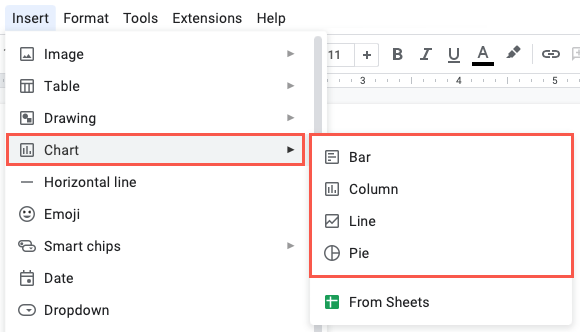
- Перейдите в меню Вставка → Диаграмма (Insert > Chart).
В меню можно выбрать тип диаграммы: столбчатая (Bar), колонная (Column), линейная (Line) или круговая (Pie). Также есть опция вставить уже созданную диаграмму из Google Таблиц.
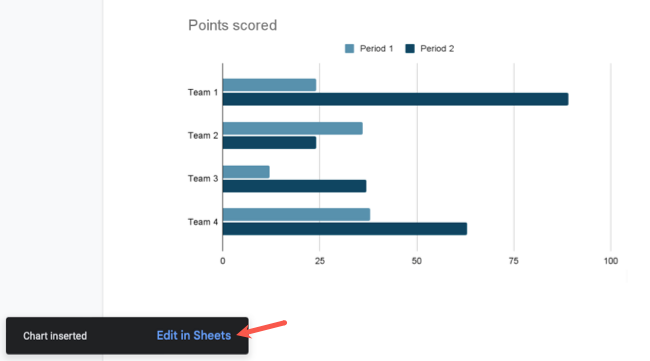
После выбора диаграмма появится в документе с примерными данными. В левом нижнем углу документа вы увидите подсказку со ссылкой, позволяющей открыть исходную таблицу в Google Таблицах.
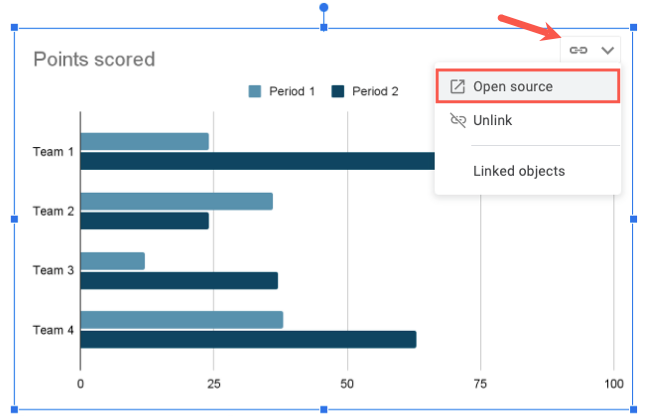
Если подсказка исчезла, щёлкните стрелку в правом верхнем углу диаграммы и выберите Открыть источник.
Редактирование и добавление данных в Google Таблицах
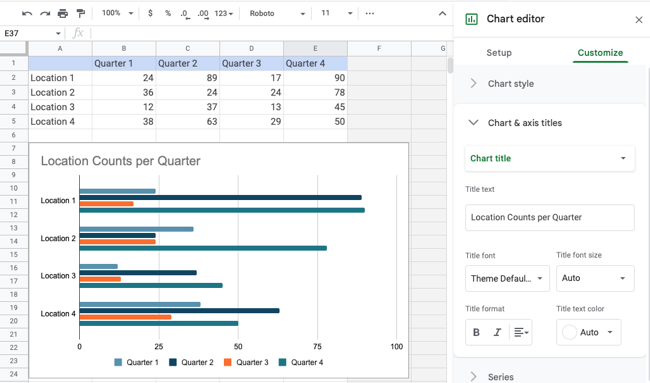
После открытия связанной таблицы в Google Таблицах вы увидите таблицу с данными и саму диаграмму. Замените примерные значения на свои — диаграмма в Таблицах обновится автоматически.
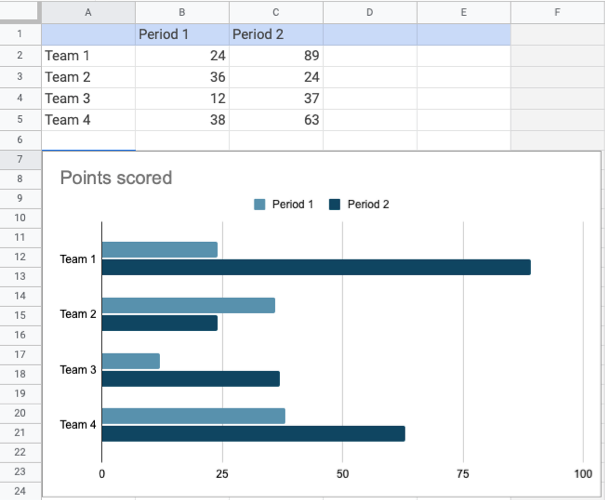
Советы при работе с данными:
- Чтобы добавить серию данных, увеличьте область диапазона или добавьте столбец/строку с новыми значениями.
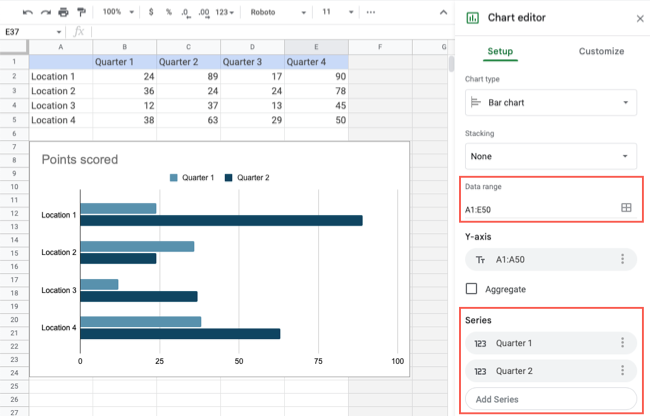
- Если не видите новые строки/столбцы на диаграмме, проверьте поле Диапазон данных в редакторе диаграмм.
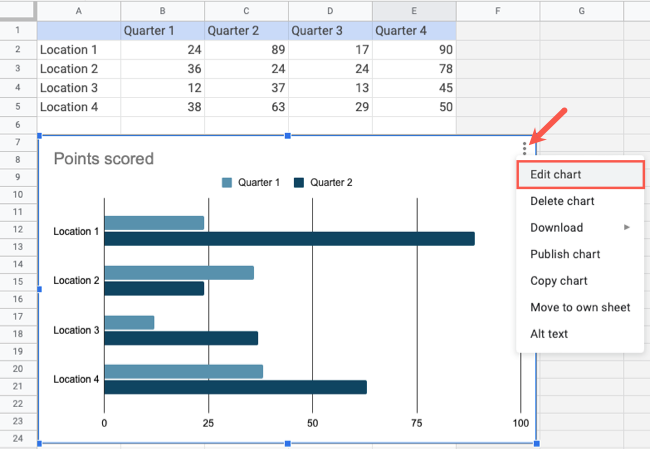
- Для доступа к настройкам диаграммы дважды щёлкните по ней или используйте меню с тремя точками → Редактировать диаграмму.
В боковой панели Редактор диаграмм на вкладке “Настройка” (Setup) вы можете изменить поле Диапазон данных (Data Range) и секцию Серии (Series), чтобы добавить или удалить данные.
Настройка элементов диаграммы и внешнего вида
Чтобы изменить цвета, шрифты, заголовки и сетку, откройте боковую панель Редактор диаграмм и перейдите на вкладку Настроить (Customize).
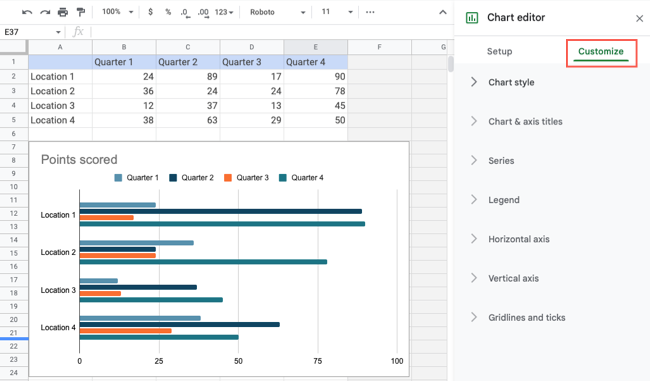
Основные настройки:
- Стиль диаграммы (Chart Style): фон, цветовые палитры, формат легенды.
- Заголовки диаграммы и осей (Chart & Axis Titles): изменить текст, шрифт, размер и положение.
- Сеточные линии и деления (Gridlines and Ticks): показать/скрыть, настроить интервалы.
Все правки сохраняются автоматически.
Обновление диаграммы в Google Документах
Когда вы внесли изменения в Google Таблицах, вернитесь в документ Google Документы. В правом верхнем углу вставленной диаграммы появится кнопка Обновить.
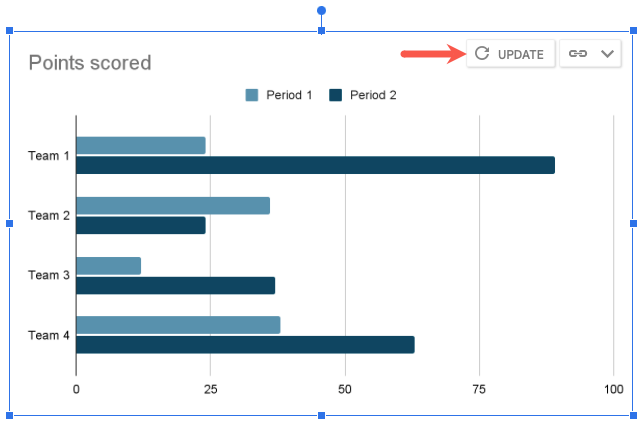
Нажмите Обновить, чтобы синхронизировать диаграмму в документе с изменёнными данными.
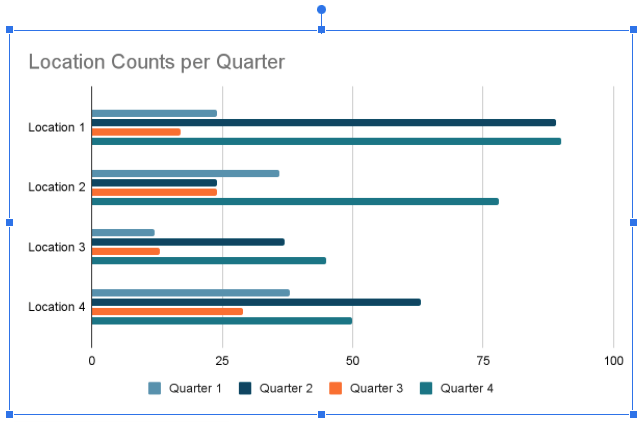
Повторяйте процесс редактирования в Таблицах и обновления в Документах по мере необходимости.
Частые проблемы и решения
- Проблема: нет кнопки «Редактировать в Таблицах». Решение: выберите стрелку в правом верхнем углу диаграммы → Открыть источник.
- Проблема: новые строки/столбцы не отображаются. Решение: проверьте и расширьте Диапазон данных в редакторе диаграмм.
- Проблема: форматирование в документе ломает размеры диаграммы. Решение: измените размер вставленной диаграммы в документе или откорректируйте поля страницы.
Когда этот метод не подходит
- Если вам нужна интерактивная визуализация для веб-страницы — лучше использовать специализированные библиотеки (Chart.js, D3).
- Если диаграмма должна автоматически обновляться без ручного нажатия «Обновить», используйте встраиваемые инструменты отчётности (Data Studio, Looker) или публикуемые дашборды.
Альтернативные подходы
- Создать диаграмму прямо в Google Таблицах и вставить её как изображение (правый клик → Скопировать диаграмму → Вставить как изображение) — тогда диаграмма не будет связана с таблицей.
- Экспортировать данные в Excel или специализированную визуализацию и вставить картинку.
- Использовать надстройки и скрипты Google Apps Script для автоматической синхронизации данных и обновления диаграмм.
Мини-методология: 4 шага для корректной диаграммы
- Подготовьте чистую исходную таблицу с названиями столбцов и единицами измерения.
- Вставьте диаграмму в документ (Вставка → Диаграмма).
- Отредактируйте данные и формат в Google Таблицах; убедитесь, что диапазоны заданы верно.
- Вернитесь в документ и нажмите Обновить.
Ролевые чеклисты
Автор (тот, кто вставляет диаграмму):
- Проверить заголовок диаграммы и осей
- Задать правильные единицы и подписи
- Убедиться, что диапазон данных покрывает все ряды
Аналитик (тот, кто готовит данные):
- Очистить исходные данные от NA/пустых ячеек
- Проверить масштаб осей и аномалии
- Добавить легенду для нескольких серий
Ревьюер/Редактор:
- Проверить читаемость диаграммы при печати
- Проверить соответствие цифр в тексте и на диаграмме
- Оценить цветовую палитру для людей с дальтонизмом
Критерии приёмки
- Диаграмма отображает актуальные данные (после обновления нажата кнопка «Обновить»).
- Оси содержат подписи и единицы измерения.
- Легенда и заголовок понятны без поясняющего текста.
- При печати диаграмма сохраняет соотношение сторон и читаемость.
Дерево решения (простая схема)
flowchart TD
  A[Нужна диаграмма в документе?] --> B{Данные меняются регулярно?}
  B -- Да --> C[Вставить диаграмму связанной с Google Таблицей]
  B -- Нет --> D[Вставить изображение диаграммы 'скрин/экспорт']
  C --> E{Нужно интерактивно?}
  E -- Да --> F[Использовать интерактивные отчёты / Data Studio]
  E -- Нет --> G[Редактировать в Таблицах, Обновить в Документе]
Тестовые случаи и приёмка
- TC1: Изменить значение в связанной таблице, вернуться в документ и нажать «Обновить» — диаграмма отражает изменения.
- TC2: Добавить новую серию данных и расширить диапазон — серия отображается в диаграмме.
- TC3: Изменить заголовок диаграммы в Редакторе → на выходе в документе — отображается новый заголовок.
Примечания по доступности и локализации
- Используйте контрастные цвета для читабельности и людей с нарушением восприятия цвета.
- Подпишите оси полностью, указывая единицы (например, «Выручка, ₽» или «Количество, шт.»).
Резюме
Вставка диаграммы в Google Документы — быстрый способ визуализировать данные из Google Таблиц. Процесс состоит из трёх ключевых шагов: вставка, редактирование данных в Таблицах и обновление диаграммы в документе. Для сложных случаев рассмотрите альтернативы — встроенные отчёты или экспорт диаграмм как изображения.
Связанные материалы: как сделать столбчатую диаграмму в Google Таблицах, как автоматически генерировать диаграммы.

Похожие материалы

Несколько аккаунтов Skype: Multi Skype Launcher

Журнал для работы: повысить продуктивность

Персональные звуки уведомлений на Android

Скачивание шоу Hulu для офлайн‑просмотра

Microsoft Start: персонализированная новостная лента
