
Как звонить в WhatsApp — голос, видео, групповые

Введение
WhatsApp — популярный мессенджер для отправки текстовых сообщений, медиа и для звонков (голосовых, видео и групповых) поверх интернет‑соединения. Сообщения и звонки защищены сквозным шифрованием, а синхронизация контактов и резервные копии упрощают переход между устройствами.
Чтобы начать: установите приложение на смартфон и подтвердите номер телефона. Добавьте имя и фото профиля. WhatsApp автоматически синхронизирует ваши контакты и предложит восстановить резервные копии, если они есть.
Важно: у абонента, которому вы звоните, тоже должен быть установлен WhatsApp. Вы также можете подключаться через WhatsApp Web, связав устройства сканированием QR‑кода.
Скачать: WhatsApp для Android | iOS | Web (бесплатно)
Основные требования перед звонком
- Стабильное интернет‑соединение (Wi‑Fi или мобильные данные).
- Разрешения приложения: доступ к микрофону и камере для видеозвонков.
- Обновлённая версия WhatsApp.
- Контакт в адресной книге и установлено приложение у получателя.
Важно: звонки используют интернет‑трафик — убедитесь, что ваш тарифный план покрывает использование данных, если вы не на Wi‑Fi.
Как совершить голосовой звонок в WhatsApp
Следуйте этим шагам для обычного голосового звонка:
- Откройте WhatsApp на смартфоне и перейдите на экран Чаты или вкладку Контакты.
- Найдите контакт, которому хотите позвонить, и откройте чат с ним.
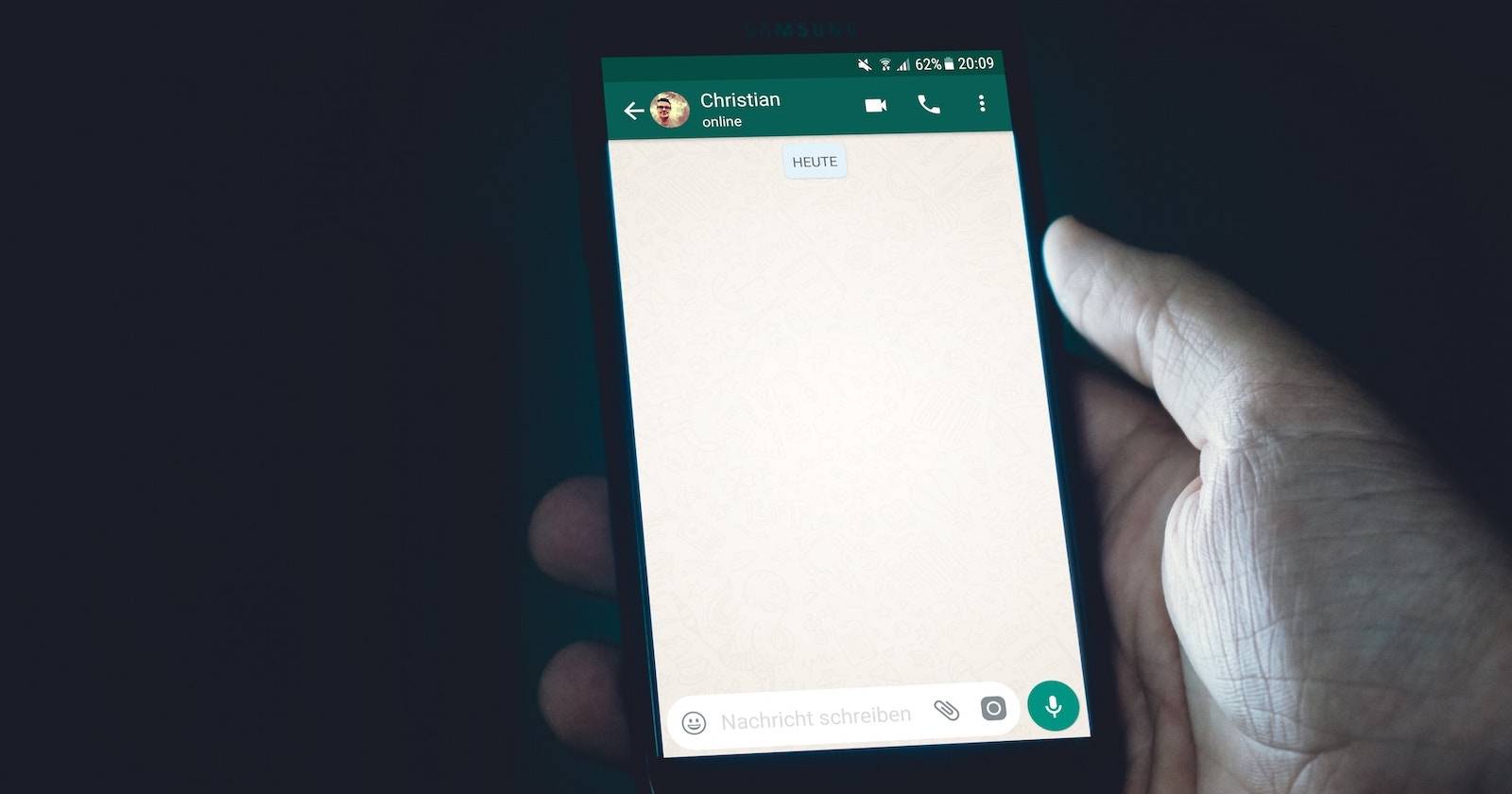
- В верхнем правом углу нажмите значок телефона (телефонная трубка).
- Дождитесь, пока абонент примет звонок; он может принять или отклонить вызов.
- После соединения при необходимости отрегулируйте громкость или включите громкую связь.
- Во время разговора вы можете переключиться на видеозвонок, нажав значок камеры.
Как создать ссылку на звонок и поделиться ею
Ссылка на звонок облегчает приглашение участников — достаточно отправить ссылку по почте или в мессенджере, и получатель сможет присоединиться.
- Откройте WhatsApp и перейдите на вкладку Звонки.
- Нажмите «Создать ссылку на звонок».
- Выберите тип звонка: голосовой или видеозвонок.
- Ссылка сгенерируется автоматически.
- Нажмите значок Поделиться и выберите способ отправки: копировать ссылку, отправить по почте, в другом мессенджере и т. п.
Совет: устанавливайте ограничения доступа к ссылке и пересылайте её только доверенным участникам.
Как совершить видеозвонок в WhatsApp
Видеозвонки подходят для личного общения и быстрых встреч.
- Откройте WhatsApp и перейдите в чат с нужным контактом.
- Нажмите значок видеокамеры в верхнем правом углу окна чата.
- Дождитесь ответа собеседника — после подключения вы увидите видео друг друга.
- Во время видеозвонка можно переключать фронтальную и основную камеру, выключать/включать микрофон и регулировать громкость.
Как организовать групповой звонок в WhatsApp
Групповые звонки удобны для встреч с друзьями и коротких совещаний.
- Откройте WhatsApp и перейдите в группу или создайте новую группу, если нужно.
- Откройте окно группы и нажмите значок телефона или камеры в верхнем правом углу.
- Выберите участников, которых хотите пригласить, или позвоните всем участникам группы.
- Участникам придёт уведомление о вызове; они присоединятся по желанию.
- В процессе все активные потоки участников будут отображаться на экране.
Устранение неполадок при звонках — пошаговая методика
Если звонок не проходит или качество плохое, последовательно проверьте:
- Сеть: переключитесь на Wi‑Fi или на мобильные данные, откройте браузер и загрузите веб‑страницу для проверки скорости и стабильности.
- Разрешения: зайдите в Настройки телефона → Приложения → WhatsApp и убедитесь, что разрешён доступ к микрофону и камере.
- Обновления: проверьте обновления WhatsApp в магазине приложений и установите их.
- Перезагрузка: закройте и полностью перезапустите приложение, если нужно — перезагрузите телефон.
- Очистка кэша (Android) или переустановка: если проблема сохраняется, попробуйте очистить кэш или переустановить приложение (сделайте резервную копию чатов заранее).
- Совместимость устройства: старые версии ОС или ограниченные модели могут иметь проблемы с многопользовательскими видеопотоками.
Критерии приёмки для работоспособного звонка:
- Устройство звонящего и получателя звонит.
- После принятия слышен голос обеих сторон (и виден видео‑поток для видеозвонка).
- Управление микрофоном и камерой работает корректно.
Ролевые контрольные списки
Контрольный список для звонящего (инициатора):
- Проверил подключение к сети.
- Открыл чат/группу и выбрал правильного абонента.
- Проверил, что у собеседника установлен WhatsApp.
- Включил нужные разрешения для микрофона и камеры.
- Подготовил резервный канал связи (номер телефона, почта).
Контрольный список для участника:
- Проверил уведомления и доступ к звуку.
- Убедился в доступности камеры и микрофона.
- При необходимости включил режим «Не беспокоить» или настроил уведомления заранее.
Контрольный список для организатора групповой встречи:
- Разослал ссылку и время встречи.
- По возможности подготовил повестку и материалы заранее.
- Убедился, что все участники имеют доступ к ссылке и приложению.
Когда звонки WhatsApp не подходят или дают сбой
- Плохое или нестабильное интернет‑соединение снижает качество аудио/видео.
- Участник не имеет приложения или зарегистрирован под другим номером.
- На корпоративных или школьных сетях могут блокироваться VoIP‑соединения или порты.
- Устаревшее устройство или ОС могут не поддерживать современные кодеки и многопоточные видеовызовы.
Альтернативы: при ограничениях используйте мобильную голосовую связь, Zoom, Microsoft Teams, Google Meet или Signal — выбор зависит от требуемых функций и политики безопасности.
Безопасность и конфиденциальность
- WhatsApp использует сквозное шифрование для звонков и сообщений — это означает, что только участники разговора могут расшифровать содержимое.
- Будьте осторожны с публичными ссылками на звонки и не публикуйте их в открытом доступе.
- Для корпоративных обсуждений оцените политику хранения данных: резервные копии в облаке могут быть не зашифрованы одинаково.
- По защите персональных данных (GDPR): при работе с чувствительной информацией согласуйте правила хранения и доступа внутри вашей организации.
SOP: Быстрый план организации встреч через ссылку
- Создайте ссылку на звонок в WhatsApp.
- Подготовьте краткий текст приглашения с повесткой и временем в вашем часовом поясе.
- Отправьте ссылку участникам индивидуально и в группе (если уместно).
- За 5–10 минут до начала напомните участникам и проверьте, что у всех есть доступ к ссылке и микрофоны работают.
- Ведите встречу, записывайте ключевые решения и поделитесь итогами в чате.
Тестовые сценарии и критерии приёмки
Тест 1 — Базовый голосовой звонок:
- Ожидаемый результат: звонок идёт, абонент слышит голос, качество без существенных искажений.
Тест 2 — Видеозвонок между двумя устройствами:
- Ожидаемый результат: видео и аудио синхронизированы, переключение камер работает.
Тест 3 — Групповой звонок с приглашением по ссылке:
- Ожидаемый результат: приглашённые подключаются по ссылке, организатор видит участников, звук и видео доступны.
Полезные советы и эвристики
- Если качество ухудшается, временно выключите видео — это снизит нагрузку на сеть и улучшит аудио.
- Перед важным звонком проведите краткий тест с коллегой для проверки настроек.
- Для экономии трафика используйте Wi‑Fi или ограничьте фоновые синхронизации на устройстве.
Фактбокс: ключевые моменты
- Используется интернет‑трафик, не всё бесплатно в масштабах оператора.
- Требуются разрешения на микрофон и камеру.
- Ссылки на звонки упрощают приглашения, но требуют осторожного обращения.
Краткое сравнение с альтернативами
- Мобильная связь: стабильнее при плохом интернет‑сигнале, но платная и не всегда удобна для групп.
- Zoom/Meet: больше функций для конференций и совместной работы, но требует установки или регистрации.
- Signal/Telegram: ориентированы на конфиденциальность и могут быть альтернативой, если важна политика приватности.
Итог
WhatsApp остаётся удобным и доступным инструментом для голосовых, видеo‑ и групповых звонков. Простота использования, синхронизация контактов и сквозное шифрование делают его хорошим выбором для личного общения и быстрых рабочих созвонов. Помните про проверку подключения, разрешений и осторожность при распространении ссылок на звонки.
Важно: если у вас регулярные совещания с большим числом участников и требования к записям/совместной работе, рассмотрите специализированные платформы для видеоконференций.
Краткое резюме
- WhatsApp поддерживает голосовые, видео и групповые звонки через интернет.
- Проверьте разрешения, интернет и актуальность приложения перед звонком.
- Используйте ссылки для удобного приглашения участников и соблюдайте меры безопасности.
Примечание: если у вас есть конкретная проблема (нет звука, камера не работает или ссылка не открывается), опишите устройство, ОС и версию WhatsApp — это поможет дать точечное решение.

Похожие материалы

Несколько аккаунтов Skype: Multi Skype Launcher

Журнал для работы: повысить продуктивность

Персональные звуки уведомлений на Android

Скачивание шоу Hulu для офлайн‑просмотра

Microsoft Start: персонализированная новостная лента
