
Как создать календарь в Microsoft Word

Быстрые ссылки
Создать календарь с нуля в Word
Использовать шаблон календаря в Word
Microsoft Word — не только текстовый редактор: в нём удобно верстать простые графические макеты, в том числе месячные и годовые календари. Ниже показано два основных подхода: «с нуля» (полный контроль над дизайном) и «шаблон» (быстро и красиво).
Создать календарь с нуля в Word
Создание календаря вручную занимает больше времени, но даёт полный контроль над видом. Краткая методология: таблица 7×7 → размеры ячеек → объединение верхней строки → ввод названия месяца и дней недели → нумерация дней → финальная стилизация.
Шаг 1. Вставьте таблицу 7×7
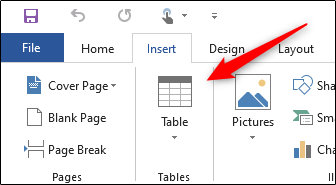
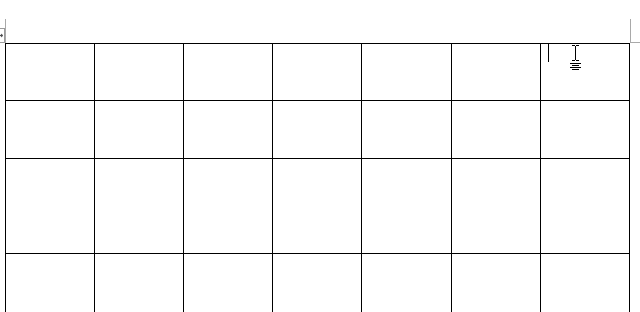
Откройте документ Word. На вкладке Вставка в группе Таблицы выберите «Таблица», наведите курсор по сетке и вставьте таблицу 7×7.
Шаг 2. Задайте высоту строк
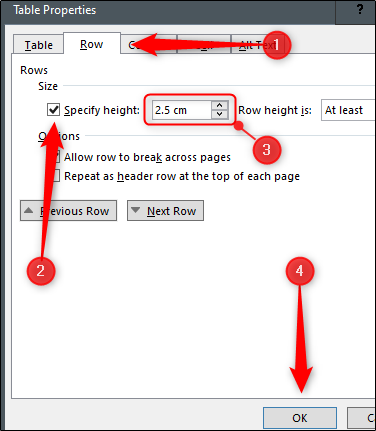
Правильный размер ячеек делает календарь удобным для чтения и для записи заметок. Наведите на таблицу — появится значок в левом верхнем углу. Правый клик → Свойства таблицы → вкладка Строка → отмечаем Указать высоту и вводим значение.
- Рекомендуемая высота для рабочих ячеек: 2,5 см.
- Для первых двух строк (название месяца и дни недели): примерно 1,5 см.
Учтите: в некоторых локализациях Word по умолчанию использует дюймы — указывайте «см», если хотите сантиметры.
Шаг 3. Настройте верхние две строки
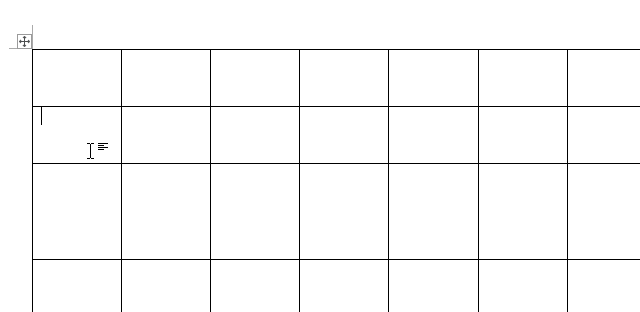
Выделите первые две строки таблицы и снова через Свойства таблицы уменьшите их высоту. Это позволит визуально отделить название месяца и подписи дней недели от ячеек дат.
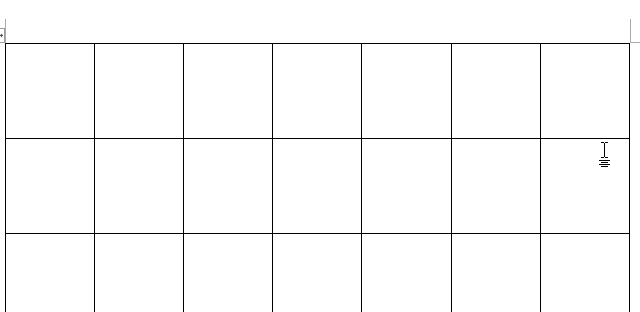
Вы также можете вручную перетащить границы строк, если нужна тонкая подгонка.
Шаг 4. Объедините ячейки верхней строки и введите название месяца
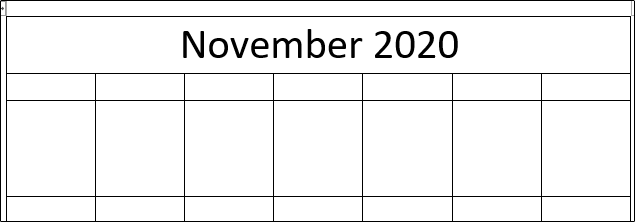
Выделите все ячейки первой строки → Правый клик → Объединить ячейки. В получившейся строке напишите название месяца и задайте выравнивание и шрифт по вкусу (например, полужирный, 18–24 пт).
Шаг 5. Введите дни недели
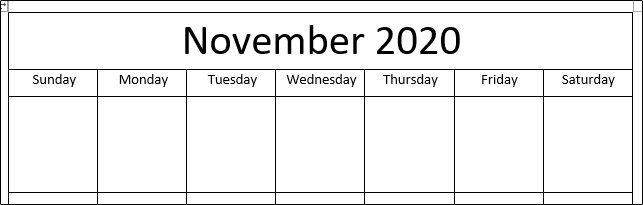
Во вторую строку впишите названия дней недели (Пн,Вт,Ср,Чт,Пт,Сб,Вс) или полные наименования. Отформатируйте шрифт и выравнивание — обычно центрирование смотрится лучше.
Шаг 6. Пронумеруйте дни месяца
Заполните оставшиеся 5 строк числами месяца по соответствующим дням недели. Можно сделать это вручную или вставлять автоматические поля, если вы генерируете множество месяцев.
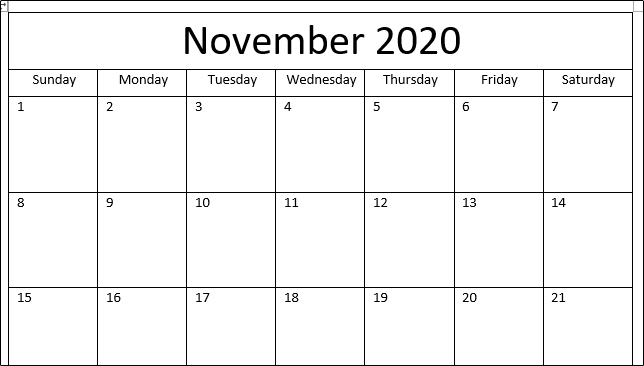
Повторите шаги для каждого месяца. Для годового календаря соберите 12 листов или разместите несколько месяцев на одном листе, изменив размеры ячеек.
Важно: если вы планируете печатать календарь, проверьте поля страницы и макет печати (Файл → Печать → Параметры страницы).
Использовать шаблон календаря в Word
Если нужен быстрый и эстетичный результат, используйте встроенные онлайн‑шаблоны Word.
- Откройте Word и в левой панели нажмите «Создать» (New).
- В поле поиска онлайн‑шаблонов введите «Calendar» или «Календарь».
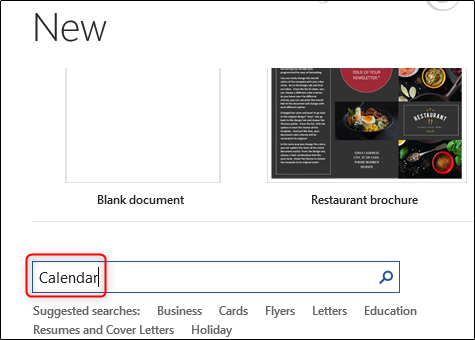
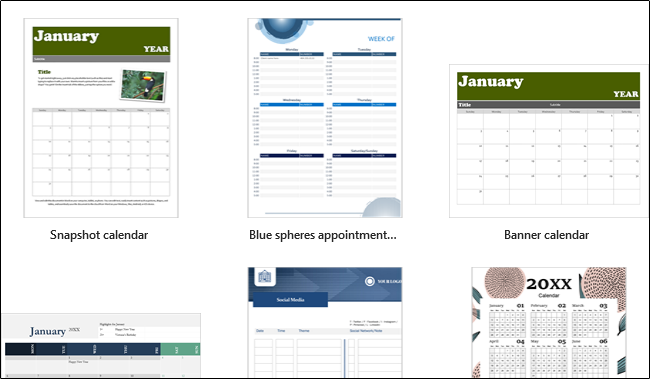
- Просмотрите библиотеку и выберите понравившийся шаблон.
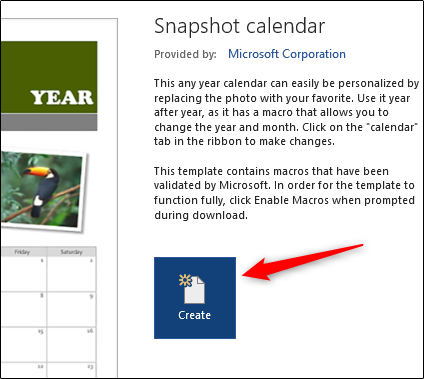
- Нажмите «Создать» для загрузки шаблона и отредактируйте текст, стиль и цвета через стандартные инструменты Word.
Шаблоны особенно полезны, если вы хотите получить готовый дизайн без ручной настройки таблиц.
Практические советы по дизайну
- Используйте сетку 7×7 только для классического месячного вида. Для компактных календарей (недельный планер) подойдёт 7×4 или несколько колонок.
- Выделите выходные цветом фона или полужирным шрифтом, чтобы день недели был заметен.
- Добавьте область для заметок: добавьте колонку справа или отдельный блок внизу листа.
- Для печати в офисе выбирайте цветовой профиль CMYK на этапе экспорта в PDF, если требуется полиграфия.
Альтернативные подходы
- Используйте Excel: удобнее для автоматической нумерации дат и повторяющихся шаблонов; легче менять формулы и генерировать календарь на год.
- Используйте PowerPoint: проще верстать постеры и печатные листы большого формата, гибкость с графикой выше.
- Онлайн‑сервисы (Canva, Google Calendar печатные шаблоны): быстрый доступ и готовые красивые макеты.
Когда способ не подойдёт
- Если вы готовите календарь с динамической датой (например, автоматически обновляемый год), Word неудобен — лучше Excel или скрипт генерации.
- Для профессиональной полиграфии со сложной версткой и цветокоррекцией предпочтительнее InDesign.
Чек‑лист перед печатью (роль: дизайнер)
- Проверить поля страницы и ориентацию листа.
- Убедиться, что все месяцы верно пронумерованы и дни недели соответствуют году.
- Проверить контраст цвета текста и фона для читаемости.
- Экспортировать в PDF и просмотреть предпросмотр печати.
Чек‑лист перед публикацией для администратора офиса
- Согласовать формат с poligrafическим отделом (размер, обрезные поля).
- Убедиться в наличии логотипа и контактной информации (сохранять в векторе при возможности).
- Проверить права на использованные изображения.
Мини‑методология (быстрый SOP)
- План: определить формат (A4, A3, многомесячный лист).
- Макет: создать таблицу 7×7, задать высоты строк.
- Контент: ввести месяц, дни недели, числа.
- Стилизация: шрифты, цвета, выделения выходных.
- Проверка: даты, правописание, поля для печати.
- Экспорт: сохранить в PDF для печати или раздачи.
Факто́вая справка
- Структура классического месячного календаря: 7 колонок (по дням недели) × 5–6 строк дат.
- Рекомендуемая высота ячейки для записей: 2–3 см.
Критерии приёмки
- Все месяцы содержат правильное расположение дат по дням недели.
- Визуальная читаемость при печати на выбранном формате.
- Отсутствие пересечений текста и рамок после экспорта в PDF.
Глоссарий (1‑строчно)
- Ячейка — отдельная клетка таблицы; используется для одного дня.
- Объединить ячейки — операция, делающая несколько соседних ячеек одной.
Быстрые шаблоны и сниппеты
- Для компактного годового календаря расположите 12 таблиц 3×4 на страницах A4, уменьшив высоту ячеек до 1,2–1,5 см.
- Для планера выделите правую колонку шириной 4–6 см под заметки.
Риски и mitigations
- Риск: неправильный порядок дней недели → проверить первый день недели (в зависимости от локали: в РФ часто Пн‑Вс). Митигирование: сверить календарь по онлайн‑календарю перед массовой печатью.
- Риск: низкая читабельность после печати → использовать контрастные цвета и минимальный размер шрифта не менее 8–9 пт для теле.
Короткая памятка: когда выбирать шаблон, а когда делать вручную
- Выберите шаблон, если нужно быстро получить стильный календарь без тонкой подгонки. Сделайте «с нуля», если нужен уникальный макет, фирменный стиль или специальные зоны для заметок.
Это лишь одна из возможностей Microsoft Word. Помимо календарей в Word удобно делать простые буклеты, листовки и инфографику — когда нет времени или необходимости изучать сложные графические редакторы.

Похожие материалы

Несколько аккаунтов Skype: Multi Skype Launcher

Журнал для работы: повысить продуктивность

Персональные звуки уведомлений на Android

Скачивание шоу Hulu для офлайн‑просмотра

Microsoft Start: персонализированная новостная лента
