
Как создать календарь в Google Таблицах
Быстрые ссылки
Использовать шаблон Google Таблиц
Использовать сторонний шаблон
Создать календарь с нуля
Ниже описаны три варианта: выберите подходящий по скорости и гибкости. Если нужен печатный вариант — обратите внимание на раздел печати и форматирования.
Использовать шаблон Google Таблиц
Google Таблицы содержат простой годовой шаблон, который автоматически подстраивается под текущий год. На главной странице Google Таблиц найдите строку шаблонов и нажмите «Галерея шаблонов», если она видна.
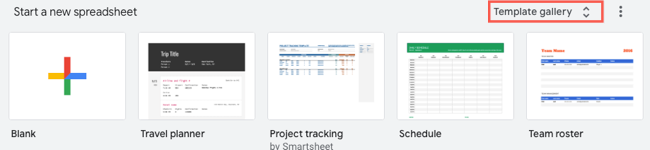
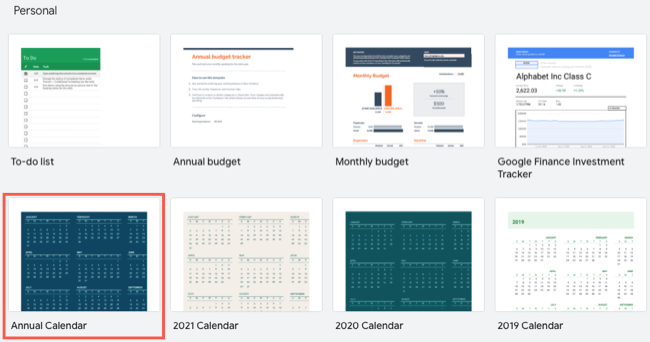
Если вы не видите шаблоны вверху, нажмите плюс в правом нижнем углу и выберите «Выбрать шаблон». В личной секции шаблонов найдите «Ежегодный календарь».
Шаблон откроется в новой книге: на первой вкладке будет годовой обзор, а далее — отдельные вкладки по месяцам. Это удобно, когда нужен общий взгляд на год и возможность детализировать каждый месяц.
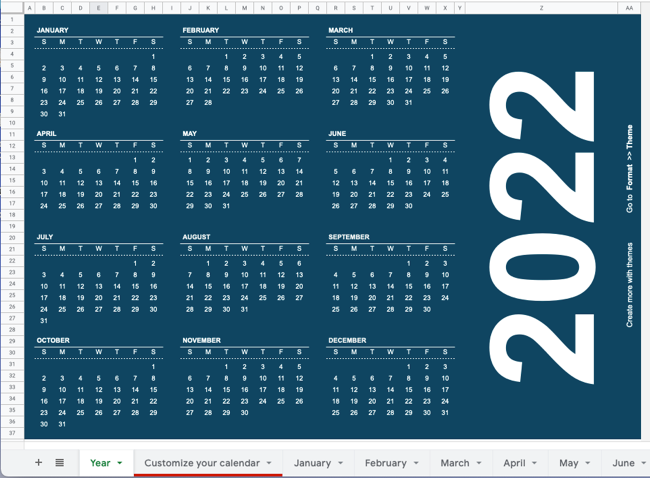
Если нужно изменить цвета, шрифт или стиль, откройте вкладку «Настроить шаблон».
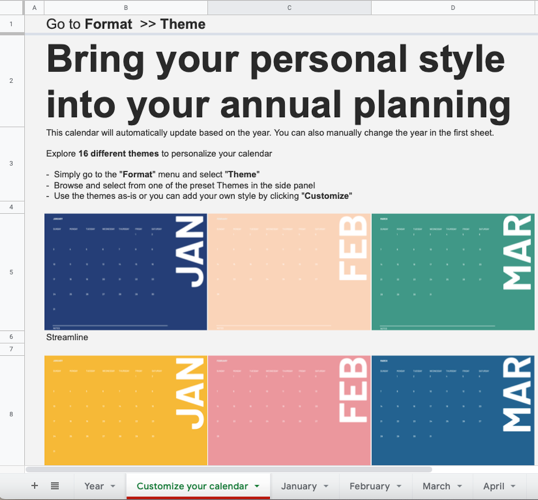
Важно: встроенный шаблон экономит время, но может требовать редактирования локальных праздников и локали дат.
Использовать сторонний шаблон
Если встроенный вариант не подходит по стилю или функционалу, скачайте готовый шаблон с сайтов, которые предлагают несколько вариантов оформления и макетов.
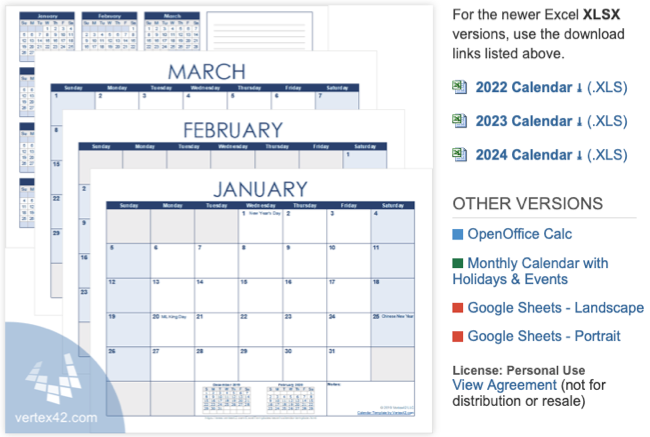
Vertex42: на сайте много бесплатных шаблонов для Excel и Google Таблиц. Ищите обозначение Google Sheets (GS) в описании, чтобы подтвердить совместимость.
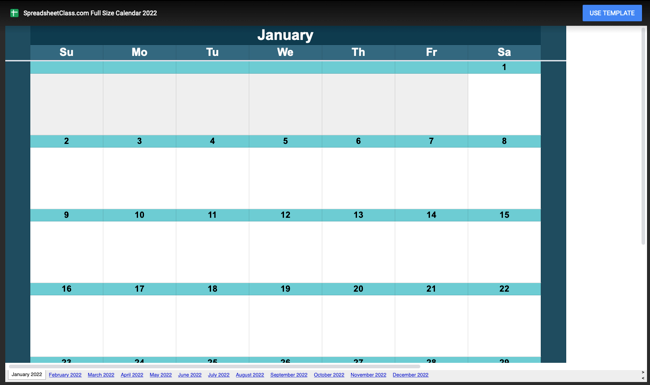
Spreadsheet Class: предлагает простые форматы — обычные и в линейку. Выберите нужный макет и следуйте инструкции по импорту в Google Таблицы.
Smartsheet: содержит разнообразные макеты — альбомные, книжные, планеры и маркетинговые календари, которые можно открыть в Google Таблицах без регистрации.
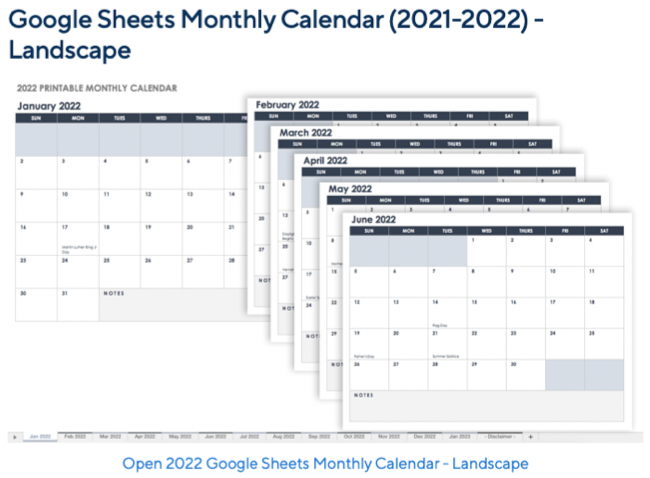
Совет: перед загрузкой проверьте, как шаблон обрабатывает локальные праздники, формат даты и первый день недели.
Создать календарь с нуля
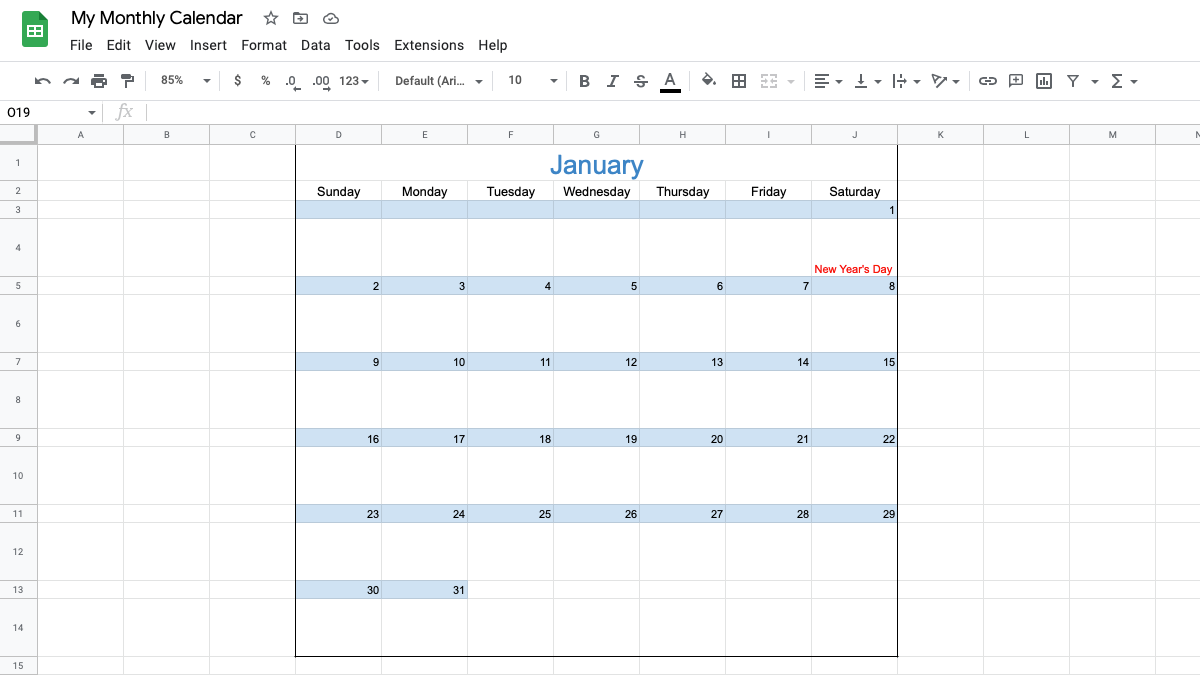
Создание с нуля даёт полную гибкость: вы контролируете размеры ячеек, стиль, дополнительные поля (задачи, приоритеты, заметки). Ниже — подробная инструкция по созданию месячного календаря.
Шаги в двух словах: создать заголовок месяца, проставить дни недели, заполнить числа, увеличить высоту строк, объединить и отформатировать — затем дублировать вкладку для остальных месяцев.
- Откройте пустую книгу Google Таблиц и задайте имя.
- В ячейке A1 впишите название месяца.
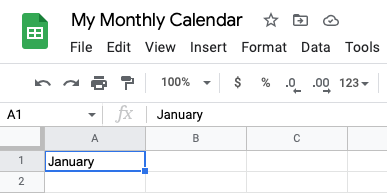
- В A2 впишите первый день недели, который вам удобен (в России обычно понедельник). Для примера используем воскресенье.
- Потяните маркер заполнения вправо, чтобы заполнить строки днями недели (до субботы).
- Вставьте число 1 в ту колонку, которая соответствует первому дню месяца. В примере январь 2022 начинается в субботу.
- Пропустите строку вниз для визуальных больших ячеек — так будет как в настенном календаре. Введите на следующей строке первые числа недели (например, 2 и 3), затем растяните заполнителем вправо, чтобы пронумеровать остальные дни.
Теперь подготовим большие ячейки для дат: выделите пустые строки, удерживая Ctrl (Windows) или Command (Mac), и кликните каждую пустую строку.
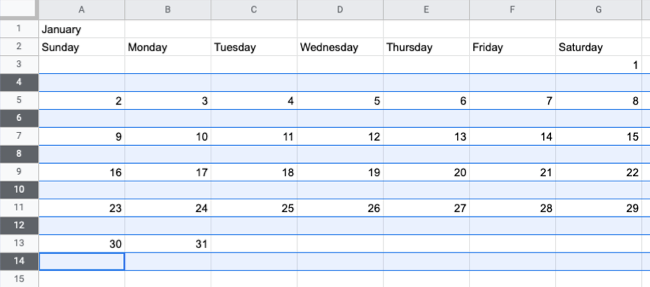
Перетащите одну из строк вниз до нужного размера — все выделенные строки изменятся.
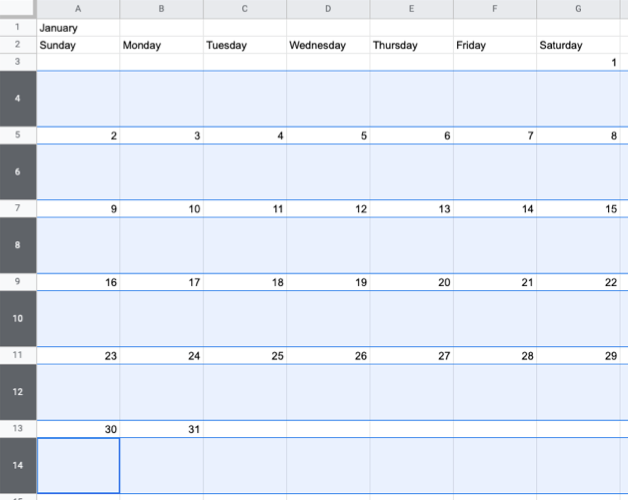
Настройка внешнего вида
Теперь оформим календарь так, чтобы он выглядел аккуратно и был удобен для чтения.
Объединение и центрирование месяца: выделите ячейку с названием месяца и соседние вправо до края календаря, нажмите «Объединить» и выберите «По горизонтали». Затем центрируйте через кнопку выравнивания.
Центрирование названий дней недели: выделите строку с днями недели и центрируйте.
Заливка строк с числами: выделите строки с номерами и примените цвет фона через «Цвет заливки».
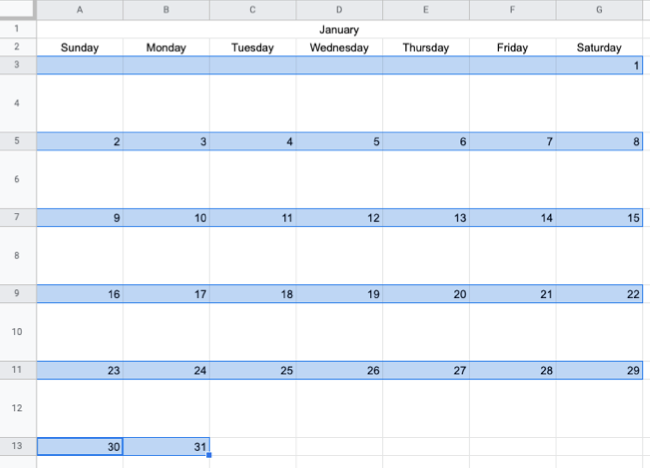
- Формат шрифтов названия месяца и дней: увеличьте размер шрифта, сделайте полужирным, измените цвет — так месяц и дни будут выделяться.
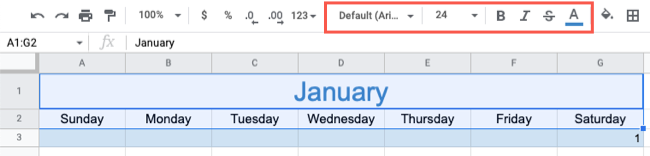
После оформления вы можете добавлять события прямо в квадрат дня: текст, ссылки, эмодзи или изображения (вставка → изображение в ячейке).
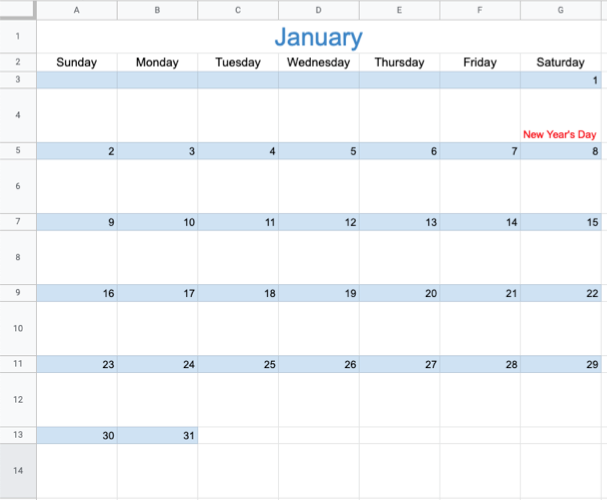
Подсказка: используйте условное форматирование, чтобы визуально выделять праздники, дедлайны или дни с задачами.
Добавление оставшихся месяцев
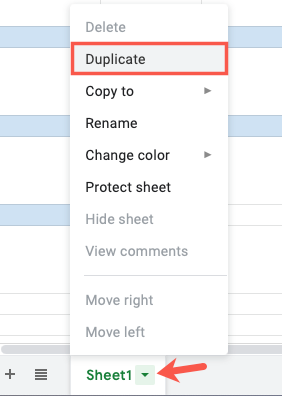
Дублируйте лист: нажмите стрелку на вкладке листа и выберите «Дублировать». Затем измените название месяца и сдвиньте числа в нужные колонки, чтобы даты соответствовали дням недели. Переименуйте вкладки в названия месяцев для удобства.
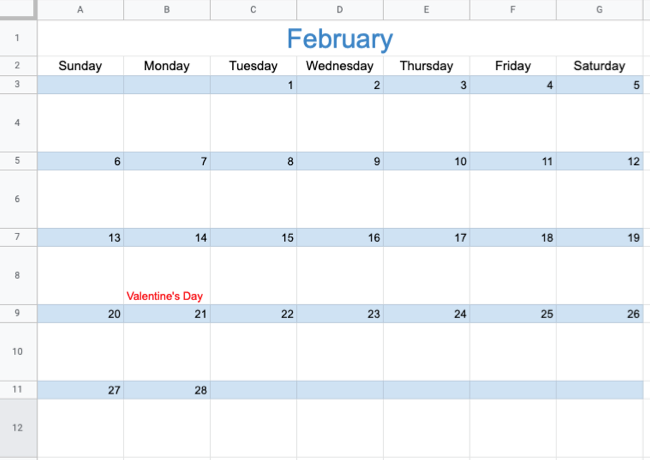
Важно: при копировании стилей проверьте, не ссылаются ли формулы на другие листы.
Советы по печати
- Проверьте параметры печати: ориентация (книжная или альбомная), поля, масштаб. Для настенных календарей обычно используйте альбомную ориентацию и масштаб «Подогнать по ширине».
- Добавьте колонтитулы с названием года и страницы при необходимости.
- Печать нескольких листов: выберите «Печать» → «Книга» чтобы распечатать все вкладки за один раз.
Совет: перед финальной печатью создайте пробную страницу на обычной бумаге, чтобы проверить размеры ячеек и читаемость текста.
Совместный доступ и права
Чтобы поделиться календарём:
- Нажмите «Поделиться» в правом верхнем углу.
- Добавьте email-адреса участников или получите ссылку.
- Выберите уровень доступа: Просмотр, Комментирование или Редактирование.
Важно: при открытом доступе по ссылке используйте ограничение «только просмотр», чтобы документы не редактировали случайно. Для управляемых задач давайте права редактирования ограниченному кругу редакторов.
Локализация и формат даты
- Первый день недели: в России чаще используют понедельник. Чтобы сменить, просто введите дни недели в желаемом порядке или настройте locale в настройках файла (Файл → Настройки → Локаль).
- Формат дат: предпочтительный формат — ДД.MM.ГГГГ. Можно изменить формат ячеек (Формат → Число → Дополнительные форматы).
- Праздники: встроенные шаблоны обычно содержат праздники США; замените их на локальные государственные и региональные праздники вручную или подключите внешний календарь.
Полезные советы и приёмы
- Условное форматирование: выделяйте дни с задачами, дедлайны или события разными цветами.
- Комментарии и задачи: используйте комментарии для обсуждения событий и задач.
- Ссылки на документы: вставляйте ссылки на релевантные документы прямо в ячейку события.
- Вставка изображений в ячейку: если нужно, поместите логотип или фото мероприятия.
Чек-листы по ролям
Чек-лист для организатора команды:
- Создать годовой обзор и листы по месяцам
- Добавить ключевые дедлайны и события
- Настроить условное форматирование для приоритетов
- Настроить совместный доступ для команды
- Проверить печать и отправить PDF
Чек-лист для участника/сотрудника:
- Подписаться на календарь или сохранить копию
- Включить уведомления о ключевых датах
- Пометить задачи как выполненные
Чек-лист для преподавателя/школы:
- Добавить учебные недели и каникулы
- Обозначить экзамены и дедлайны
- Распечатать раскладку для классной доски
Мини-методология: быстрый план создания рабочего календаря (5 шагов)
- Определите цель: печать, совместная работа или личное планирование.
- Выберите шаблон: встроенный, сторонний или с нуля.
- Заполните ключевые даты за год и настройте формат.
- Настройте правила форматирования и права доступа.
- Тестируйте печать и распространите среди участников.
Критерии приёмки
Календарь считается готовым, если:
- Присутствуют все 12 месяцев с корректными датами
- Локальные праздники отмечены
- Шаблон читабелен при печати (тестовая печать)
- Права доступа настроены корректно
Часто встречающиеся ошибки и как их избежать
- Ошибка: неправильный первый день недели — проверьте локаль и вручную расставьте дни.
- Ошибка: обрезанные даты при печати — установите поля и масштаб печати.
- Ошибка: лишние ссылки в формулах после дублирования — перед публикацией проверьте формулы на ссылки между листами.
Важно: перед массовым распространением календаря снимите лишние права редактирования у неподготовленных пользователей.
Ресурсы и шаблоны
- Встроенная Галерея шаблонов Google Таблиц
- Vertex42 (шаблоны совместимы с Google Таблицами)
- Spreadsheet Class (базовые макеты)
- Smartsheet (профессиональные макеты без регистрации)
Краткое резюме
Создание календаря в Google Таблицах занимает от нескольких минут (если использовать шаблон) до часа (при полной настройке с нуля). Для совместной работы используйте общие ссылки и уровни доступа. Для печати проверьте масштаб и пробную страницу.
Социальный предпросмотр: используйте короткое, понятное название и описание перед тем как делиться календарём в сообщениях или в корпоративном портале.
Социальный предпросмотр (пример):
Название: Календарь в Google Таблицах — быстрый старт
Описание: Создайте и настраивайте месячный или годовой календарь в Google Таблицах — шаблоны, пошаговая инструкция, печать и совместная работа.

Похожие материалы

Несколько аккаунтов Skype: Multi Skype Launcher

Журнал для работы: повысить продуктивность

Персональные звуки уведомлений на Android

Скачивание шоу Hulu для офлайн‑просмотра

Microsoft Start: персонализированная новостная лента
