
Как сделать макет упаковки коробки в Photoshop
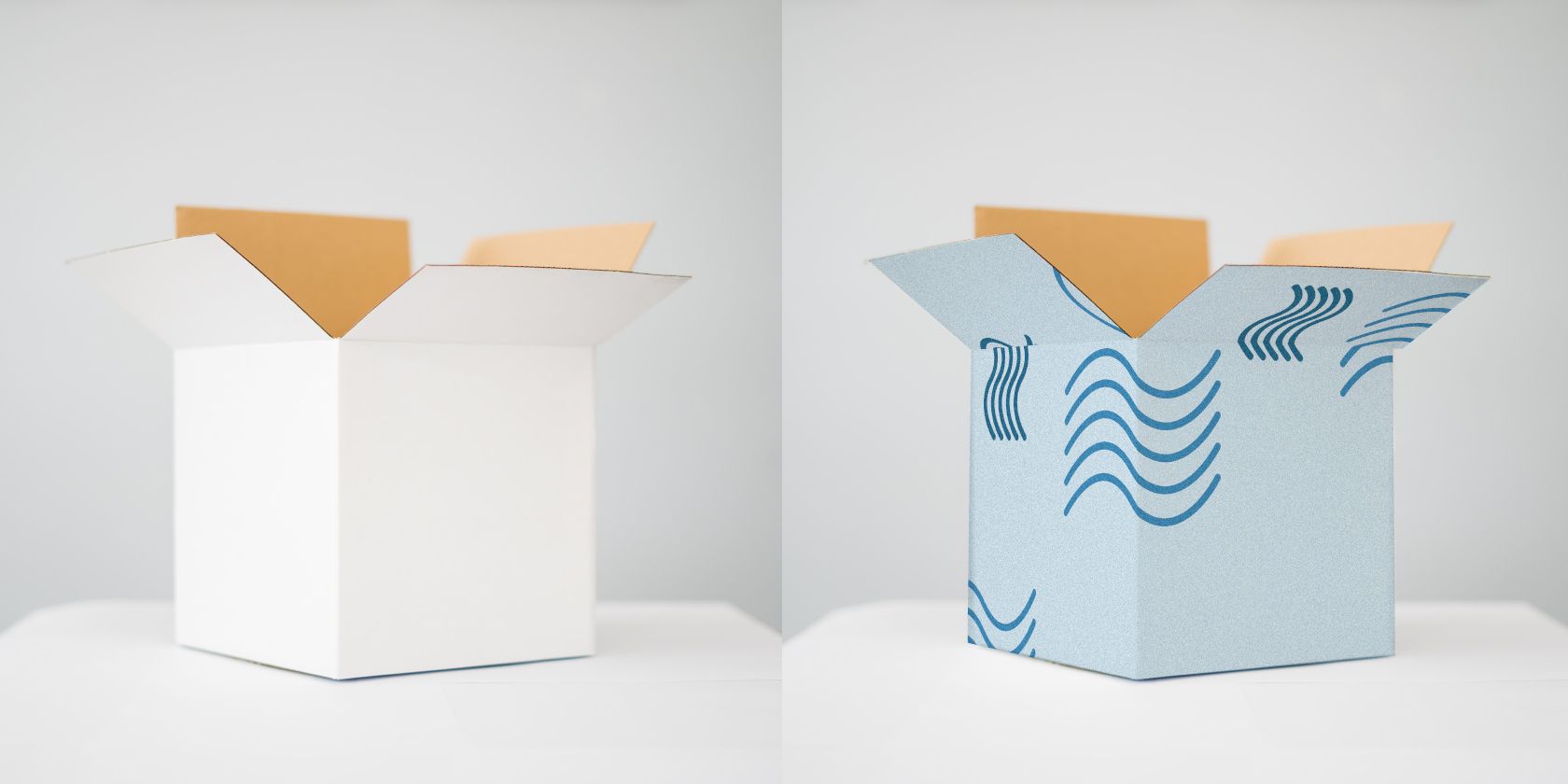
Создайте фотореалистичный макет упаковки коробки в Photoshop, используя фотографию коробки и ваш паттерн. Ключевые шаги: подготовить фото, вставить паттерн на новый слой, скорректировать перспективу через Filter > Vanishing Point, установить режим наложения и доработать края. Этот метод экономит время и делает ваши презентации уникальными.
Photoshop — универсальный инструмент для создания макетов. Вместо того чтобы полагаться на готовые PSD-макеты, вы можете создать собственный макет коробки с нуля: это даёт больше контроля, уникальности и позволяет точно показать, как узор или дизайн будут выглядеть на конечной упаковке.
Почему стоит делать макет упаковки коробки
Визуализация дизайна на реальной форме продукта помогает оценить масштаб, расположение элементов и цветовые переходы. Печать прототипа занимает время и деньги; макет позволяет оперативно проверить варианты и показать заказчику фотореалистичную презентацию без производства.
Важно: собственный макет даёт уникальность — вы не используете один и тот же «шаблон» вместе со всеми другими дизайнерами.
Когда стоит отказаться от готовых макетов
Готовые макеты удобны, но часто используются многими авторами. Если вам нужна уникальность, лучше создать макет из собственной фотографии или подобрать стоковое фото и превратить его в макет. Собственные снимки дают полный контроль над ракурсом, освещением и стилистикой.
Что понадобится
- Adobe Photoshop (поддержка фильтра Vanishing Point).
- Фотография коробки (лучше — с нейтральным фоном и без посторонних предметов).
- Паттерн или графический дизайн (вектор или растр).
Какую фотографию лучше использовать
Выберите фото, где коробка чётко отделена от фона, без рук или других препятствий на гранях. Идеально — белая или светлая коробка: на ней цвета паттерна будут выглядеть более предсказуемо. Если у коробки есть логотип или надпись, удалите их заранее с помощью Patch Tool или Clone Stamp.
Совет фотографу: снимайте под лёгким боковым светом, чтобы на одной стороне появлялись мягкие тени — это поможет макету выглядеть реалистичнее.
Какой паттерн подойдёт
Для этого способа лучше всего подходят повторяющиеся узоры или плоские цветовые заливки. Но вы можете использовать и подробные иллюстрации — главное, чтобы масштаб и повторяемость узора соответствовали форме коробки.
Вы можете создать паттерн в Adobe Illustrator или скачать готовый с ресурсов с лицензией royalty-free.
Пошаговая инструкция: создание макета коробки
- Откройте фотографию коробки в Photoshop.
- Откройте файл с вашим паттерном в Photoshop. Выделите всё: [Cmd + A] на Mac или [Ctrl + A] на Windows. Скопируйте: [Cmd + C] или [Ctrl + C].
- Вернитесь в документ с фото коробки и вставьте паттерн: [Cmd + V] или [Ctrl + V]. Паттерн будет вставлен как новый слой.
- На слое с паттерном, щёлкните правой кнопкой по превью слоя в панели Layers и выберите “Select Pixels” (Выделить пиксели). Когда появятся «марширующие муравьи», скопируйте выделение: [Cmd + C] / [Ctrl + C]. Затем удалите этот слой с паттерном и снимите выделение: [Cmd + D] / [Ctrl + D].
- Создайте новый пустой слой через кнопку New Layer в панели Layers — на этом слое будет результат трансформации перспективы.
- С новым пустым слоем активированным перейдите в меню Filter > Vanishing Point.
- В окне Vanishing Point используйте инструмент Create Plane Tool [C], чтобы определить четыре угла одной грани коробки и нарисовать плоскость сетки. После этого удерживая [C] и перетаскивая, протяните сетку на соседние грани. Повторите для всех видимых сторон коробки.
- При необходимости скорректируйте угол через поле Angle вверху окна Vanishing Point, чтобы сетка точно совпадала с перспективой коробки. Это критичный момент — от точного размещения сетки зависит качество финального результата.
- Вставьте ранее скопированный паттерн в окно Vanishing Point: [Cmd + V] / [Ctrl + V]. Паттерн может сначала появиться внутри рамки; перетащите его по сетке, чтобы заполнить нужные грани. При перетаскивании используйте маркеры для масштабирования и вращения внутри Vanishing Point.
- Подтяните паттерн по каждой грани, добиваясь равномерного покрытия и правильной стыковки. Когда вы довольны композицией, нажмите OK.
- Вернувшись в основной документ, на слое с вставленным паттерном измените режим наложения на Multiply (Умножение). Это позволит сохранить тени и объем коробки через тёмные участки фотографии. Если коробка цветная, её оттенок будет влиять на итоговый цвет паттерна.
- Если нужно, подрежьте края маской или инструментом Eraser, чтобы узор не выходил за естественные границы коробки. Для аккуратной работы используйте маску слоя вместо радикального удаления пикселей: создайте маску, закрасьте кистью по краю — это неразрушающий способ правок.
- Попробуйте другие режимы наложения (Overlay, Soft Light, Multiply, Linear Burn) и отрегулируйте непрозрачность слоя, чтобы достичь желаемого взаимодействия цвета паттерна и оригинального материала коробки.
- При необходимости создайте дополнительные слои для элементов типа логотипа, штрихкода или текста; поместите их над паттерном и при необходимости примените стиль слоя, тени или внутреннее свечение.
- Финальная проверка: увеличьте изображение до 100% и проверьте, нет ли видимых артефактов или смещений. При обнаружении несовершенств используйте Clone Stamp, Healing Brush или скорректируйте сетку Vanishing Point и вставьте паттерн снова.
Поздравляем — макет готов!
Если края коробки получились неровными, используйте Selection Tool и Eraser или маску для точной подрезки. Экспериментируйте с цветами коробки и режимами наложения, чтобы выяснить, какие сочетания смотрятся лучше.
Советы по реалистичности
- Сохраняйте тени: убедитесь, что режим наложения не «убивает» естественные тени коробки. Иногда лучше дублировать тень в отдельный слой и корректировать её прозрачность.
- Добавьте лёгкий градиент или текстуру бумаги сверху паттерна, чтобы паттерн выглядел напечатанным на материале, а не наложенным цифрово.
- Используйте Smart Objects для паттерна, чтобы иметь возможность редактировать масштаб и содержание без потери качества.
Подходящие ситуации и ограничения
Когда этот метод работает хорошо:
- Когда у вас есть хорошая фотография коробки с чёткой перспективой.
- Для демонстрации паттернов, цветовых решений и компоновки на упаковке.
Когда метод может не подойти:
- Если коробка имеет сильно отражающую поверхность (глянцевая), работа через Vanishing Point может потребовать сложной ретуши отражений.
- Если фотография имеет сильные искажения объектива или очень сложную геометрию, результат может потребовать ручной коррекции.
Альтернативные подходы
- Использовать готовые PSD-макеты: быстро, но менее уникально.
- 3D-визуализация (Blender, Cinema 4D): даёт полный контроль освещения и материалов, но требует навыков 3D.
- Прямая съёмка прототипа: физический прототип даёт 100% точность, но дороже и медленнее.
Ментальные модели и эвристики
- «Плоскость → Сетка → Контроль»: сначала определите плоскости коробки, затем выровняйте сетку, и только после этого работайте с паттерном.
- «Минимальная неизменность»: используйте неразрушающие слои (маски, Smart Objects), чтобы всегда можно было откатиться.
Критерии приёмки
- Паттерн выровнен по перспективе на каждой видимой грани.
- Нет видимых швов, артефактов или пересечений рисунка на углах.
- Тени и блики коробки сохранены или корректно воссозданы.
- Логотипы и текст читаемы и находятся на своих слоях.
Чек-листы по ролям
Дизайнер:
- Проверить масштаб паттерна в отношении реальной печати.
- Настроить режимы наложения и непрозрачность.
Фотограф:
- Сделать снимки с нейтральным фоном и ровным светом.
- Избежать сильных бликов и пересветов.
Клиент:
- Подтвердить расположение ключевых элементов (логотип, штрихкод).
- Утвердить цветовую гамму и материал коробки.
Некоторое полезное «быстрое руководство» (SOP)
- Подготовьте фотографию: кадрирование, удалите лишние объекты.
- Подготовьте паттерн: убедитесь в высоком разрешении.
- Вставьте паттерн как Smart Object.
- Используйте Vanishing Point для перекоса по перспективе.
- Примените режим наложения и отредактируйте маски.
- Экспорт для презентации (JPEG/PNG) и сохраните PSD с слоями.
Тестовые сценарии и критерии приёмки
Тест 1 — чистая белая коробка:
- Ожидаемый результат: паттерн равномерно ложится, цвета близки к оригиналу, тени сохранены.
Тест 2 — коричневая гофрокоробка:
- Ожидаемый результат: цвет картона влияет на итоговой оттенок; при необходимости создать корректирующий слой цвета паттерна.
Тест 3 — глянцевая коробка:
- Ожидаемый результат: требуется дополнительно проработать отражения и блики, либо маскировать их вручную.
Советы по совместимости и миграции файлов
- Сохраняйте исходные паттерны в высоком разрешении (300–600 dpi) для печатных макетов.
- Экспортируйте финальные варианты JPEG/PNG для презентаций, но сохраняйте PSD с слоями и метаданными для дальнейших правок.
- При передаче на полиграфию уточняйте цветовой профиль (CMYK/Spot), потому что экранный RGB-вид может отличаться от печатного.
Примеры ошибок и как их исправить
- Артефакты на стыках граней: вернитесь в Vanishing Point и подкорректируйте положение паттерна.
- Паттерн «плывёт» по поверхности: используйте маску и аккуратно зарисуйте границы кистью мягкой жёсткости.
- Цвета кажутся тусклыми: добавьте корректирующий слой Curves или Hue/Saturation для паттерна.
Факты и числа (ориентиры)
- Рекомендуемое разрешение фото для печати презентаций: минимум 3000 px по длинной стороне.
- Часто используемые режимы наложения для бумаги: Multiply, Overlay, Soft Light.
Короткая анонс-версия (100–200 слов)
Создавайте уникальные макеты упаковки коробок в Photoshop быстрее и качественнее, чем с помощью готовых PSD. Используя фотографию коробки и ваш паттерн, вы можете смоделировать печатный результат прямо в редакторе: вставьте паттерн в новый слой, примените Filter > Vanishing Point для коррекции перспективы и подберите режим наложения для сохранения теней и текстуры бумаги. Такой рабочий подход сокращает время на прототипирование, делает презентации более гибкими и при этом позволяет сохранять полный контроль над визуальной презентацией продукта.
Итог
Создание макета коробки в Photoshop — это сочетание правильной подготовки фото, аккуратной работы с перспективой и финальной цветокоррекции. Этот метод экономит время и деньги, даёт уникальность вашим презентациям и остаётся гибким для дальнейших правок. Экспериментируйте с материалами коробки и режимами наложения, используйте Smart Objects и маски для неразрушающих правок.
Важно:
- Сохраняйте PSD с слоями.
- Всегда проверяйте результат при приближении 100%.
- Если нужен фотографический контроль блик/отражение — делайте дополнительные снимки или используйте 3D-подход.

Похожие материалы

Несколько аккаунтов Skype: Multi Skype Launcher

Журнал для работы: повысить продуктивность

Персональные звуки уведомлений на Android

Скачивание шоу Hulu для офлайн‑просмотра

Microsoft Start: персонализированная новостная лента
