
Создание макета упаковки коробки в Photoshop
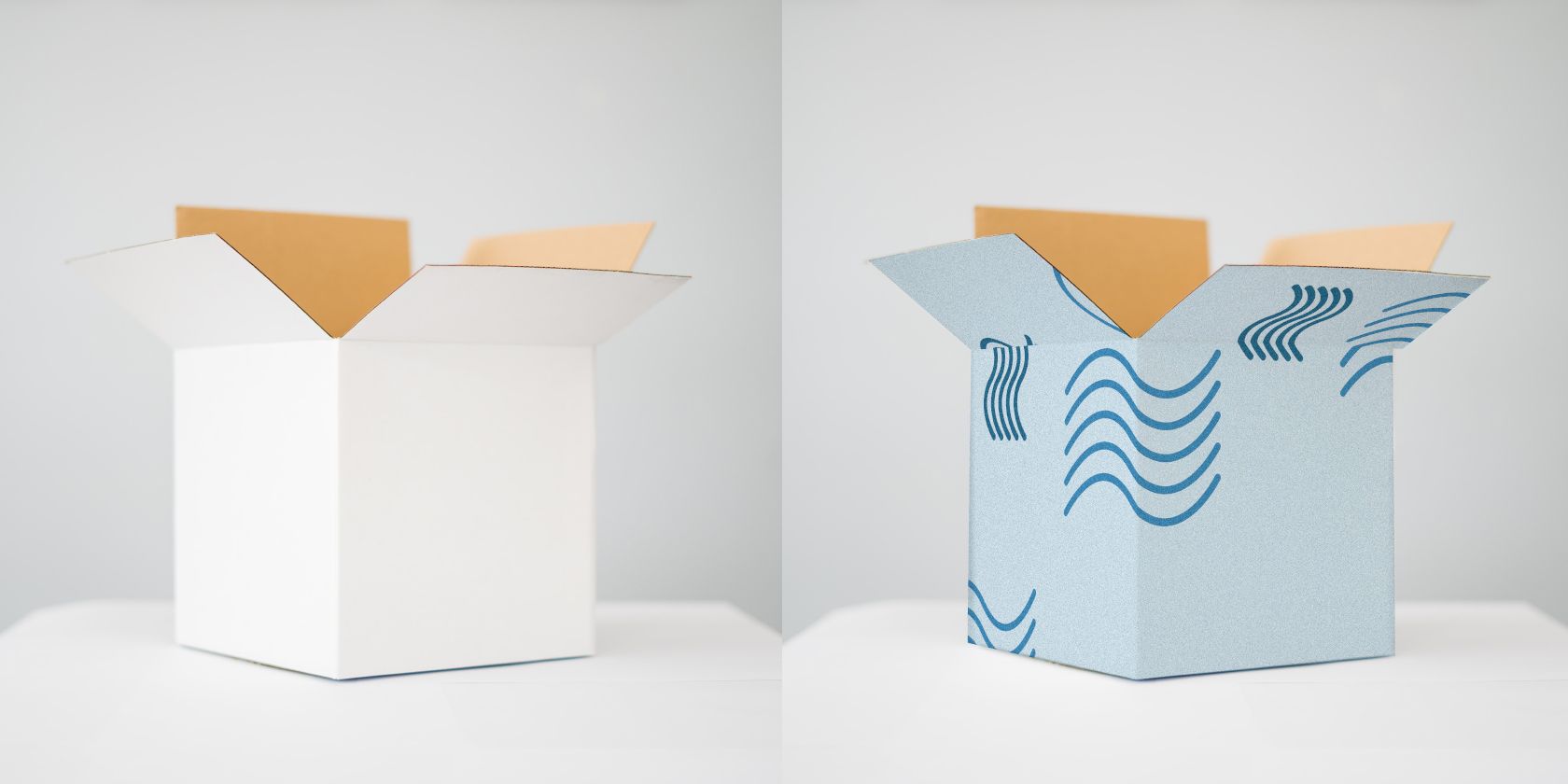
Создайте реалистичный макет коробки в Photoshop за одну сессию: выберите чистое фото коробки, вставьте узор, используйте Vanishing Point для сопоставления перспективы и режимы наложения для интеграции дизайна с текстурой коробки. Эта инструкция объяснит шаг за шагом процесс, даст советы по съёмке, варианты обхода проблем и чек-листы для команд.
Photoshop — удобный инструмент для создания макетов. Вместо использования готовых PSD-файлов интереснее и полезнее сделать макет с нуля. Следуя этому руководству, вы научитесь превращать фото коробки в полноценный макет и покажете свой узор в реалистичном окружении упаковки.
Зачем делать макет упаковки коробки
Макет позволяет увидеть, как дизайн будет смотреться на конечном продукте без затрат на печать и производство прототипа. Это быстрее, менее дорого и безопасно для итераций. Макет особенно полезен, чтобы оценить масштаб рисунка, совместимость цветов и поведение паттерна на гранях коробки.
Важно: макет — это визуальная проверка, а не физический тест материалов и печати. Для окончательного утверждения всё же понадобятся тестовые оттиски.
Что нужно для урока
- Adobe Photoshop (любой современный релиз с фильтром Vanishing Point).
- Качественное фото коробки без посторонних предметов на поверхности.
- Паттерн или дизайн (PNG/SVG/JPG/PSD).
Какое фото коробки выбрать
Выбирайте фото, где одна или несколько граней коробки видны чётко, без рук, наклеек или сильных складок. Лучше светлый или белый фон коробки: цвета дизайна будут строже переданы. Если вы не можете найти подходящую стоковую фотографию — сделайте фото сами: это даст полный контроль над ракурсом, светом и чистотой поверхности.
Советы по съёмке:
- Используйте рассеянный свет или софтбокс, чтобы минимизировать резкие блики.
- Снимайте с нейтральной камерой (низкая искажающая оптика).
- Убедитесь, что коробка ровная: искривления усложняют перспективную трансформацию.
Какой узор использовать
Для этого метода отлично подходят повторяющиеся паттерны или плоские графические элементы. Сложные рельефные или полупрозрачные текстуры также можно применить, но потребуется дополнительная тонкая настройка режимов наложения и масок.
Вы можете сделать паттерн в Adobe Illustrator, экспортировать в PNG/JPG или использовать скачанный стоковый паттерн. Если хотите — просто измените цвет коробки, без узора.
Пошаговая инструкция: создание макета коробки
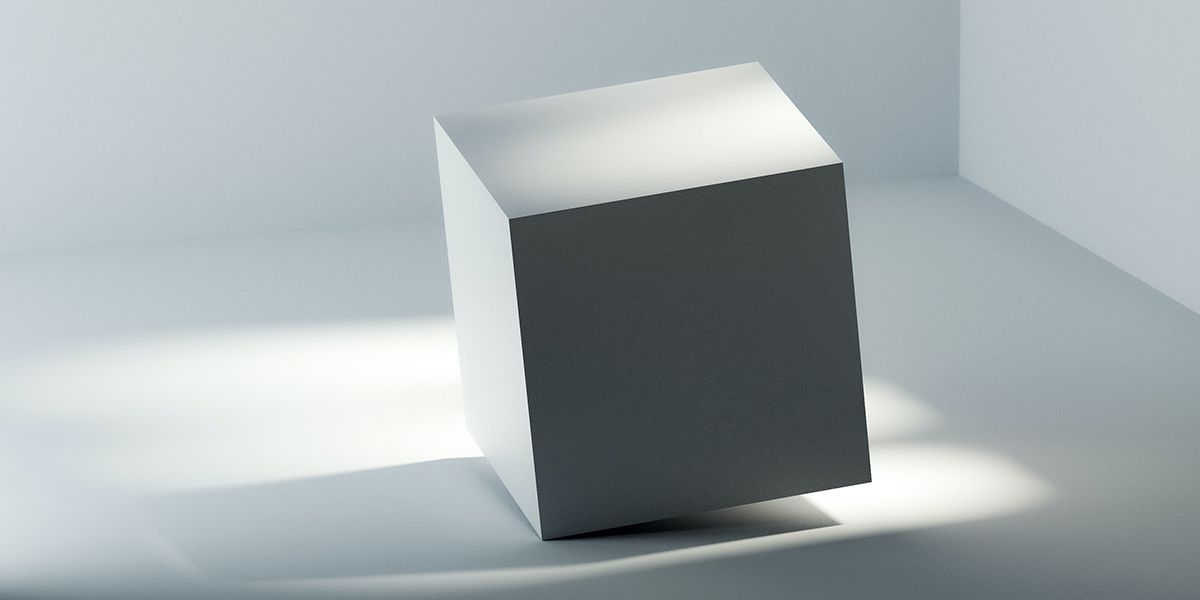
- Откройте фотографию коробки в Photoshop.
- Откройте файл с паттерном в Photoshop. Выделите всё: [ Cmd + A ] на Mac или [ Ctrl + A ] на Windows. Скопируйте: [ Cmd + C ] или [ Ctrl + C ].
- Вернитесь в документ с коробкой и вставьте паттерн: [ Cmd + V ] или [ Ctrl + V ]. Паттерн появится на отдельном слое.
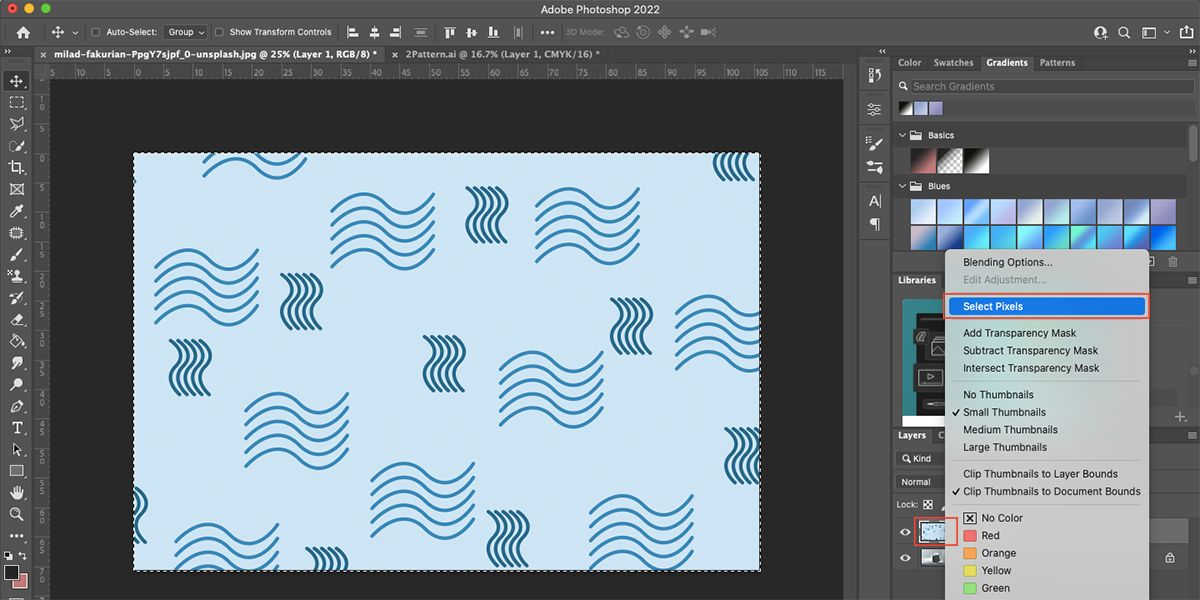
- На слое с паттерном кликните правой кнопкой по миниатюре слоя в панели Слои и выберите «Выделить пиксели». Когда появится «бегущая пунктирная» линия, снова скопируйте выделение [ Cmd + C ] или [ Ctrl + C ]. Удалите временный слой и снимите выделение [ Cmd + D ] или [ Ctrl + D ].
- Создайте новый пустой слой в панели Слои. С выбранным пустым слоем перейдите в меню Filter → Vanishing Point.
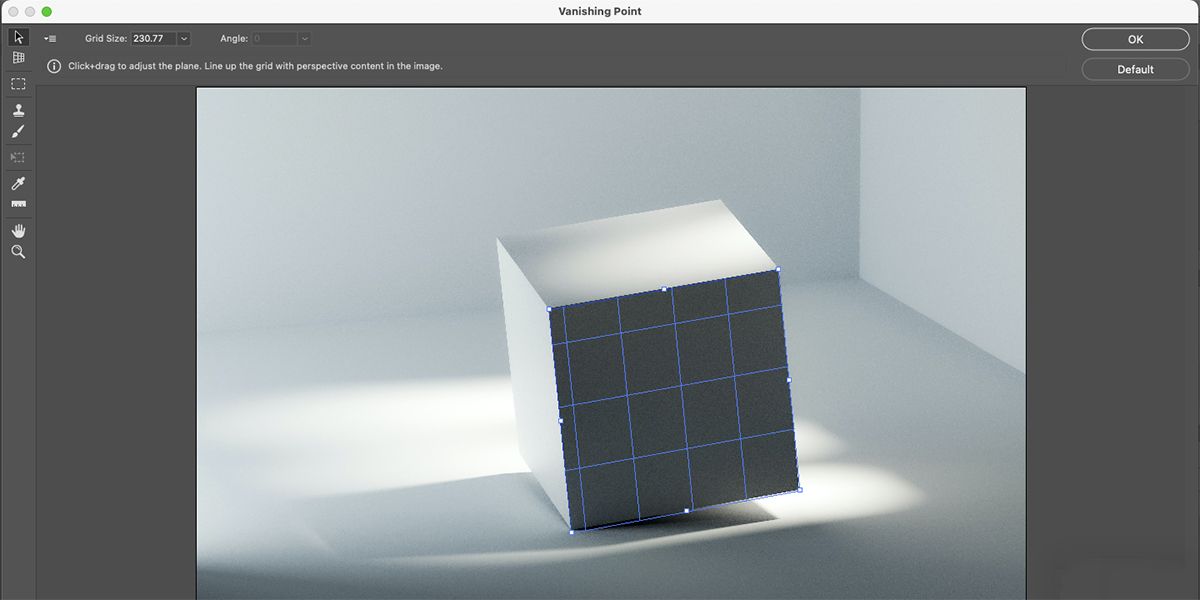
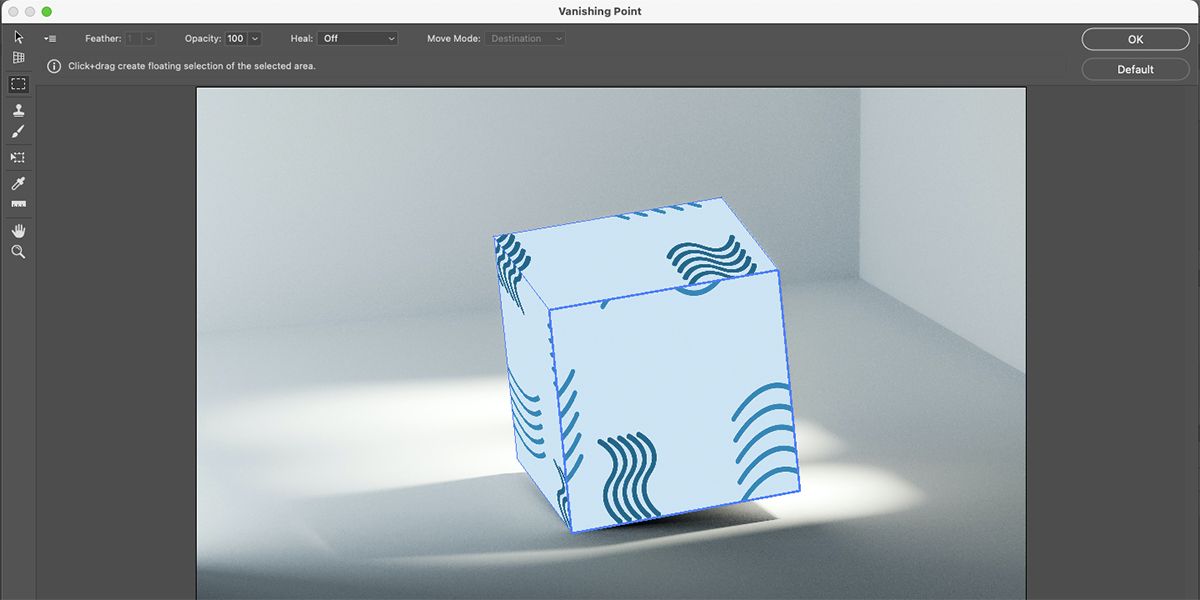
- В окне Vanishing Point используйте инструмент Create Plane Tool (C), чтобы отметить четыре угла одной грани коробки. Затем удерживая Cmd (Mac) или Ctrl (Win) и перетаскивая, растяните перспективную сетку на соседние видимые грани коробки. Повторите для всех видимых сторон.
- При необходимости подгоните угол через поле Angle в верхней панели, чтобы сетка точно совпала с перспективой плоскости. Когда сетка установлена — кликните вне области, чтобы деактивировать инструмент.
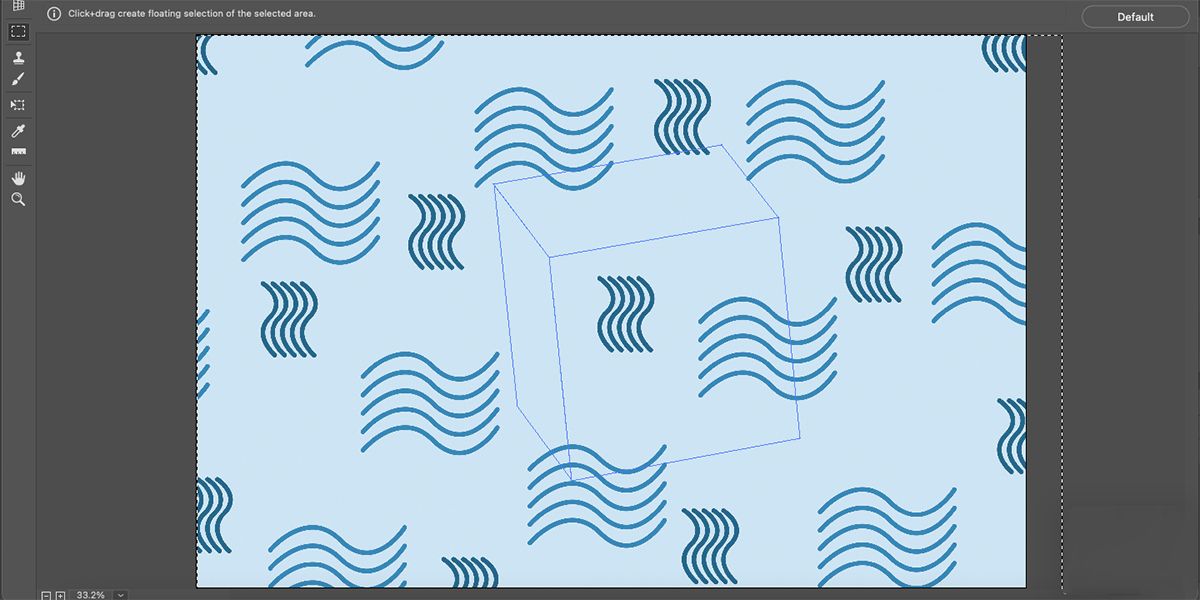
- Вставьте паттерн в окно Vanishing Point: [ Cmd + V ] / [ Ctrl + V ]. Сначала рисунок может «приклеиться» к холсту, но перетаскиванием поместите его на грани коробки. Если паттерн не покрывает все стороны — тяните и масштабируйте внутри окна Vanishing Point, пока не получите желаемую компоновку.
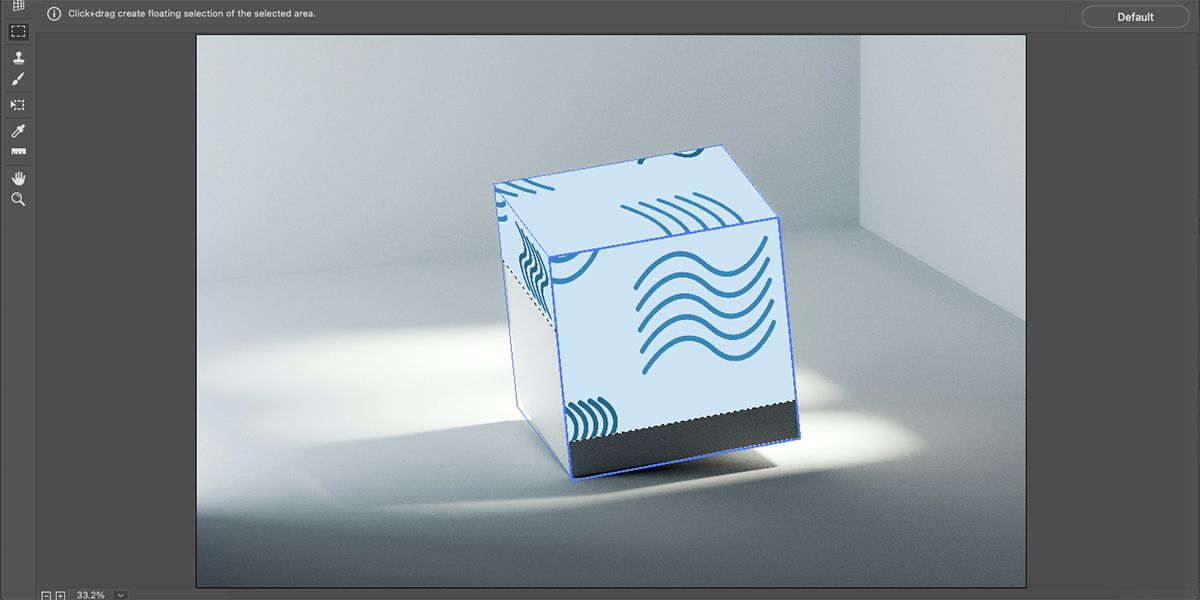
- Для каждой отдельной видимой стороны скорректируйте узор: растяните, поверните и подгоните, чтобы узор целиком покрывал поверхность. Когда всё готово, нажмите OK.
- Вернувшись в основной документ, установите режим наложения слоя с паттерном на Multiply (Умножение). Если коробка белая — цвет паттерна сохранится ярким; если коробка цветная или коричневая, оттенок коробки будет просвечивать сквозь узор.
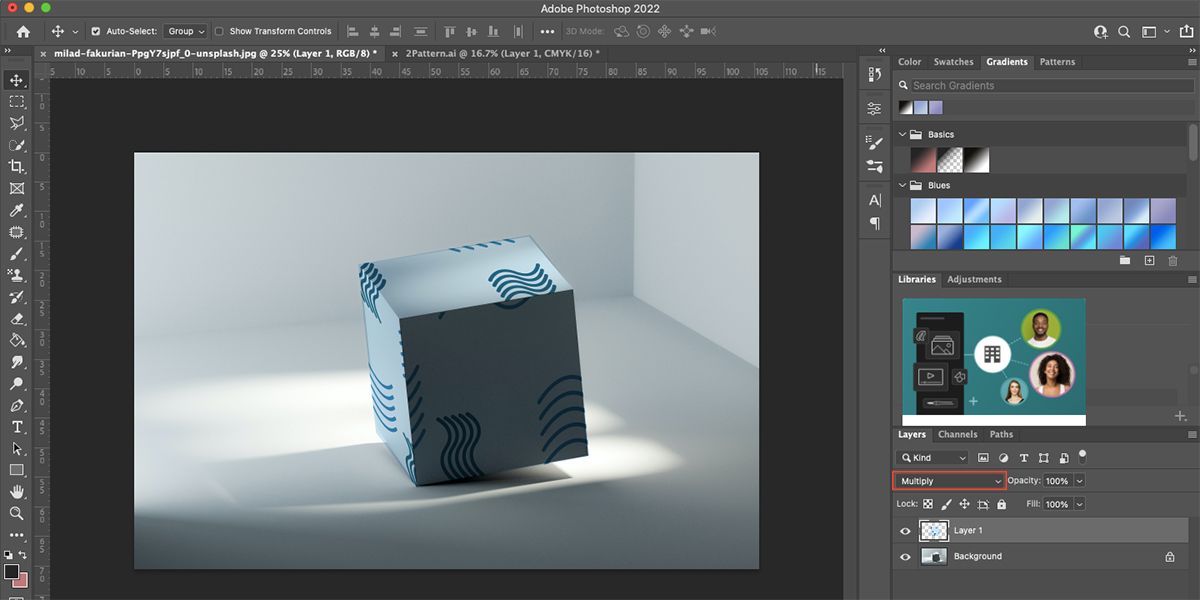
Готово — макет создан.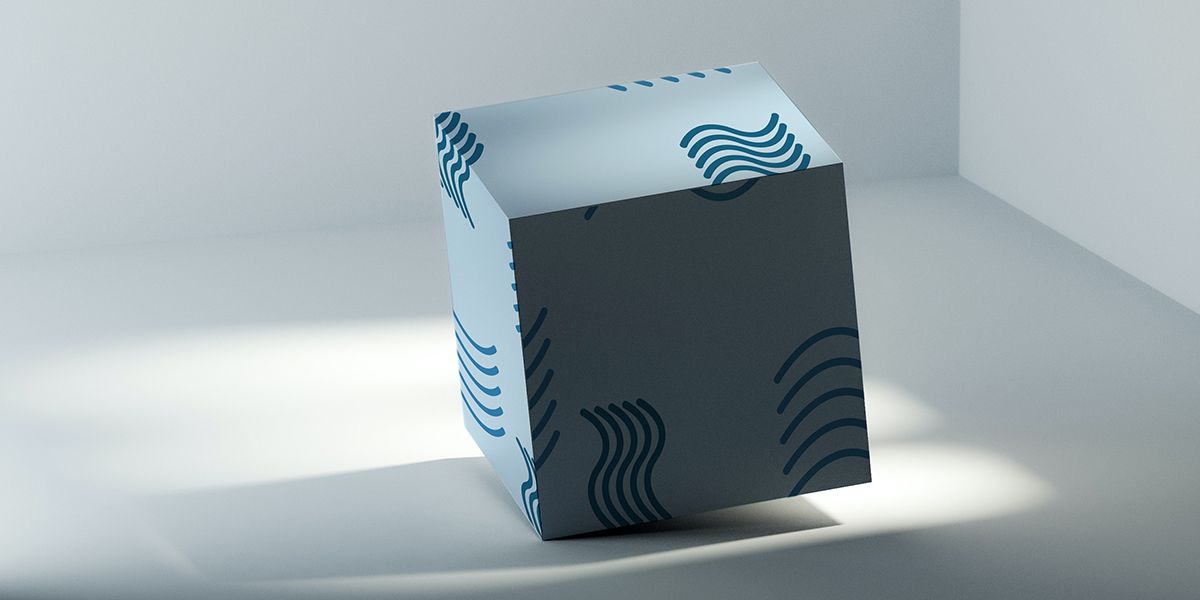
Если края не идеально совпали, используйте инструмент выделения или ластик для подчищения. Экспериментируйте с режимами наложения (Overlay, Soft Light, Multiply и проч.) и непрозрачностью, чтобы интегрировать дизайн с текстурой коробки.
Тонкости и продвинутые приёмы
- Тени и блики: создайте отдельные слои с мягкой кистью (низкая непрозрачность) поверх наложенного паттерна и режимом Multiply или Overlay, чтобы усилить тени. Блики — мягкая кисть белого цвета с режимом Screen или Overlay.
- Шероховатость бумаги: используйте карту шума или текстуру бумаги в режиме Soft Light с низкой непрозрачностью, чтобы паттерн выглядел напечатанным на материале.
- Отображение фолдом и кромок: для имитации складок применяйте градиентную маску и локальные затемнения вдоль линии сгиба.
- Цветовая коррекция: применяйте корректирующие слои (Curves, Levels, Hue/Saturation) к слою паттерна, чтобы подстроить оттенок под фото коробки.
Когда этот метод не сработает
- Сильно деформированная или мятая коробка: перспективная сетка не даёт корректного результата для сильных искажений.
- Глянцевая поверхность с резкими бликами: блики изменяют восприятие цвета, и наложение может выглядеть нереально.
- Комплексные штамповки и рельеф: для тиснения или лака потребуется отдельная симуляция, включая нормальные карты и сложную ретушь.
Если вы столкнулись с этими ограничениями, лучше снимать контролируемый прототип или использовать 3D-подход (см. раздел «Альтернативные подходы»).
Альтернативные подходы
- Фотографический метод: нанесите печать на саму коробку и сфотографируйте её — самый реалистичный, но затратный.
- 3D-пакет (C4D/Blender): создайте 3D-модель коробки и наложите материал с паттерном. Дает полный контроль над светом, камерами и материалами.
- Готовые PSD-макеты: быстрый способ для презентаций, но массово используют другие дизайнеры.
Выбор зависит от бюджета, срока и требуемой достоверности.
Ментальные модели и эвристики
- Правило масштаба: проверяйте паттерн в реальном размере печати — то, что выглядит хорошо на экране, может потеряться при печати.
- Свет как диктатор: освещение на фото коробки задаёт тон интеграции паттерна; подгоняйте паттерн под световые условия.
- Слой реализма: сначала приложите паттерн, затем шагами добавляйте тени/блики/текстуру — итог получится правдоподобнее.
Чек-листы по ролям
Чек-лист для дизайнера:
- Выбран паттерн в нужном разрешении.
- Экспортированы версии паттерна (PNG с прозрачностью, JPG высокого качества).
- Подготовлен цветовой профиль для финальной печати.
Чек-лист для фотографа:
- Коробка чистая, без логотипов.
- Свет равномерный; минимальные блики.
- Ракурс показывает нужные стороны упаковки.
Чек-лист для разработчика/верстальщика:
- Финальные экспортные файлы (PSD) структурированы: слои с масками, корректировками и слоями теней.
- В документации указаны размеры и разрешение для печати.
Мини-методология: быстрый рабочий цикл
- Подготовка: фото + паттерн.
- Базовый макет: вставка паттерна через Vanishing Point.
- Интеграция: режимы наложения + маски.
- Реализм: тени/блики/текстура.
- Проверка: критерии приёмки и тесты.
Критерии приёмки
- Узоры корректно совпадают с плоскостями коробки без заметных артефактов.
- Цвета паттерна выглядят естественно в условиях света фото.
- Нет заметных наложений паттерна за пределы коробки.
- Файл PSD содержит пронумерованные слои и описанные маски для передачи в производство.
Тестовые случаи и приёмочные проверки
- Тест 1: Смена режима наложения на Multiply/Overlay/Soft Light — оцените 3 варианта.
- Тест 2: Повышение/понижение непрозрачности паттерна на 25% и 50%.
- Тест 3: Имитация складки — локальное затемнение и оценка перехода.
- Тест 4: Экспорт в CMYK и проверка цветового смещения.
Устранение проблем (Troubleshooting)
Проблема: Паттерн смотрится «плоско» и не совпадает с тенью. Решение: Создайте новый слой с мягкой кистью (чёрный, режим Multiply, непрозрачность 5–20%) и добавляйте тени по краям.
Проблема: Сильные блики «стерли» часть паттерна. Решение: Локально уменьшите непрозрачность паттерна и добавьте белые блики на отдельном слое в режиме Screen.
Проблема: Паттерн выходит за пределы коробки. Решение: Создайте маску на слое паттерна и аккуратно замаскируйте лишние участки с помощью мягкой кисти.
Примеры, когда метод не подходит и обходные пути
- Для тиснения или конгревной печати используйте 3D-рендер или фактическую печать-оттиск.
- Для высокоглянцевой ламинации снимайте контролируемый прототип или применяйте продвинутую ретушь бликов.
Короткое объявление (поделиться в соцсетях)
Создал макет упаковки коробки в Photoshop с нуля: быстрый метод с Vanishing Point и режимами наложения, чек-листы для команды и советы по съёмке. Экономьте время и получайте уникальные результаты.
Социальный превью
OG title: Макет коробки в Photoshop — быстрый метод OG description: Создайте реалистичный макет упаковки: Vanishing Point, режимы наложения, чек-листы и устранение проблем.
Резюме
Создание макета коробки в Photoshop — экономичный и гибкий способ проверить дизайн упаковки до печати. Подготовьте качественное фото, корректно примените Vanishing Point, поработайте с режимами наложения и добавьте тени/текстуры. Для сложных случаев рассмотрите 3D или прототипную печать.
Важно: прежде чем отправлять макет в печать, выполните пробную печать или согласуйте цветовой профиль с типографией.

Похожие материалы

Несколько аккаунтов Skype: Multi Skype Launcher

Журнал для работы: повысить продуктивность

Персональные звуки уведомлений на Android

Скачивание шоу Hulu для офлайн‑просмотра

Microsoft Start: персонализированная новостная лента
