
Добавление рамки на слайд в PowerPoint

Добавить рамку на слайд в PowerPoint можно двумя простыми способами: обвести слайд контуром фигуры или вставить готовое изображение-рамку через поиск изображений (Bing). Описаны пошаговые инструкции, советы по толщине и стилю рамки, варианты для нескольких слайдов и обходной приём при использовании фонового изображения.
Быстрые ссылки
- Добавление рамки с помощью контура фигуры
- Поиск рамки через «Изображения из Интернета» (Bing)
Ниже — подробные пошаговые инструкции, рекомендации и полезные варианты применения рамок в презентации.
Добавление рамки с помощью контура фигуры
Откройте презентацию и выберите слайд, к которому хотите добавить рамку.
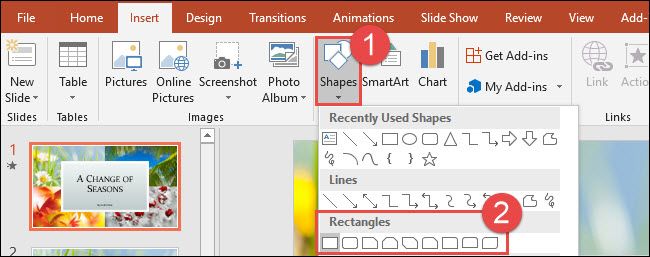
Перейдите на вкладку “Вставка” и нажмите кнопку “Фигуры”. Выберите прямоугольник из категории “Прямоугольники” — лучше с квадратными углами для простых рамок.
Появится курсор в виде прицела. Разместите его в верхнем левом углу слайда и, удерживая кнопку мыши, растяните прямоугольник так, чтобы он охватывал весь слайд. Отпустите кнопку мыши.
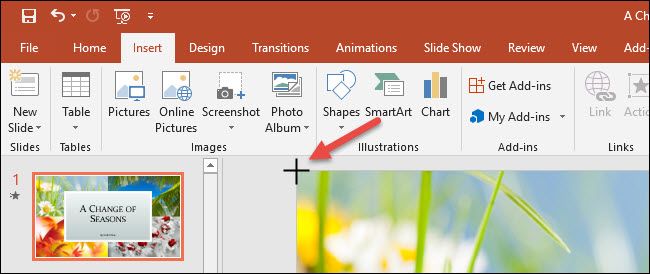
- При необходимости подкорректируйте размер, перетащив маркеры по краям фигуры.
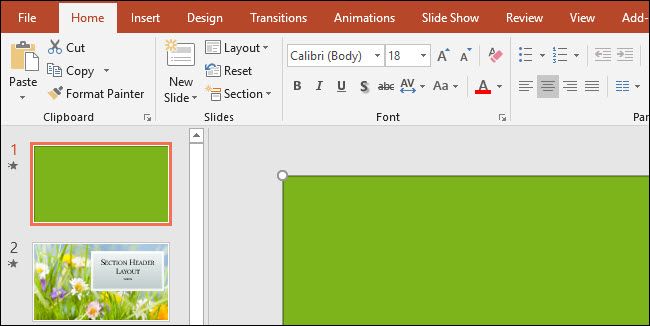
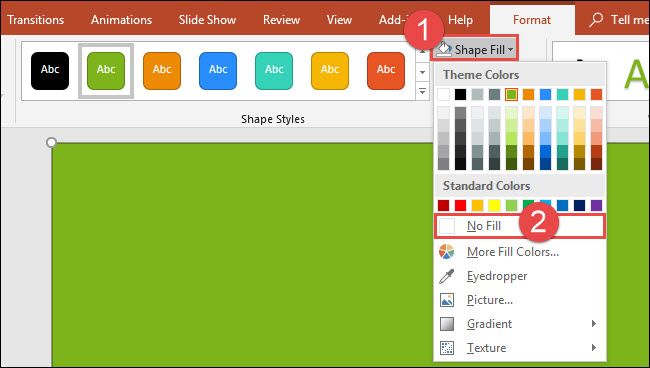
- Уберите заливку фигуры, чтобы рамка была прозрачной внутри: на вкладке “Формат” нажмите “Заливка фигуры” и выберите “Без заливки”.
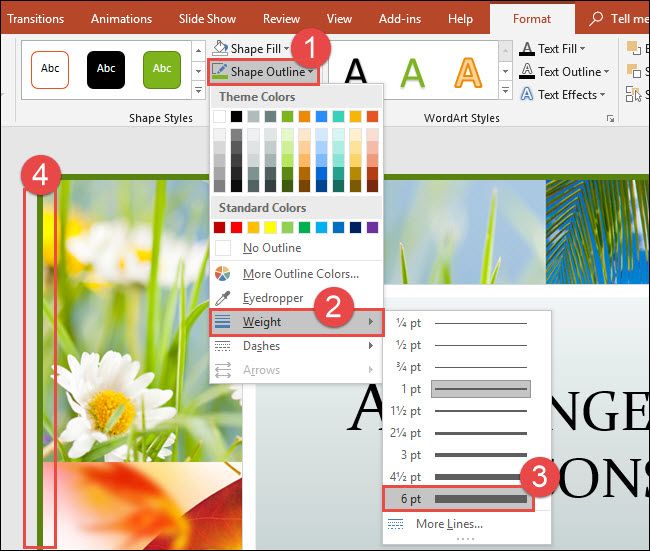
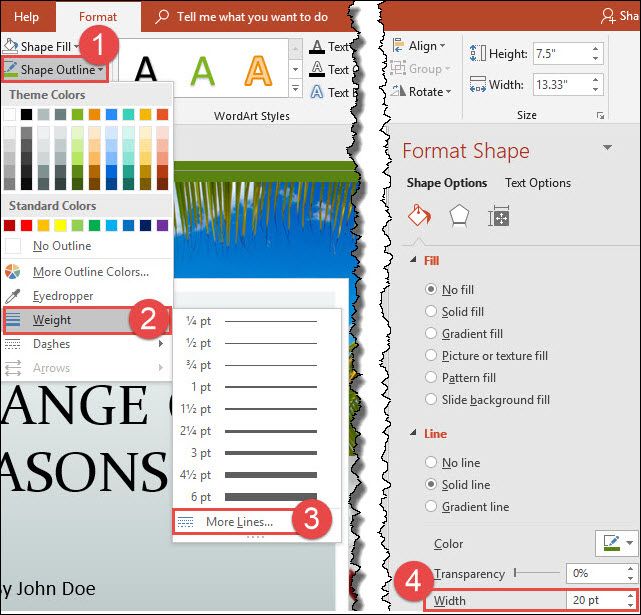
- Настройте контур рамки: на вкладке “Формат” нажмите “Контур фигуры” → наведите на “Толщина” и выберите подходящий размер, например 6 пт для заметной, но не громоздкой рамки.
- Для ещё более толстой рамки нажмите “Контур фигуры” → “Дополнительные линии” и в панели Формат фигуры в разделе “Линия” вручную задайте ширину, например 20 пт.
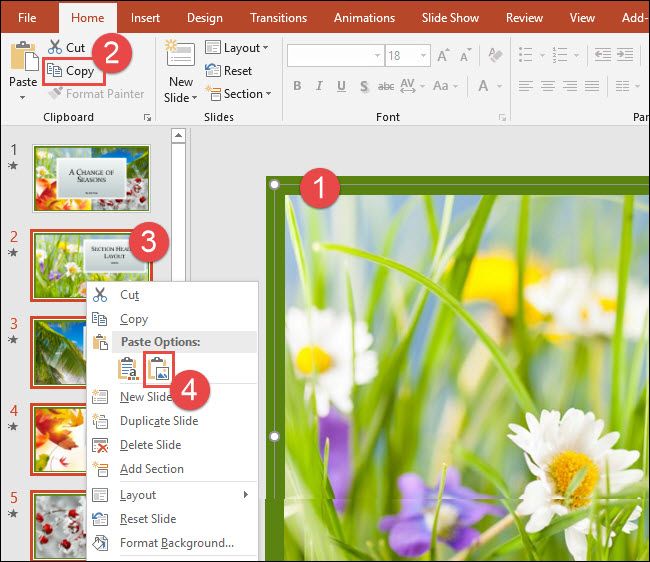
- Чтобы применить ту же рамку к другим слайдам, скопируйте фигуру (Ctrl+C) и вставьте (Ctrl+V) на нужные слайды. При необходимости выровняйте рамки по краям слайда.
Important: если на слайде есть фон или элементы, которые должны находиться поверх рамки, переместите фигуру на задний план через “Формат” → “На задний план”.
Поиск рамки через “Изображения из Интернета” (Bing)
Если нужна декоративная или сложная рамка, используйте встроённый поиск изображений.
- Выберите слайд и откройте вкладку “Вставка” → “Изображения из Интернета”.
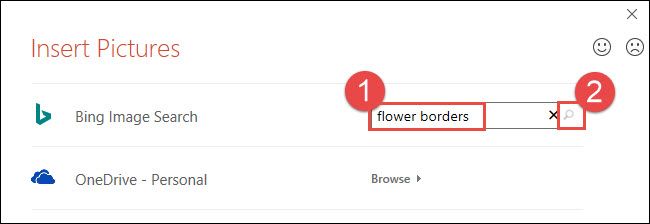
- Введите поисковую фразу: например, “line borders”, “flower borders” или на русском “декоративная рамка” и нажмите “Поиск”.
- Выберите понравившуюся рамку и нажмите “Вставить”. После вставки подгоните размер и положение изображения так, чтобы оно легло поверх слайда как рамка.
Note: При использовании изображений из Интернета проверьте лицензию и права на использование, особенно для публичных презентаций.
Обходной приём: белая рамка без добавления фигуры
Если слайд использует фоновое изображение и вы хотите лишь белую «рамку», можно просто уменьшить размер фонового изображения, оставив отступы до краёв слайда. Это создаёт иллюзию белой рамки без дополнительных объектов.
Когда эти методы не подходят
- Если у вас уникальные шаблоны с ограничениями слоями и фон заблокирован — контур фигуры может не отобразиться корректно.
- Если требуется адаптивная рамка для разных соотношений сторон (16:9 и 4:3), статичная фигура потребует ручной подгонки.
- Для печати с обрезами (bleed) нужен дизайн в редакторе растровой графики — PowerPoint не учитывает технологические поля печати.
Альтернативные подходы
- Создать рамку как SVG или PNG с прозрачной серединой в графическом редакторе и вставить как изображение — даст более сложные декоративные эффекты.
- Использовать мастер-слайды: добавьте рамку в слайд-мастер, чтобы автоматически применить ко всем слайдам одной группы.
- Применять границы через CSS/HTML только для экспортированных в веб-формат презентаций.
Контрольный список перед применением рамок (быстро)
- Выровняли рамку по краям слайда? (выровнять → по краю слайда)
- Проверили порядок слоёв (рамка сверху/снизу)?
- Проверили видимость на разных разрешениях/при проекции? (предпросмотр)
- Проверили лицензии изображений при использовании из Интернета?
Шпаргалка: типовые толщины и эффекты
- 2–3 пт — тонкая акцентная рамка
- 6–8 пт — заметная, подходит для бизнес-презентаций
- 12–20 пт — декоративная, визуально выделяет слайд
- Используйте цвет рамки, контрастирующий с фоном (не менее 3:1 визуального контраста)
Совместимость и советы по миграции
- Инструкция применима к PowerPoint для Windows и Mac; названия кнопок могут незначительно отличаться. На Mac вкладки те же: Вставка → Фигуры, Формат → Контур фигуры.
- Для старых версий (PowerPoint 2010 и ниже) некоторые пункты интерфейса могут называться иначе, но общая последовательность аналогична.
- Для массового применения рамок используйте слайд-мастер: изменения в мастере применяются ко всем дочерним слайдам.
Роли и задачи: кто что делает
- Дизайнер: создаёт декоративную PNG/SVG рамку или настраивает стиль контура фигуры.
- Презентатор: проверяет видимость рамки при проекции и адаптирует толщину под экран.
- Контент-менеджер: проверяет соответствие фирменному стилю и лицензии изображений.
Краткое резюме
Добавить рамку на слайд в PowerPoint просто: используйте контур фигуры для простых, регулируемых рамок или вставляйте изображение-рамку через поиск, если нужен декоративный стиль. Для единообразия на всей презентации применяйте слайд-мастер или копируйте рамку между слайдами.
Ключевые действия: вставить прямоугольник → убрать заливку → настроить контур → при необходимости сохранить в мастере.

Похожие материалы

Несколько аккаунтов Skype: Multi Skype Launcher

Журнал для работы: повысить продуктивность

Персональные звуки уведомлений на Android

Скачивание шоу Hulu для офлайн‑просмотра

Microsoft Start: персонализированная новостная лента
