
Как создать загрузочную USB‑флешку с Windows 10
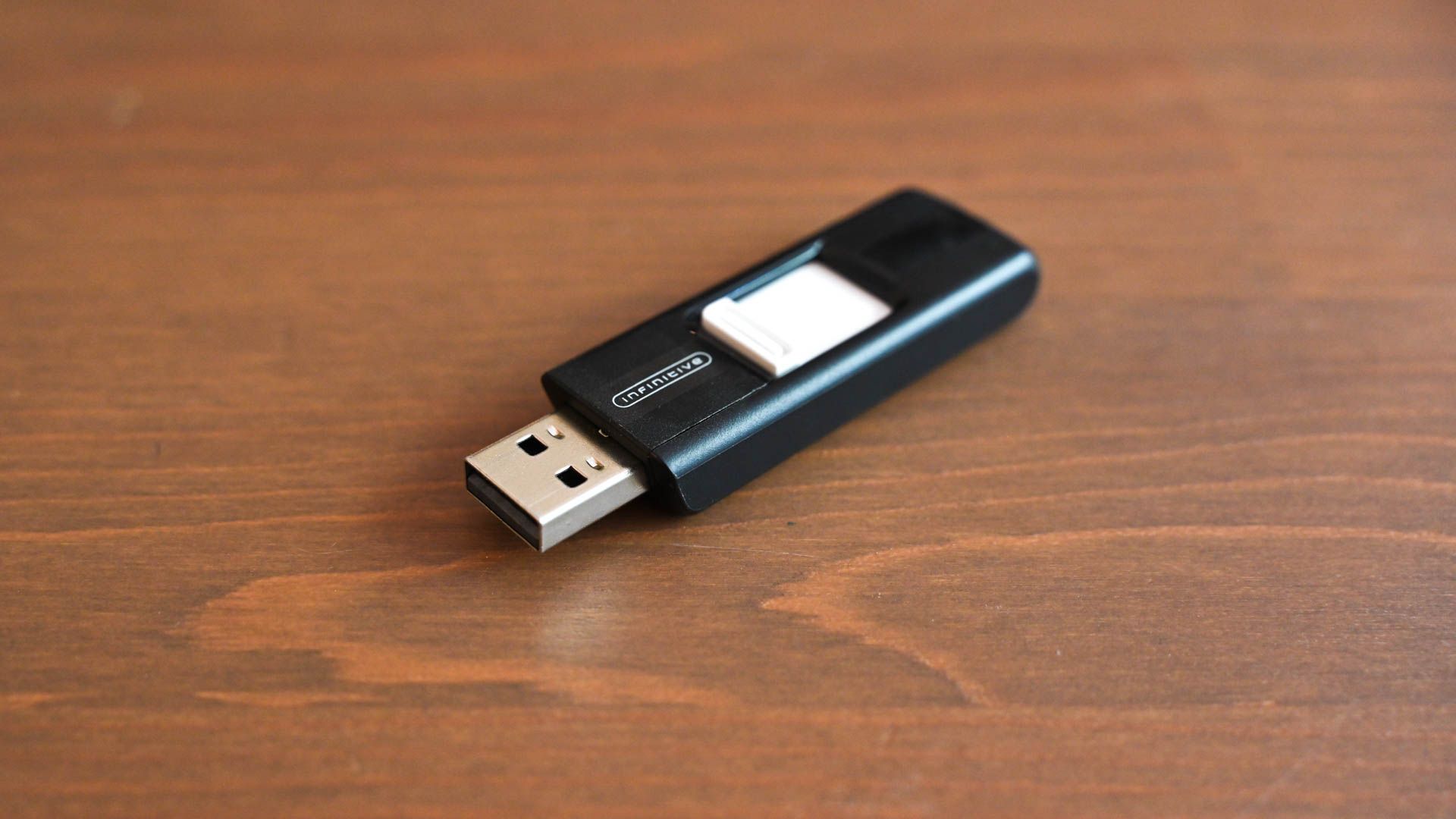
Кратко
Краткое руководство: скачайте официальный Media Creation Tool или воспользуйтесь Rufus с ISO‑образом. Нужна флешка ≥ 8 ГБ и стабильное подключение к интернету. Следуйте по шагам — инструмент сам создаст загрузочную флешку.
Быстрые ссылки
Что потребуется для создания загрузочной USB с Windows 10?
Как создать загрузочную USB‑флешку с Windows 10 (официальный способ)
Как создать загрузочную USB‑флешку с Windows 10 с помощью Rufus
Резюме
Скачайте бесплатный Windows Media Creation Tool с сайта Microsoft и вставьте флешку в ПК. Запустите инструмент и следуйте подсказкам — он автоматически скачает Windows 10 и создаст загрузочную USB‑флешку.
Установка Windows 10 с USB удобнее и быстрее, чем с DVD. Ниже — подробные требования и пошаговые инструкции для двух популярных способов: официальный Media Creation Tool и утилита Rufus.
Что потребуется для создания загрузочной USB с Windows 10?
Мы опишем рекомендуемый Microsoft метод. Потребуется:
- Windows Media Creation Tool (бесплатно на сайте Microsoft)
- ПК под управлением Windows
- USB‑накопитель объёмом 8 ГБ или больше
- Интернет‑подключение
Любой USB‑накопитель ≥ 8 ГБ подойдёт, включая внешние HDD/SSD и карты памяти SD (через адаптер).
Если вы создаёте USB на Mac или Linux, либо хотите использовать Rufus, требования похожи:
- Рабочий компьютер
- USB‑накопитель ≥ 8 ГБ
- Интернет или файл ISO с Windows 10
Как создать загрузочную USB‑флешку с Windows 10 (официальный метод)
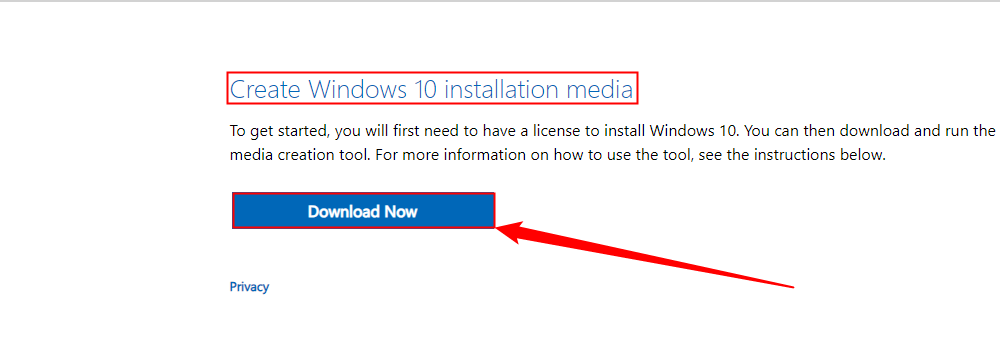
- Откройте страницу Microsoft для загрузки Windows 10 и нажмите «Download Tool Now» (Скачать инструмент сейчас).
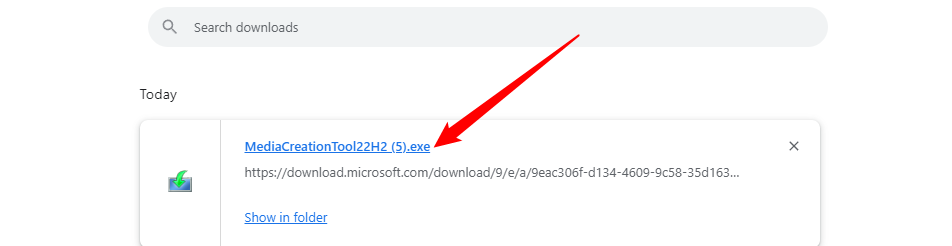
- Дождитесь загрузки файла. В браузере откройте историю загрузок (Ctrl+J), затем запустите MediaCreationTool.exe.
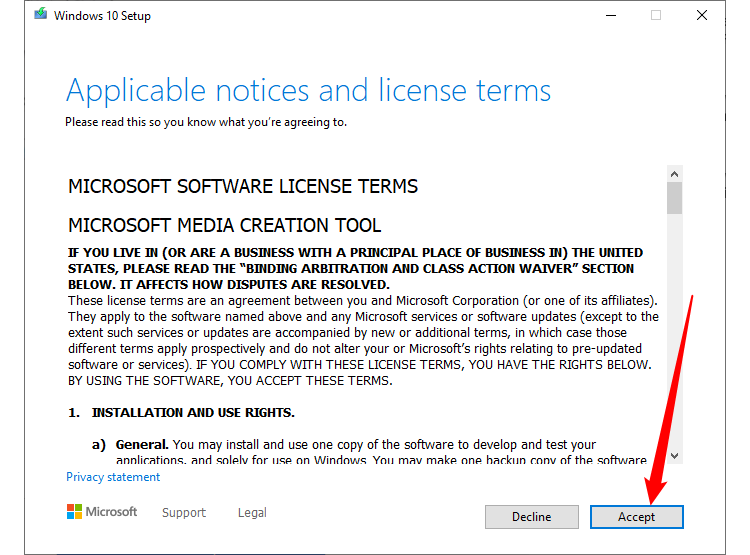
- Примите условия лицензионного соглашения, нажав «Accept».
- Выберите «Create installation media» (Создать установочный носитель) и нажмите «Next».
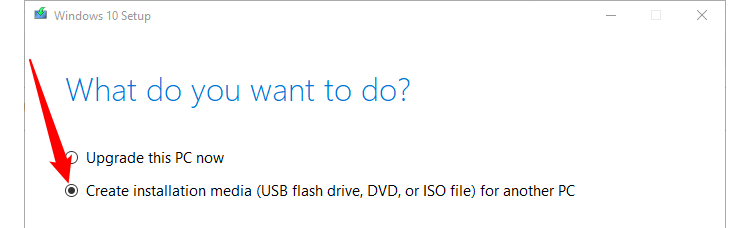
- Оставьте рекомендуемые параметры, если не собираетесь изменять язык, выпуск или архитектуру. Нажмите «Next».

- Выберите «USB flash drive» и нажмите «Next».
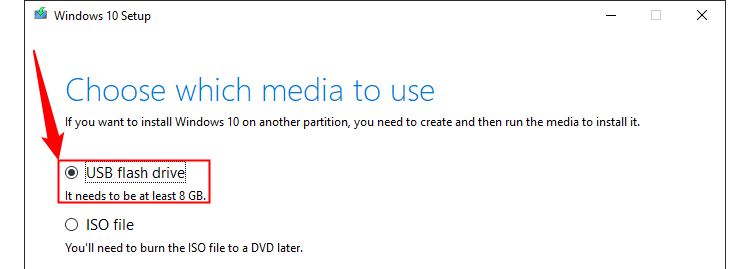
Важно: Media Creation Tool полностью очистит выбранную флешку. Заранее сделайте резервную копию нужных файла.
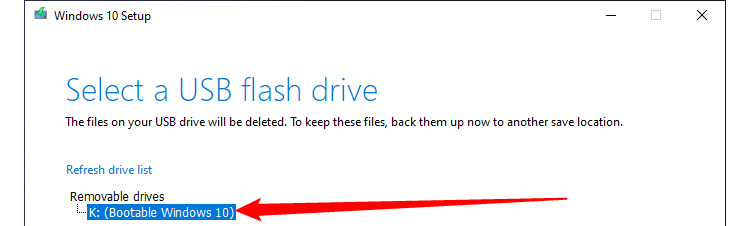
- Выберите нужный USB‑накопитель из списка и нажмите «Next». Инструмент скачает Windows 10 (несколько гигабайт) и запишет образ на флешку. Зависит от скорости интернета.
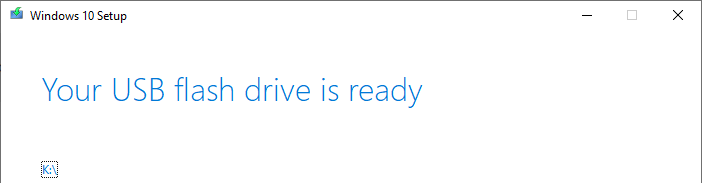
- По завершении нажмите «Finish». На финальном экране можно кликнуть букву диска, чтобы открыть USB в Проводнике.
- Извлеките флешку безопасно: нажмите значок USB в трей и выберите «Eject».
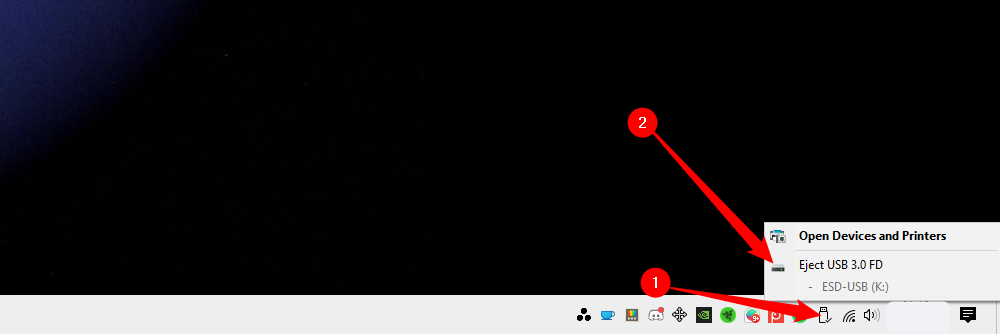
Теперь загрузочная USB‑флешка готова. Чтобы установить Windows 10, настройте в BIOS/UEFI порядок загрузки с USB. После этого можно переустановить систему на текущем компьютере или поставить Windows 10 на новый ПК.
Как создать загрузочную USB‑флешку с Windows 10 с помощью Rufus
Rufus даёт гибкие настройки: выбор схемы разделов, файловой системы и режима совместимости (UEFI/Legacy). Подойдёт для сложных сценариев и опытных пользователей.
- Скачайте Rufus с официального сайта. Можно выбрать портативную или установочную версию.

- Откройте Rufus, нажмите стрелку рядом с «Select» и выберите «Download».

- Нажмите кнопку «Download», затем в списке выберите «Windows 10».
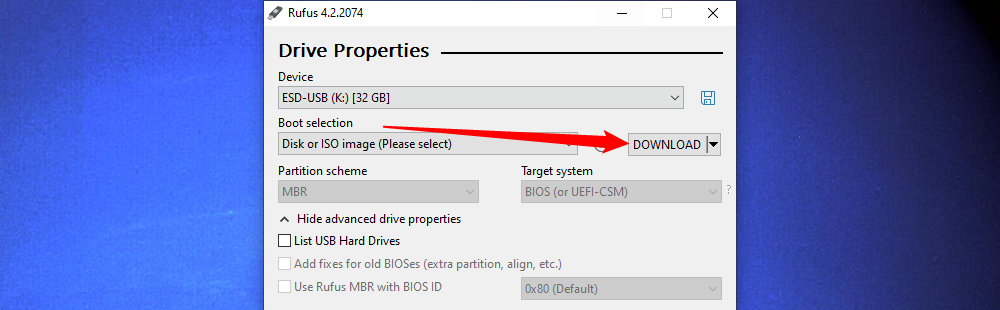
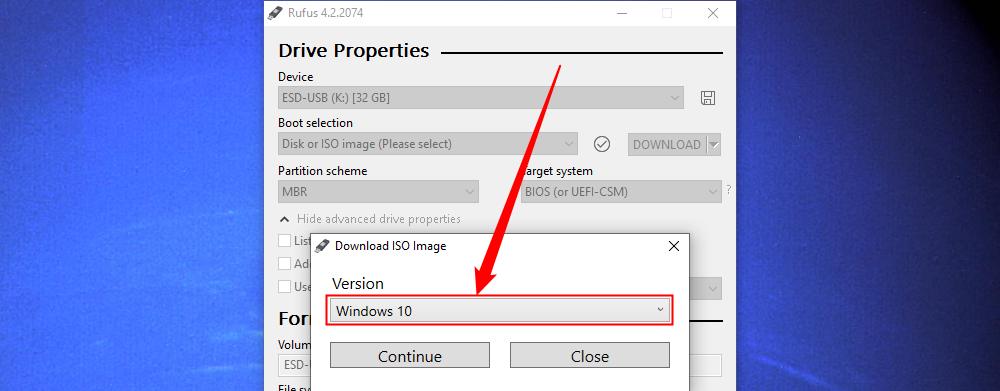
- Rufus скачает ISO‑образ (примерно 6 ГБ). Дождитесь завершения.
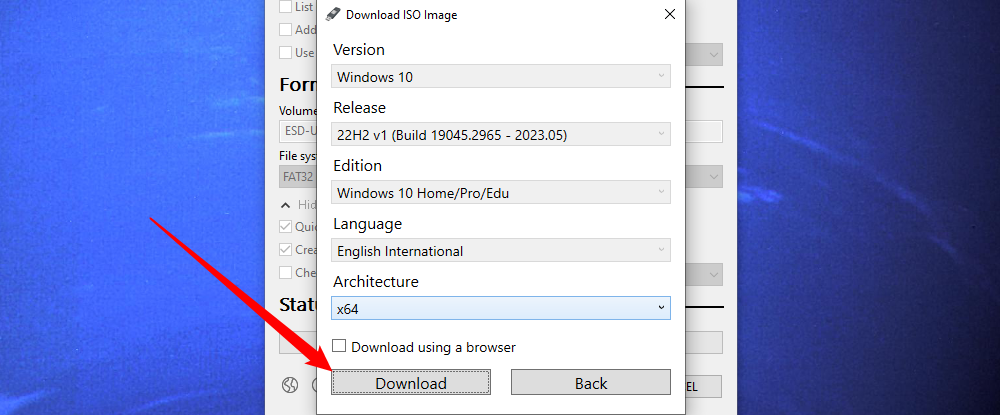
- Rufus автоматически выберет ISO и подберёт параметры. Проверьте, что выбран верный USB‑накопитель, затем нажмите «Start». Rufus спросит о дополнительных опциях установки — при необходимости выберите их.
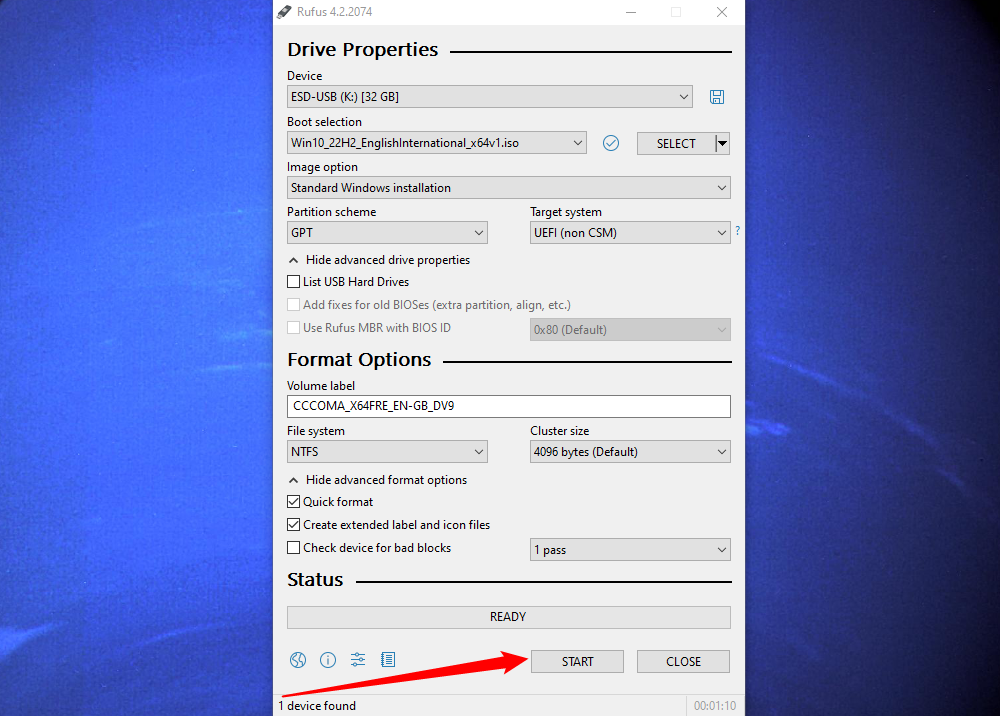
Запись зависит от скорости флешки и порта. По окончании извлеките устройство и используйте его для установки или как аварийный образ системы.
Уместные настройки Rufus: схема разделов и файловая система
- Для современных ПК с UEFI и GPT: выберите GPT и файловую систему FAT32 или NTFS, если Rufus предлагает режим совместимости (UEFI:NTFS требует поддержки загрузчика).
- Для старых систем с BIOS (Legacy): выберите MBR и файловую систему NTFS или FAT32.
- Если образ не помещается на FAT32 (ограничение 4 ГБ для файлов), используйте NTFS или разбивайте образ соответствующим образом.
Совет: для большинства пользователей достаточно настроек по умолчанию. Для тонкой настройки смотрите документацию Rufus.
Когда способ не сработает — распространённые проблемы и решения
- Проблема: ПК не загружается с USB. Решение: проверьте порядок загрузки в BIOS/UEFI; отключите Secure Boot временно; убедитесь, что выбран правильный режим (UEFI/Legacy).
- Проблема: Rufus пишет ошибку при записи. Решение: попробуйте другой порт USB или другую флешку; отформатируйте флешку в NTFS/FAT32 заранее.
- Проблема: скачанный ISO неправильной версии. Решение: при запуске Media Creation Tool убедитесь, что выбрали нужную редакцию и архитектуру.
- Проблема: установка прерывается из‑за драйверов. Решение: скачайте нужные драйверы для чипсета/контроллера SATA заранее и подключите их во время установки.
Альтернативные подходы
- Создать ISO на другом компьютере (Mac/Linux) и записать через командную строку или balenaEtcher.
- Использовать облачные образы и PXE‑загрузку в корпоративной сети (требует сетевой инфраструктуры).
- Если у вас корпоративная лицензия, используйте Microsoft Deployment Toolkit или SCCM для массовой установки.
Критерии приёмки
Чтобы считать USB загрузочным и готовым, выполните проверки:
- Появляется экран установки Windows при загрузке с USB.
- Доступны разделы с выбором диска для установки.
- Образ загружен полностью — нет ошибок CRC или повреждений во время распаковки.
Мини‑методология (шаблон действий)
- Подготовьте флешку и резервную копию данных.
- Скачайте инструмент (Media Creation Tool или Rufus + ISO).
- Запустите запись, следуйте подсказкам.
- Проверьте загрузку с USB в тестовом режиме.
- Установите Windows или сохраните флешку как аварийную.
Рекомендации по безопасности и приватности
- Скачивайте Windows только с официального сайта Microsoft или через Rufus, который получает ISO с Microsoft.
- Не загружайте ISO из непроверенных источников — риск вредоносного ПО.
- Конфиденциальные данные на флешке будут уничтожены. Выполните резервное копирование.
Роли и чек‑листы
Для домашнего пользователя:
- Убедиться, что флешка ≥ 8 ГБ.
- Скачать Media Creation Tool.
- Создать установочный носитель и проверить загрузку.
Для IT‑специалиста:
- Выбрать схему разделов (GPT/MBR) и файловую систему.
- Проверить совместимость с Secure Boot.
- Подготовить драйверы контроллеров при необходимости.
Для системного администратора:
- Автоматизировать процесс (MDT, SCCM).
- Тестировать на образцах оборудования.
- Поддерживать репозиторий ISO и контроль версий.
Диаграмма принятия решения
flowchart TD
  A'Есть доступ к Windows ПК?' -->|Да| B{Вы хотите простой метод?}
  A -->|Нет| Z[Используйте Mac/Linux: Rufus аналог или Etcher]
  B -->|Да| C[Media Creation Tool]
  B -->|Нет, нужен контроль| D[Rufus + ISO]
  C --> E{USB ≥ 8 ГБ?}
  D --> E
  E -->|Да| F[Создать загрузочную флешку]
  E -->|Нет| G[Купить флешку ≥ 8 ГБ]
  F --> H[Проверить загрузку в BIOS/UEFI]
  H --> I[Установка Windows]
Факты и ориентиры
- Минимальный объём флешки: 8 ГБ.
- Примерный объём ISO Windows 10: около 6 ГБ.
- Время создания зависит от скорости интернета и USB‑порта.
Тестовые случаи и приёмка
- Тест 1: Загрузка с USB на целевой машине — должна открыться установка.
- Тест 2: Проверка целостности ISO (при наличии SHA‑256) — совпадение контрольной суммы.
- Тест 3: Установка завершается без критических ошибок на тестовой машине.
Часто встречающиеся ошибки и как их исправлять (коротко)
- Ошибка записи: смените порт и флешку.
- Система не видит флешку при загрузке: отключите Fast Boot/Hybrid Boot.
- Установка не видит диск: проверьте режим SATA (AHCI/IDE/RAID) и при необходимости загрузите драйверы.
Короткое объявление (100–200 слов)
Нужно быстро создать загрузочную USB‑флешку с Windows 10? Используйте официальный Windows Media Creation Tool для простого и надёжного способа: скачайте инструмент на сайте Microsoft, вставьте флешку ≥ 8 ГБ и следуйте подсказкам. Для более гибкой настройки применяйте Rufus: он позволяет скачать ISO напрямую и выбрать схему разделов (GPT/MBR), файловую систему и режим загрузки (UEFI/Legacy). В обоих случаях убедитесь, что сделали резервную копию данных с флешки — они будут стерты. Для корпоративных установок подумайте об MDT или SCCM. Следуйте шагам из руководства, чтобы безопасно создать загрузочную флешку и успешно переустановить или установить Windows 10 на нужном устройстве.
Социальный превью
OG‑заголовок и описание ниже рекомендуют использовать короткое описание при публикации.
Итог
Создать загрузочную USB‑флешку с Windows 10 можно двумя простыми способами: официальный Media Creation Tool для большинства пользователей и Rufus для тех, кто нуждается в гибкой настройке. Всегда делайте резервные копии данных и проверяйте загрузку перед установкой.

Похожие материалы

Несколько аккаунтов Skype: Multi Skype Launcher

Журнал для работы: повысить продуктивность

Персональные звуки уведомлений на Android

Скачивание шоу Hulu для офлайн‑просмотра

Microsoft Start: персонализированная новостная лента
