
Как создать загрузочную флешку в Linux с помощью Etcher
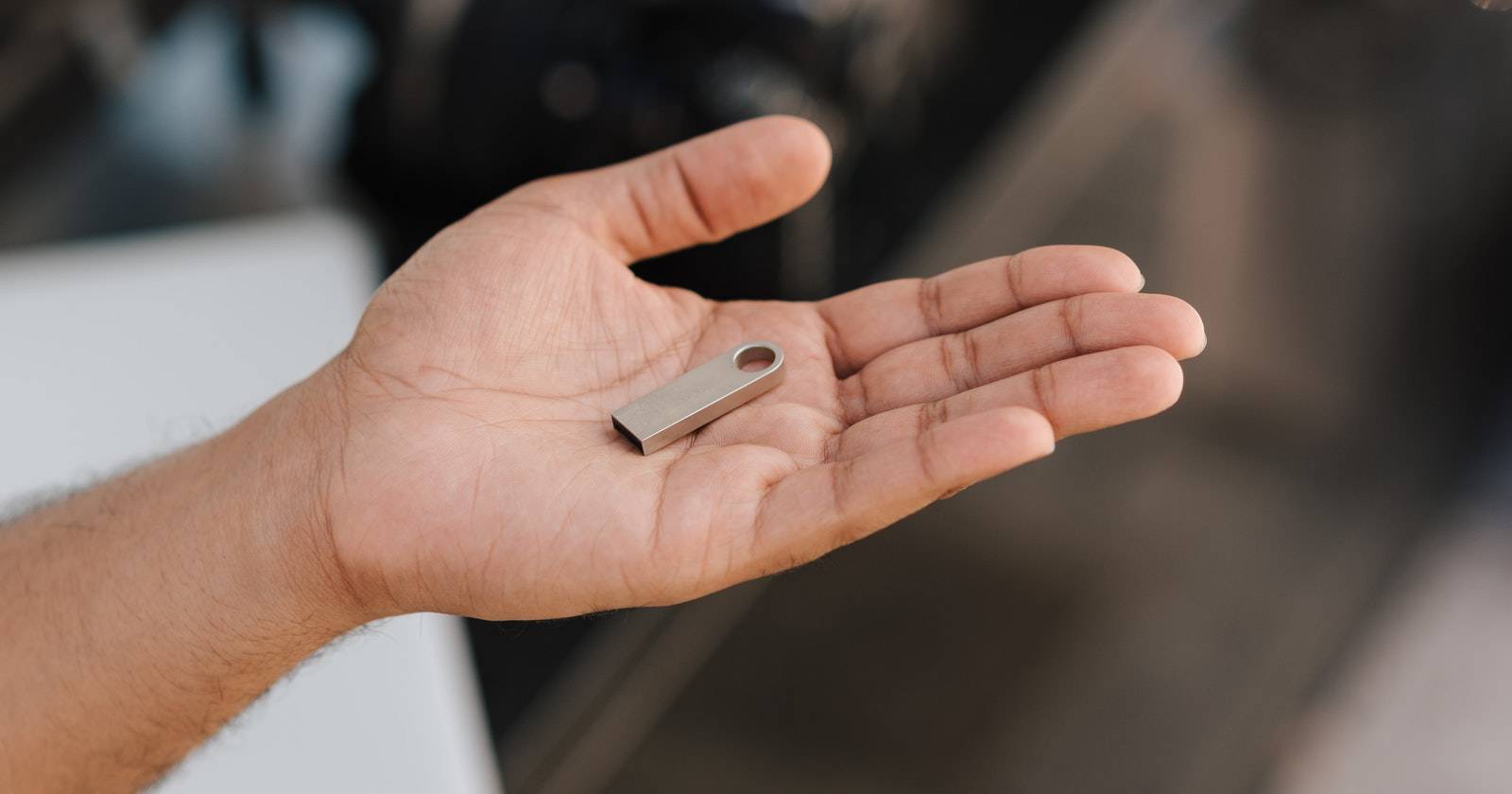
Кратко: Etcher — простой графический инструмент для записи ISO/IMG/ZIP на USB и SD-карты в Linux. Сделайте резервную копию данных, скачайте образ и запишите его в три шага. Ниже — пошаговое руководство, альтернативы, чеклисты и советы по устранению неполадок.

Введение
Загрузочные диски или загрузочные носители важны для восстановления системы и установки ОС. Они позволяют временно загрузиться с внешнего накопителя, получить доступ к файловой системе и исправить причину сбоя. Etcher (balenaEtcher) — графический инструмент, который помогает безопасно и быстро записать образ ОС на USB или SD.
Определение: Образ — это файл, содержащий точную копию файловой системы и загрузочного сектора для создания загрузочного носителя.
Важно: Etcher предварительно проверяет носитель и может предупредить о повреждённых устройствах перед записью, что снижает риск записи на дефектный диск.
Когда Etcher подходит и когда нет
- Подходит: вы хотите простую графическую запись образа в Linux, macOS или Windows.
- Не подходит: нужен тонкий контроль над разделами, схемами разделов (MBR/GPT) или специфичная конфигурация загрузчика — в этом случае лучше использовать dd, Rufus, Ventoy или специализированные утилиты.
Важно: Etcher форматирует весь выбранный носитель. Скопируйте данные перед началом.
Установка Etcher на Linux
Существует два основных способа установки: запуск AppImage и установка через репозиторий с помощью пакетного менеджера.
1. Быстрый запуск через AppImage
- Скачайте AppImage с официального сайта balenaEtcher.
- Распакуйте ZIP, если он в ZIP-архиве, и найдите файл AppImage.
- Откройте проводник, щёлкните правой кнопкой по AppImage и выберите Свойства.
- Перейдите на вкладку Разрешения и отметьте Разрешить выполнение файла как программы.
- Закройте окно свойств и дважды кликните по AppImage, чтобы запустить Etcher.
Альтернатива: дайте права через терминал:
sudo chmod +x ./balenaEtcher.AppImage
./balenaEtcher.AppImage
Убедитесь, что имя файла совпадает с тем, что вы скачали.
2. Установка через терминал и репозиторий
Если AppImage не запускается, подключите репозиторий Etcher и установите пакет.
Для Debian/Ubuntu выполните:
curl https://dl.cloudsmith.io/public/balena/etcher/setup.deb.sh | sudo -E bash
sudo apt update
sudo apt install balena-etcher-electron
Для RHEL/CentOS/Fedora:
curl https://dl.cloudsmith.io/public/balena/etcher/setup.rpm.sh | sudo -E bash
sudo dnf update
sudo dnf install -y balena-etcher-electron
Или с yum:
sudo yum update
sudo yum install -y balena-etcher-electron
В Arch Linux Etcher доступен в AUR:
yay -S balena-etcherСовет: если в вашей системе используется менеджер пакетов Snap или Flatpak, проверьте наличие официальных пакетов от balena.
Подготовка перед записью образа
Короткий чеклист перед началом:
- Сделайте резервную копию всех данных с целевого устройства.
- Скачайте образ (ISO/IMG/ZIP) на локальный диск и проверьте подпись или контрольную сумму при возможности.
- Убедитесь, что накопитель подключён и распознан системой.
- Для Raspberry Pi используйте совместимые образы или официальный инструмент Raspberry Pi Imager.
Почему важны проверки: записи с повреждённого образа или некорректным ISO приведут к неработающему загрузочному носителю.
Пошаговая запись образа в Etcher
- Подключите USB-накопитель или SD-карту к компьютеру.
- Запустите Etcher.
- Нажмите Flash from file или кнопку с плюсом и выберите локальный файл образа.
- Нажмите Select target. Etcher автоматически покажет подключенные съёмные устройства. Выберите нужный носитель и нажмите Select.
- Нажмите Flash, подтвердите пароль, если приложение запросит аутентификацию.
- Дождитесь завершения процесса и проверки. После успешной записи программа покажет Flash Complete.
Если нужно записать образ на несколько устройств одновременно, подключите все накопители и в окне выбора цели отметьте их галочками.
Советы по валидации и контрольным суммам
- Всегда по возможности проверяйте SHA256 или MD5 образа, особенно если скачали его с зеркала или стороннего сайта.
- Если образ подписан GPG-ключом, проверьте подпись.
- Etcher выполняет проверку записанного содержимого автоматически; это дополнительный уровень безопасности.
Пример проверки SHA256:
sha256sum имя_файла.isoСравните вывод с контрольной суммой, опубликованной на странице загрузки ОС.
Типичные проблемы и способы их решения
Краткая таблица проблем и решений:
- Etcher не запускается: проверьте права выполнения AppImage или установку зависимостей.
- Носитель не определяется: попробуйте другой порт USB, другой кабель, или проверьте dmesg/lsblk.
- Запись завершилась, но система не загружается: проверьте совместимость образа с аппаратной платформой и режим загрузки (UEFI/Legacy).
- Etcher выдаёт ошибку в процессе валидации: носитель может быть частично повреждён — замените накопитель.
Диагностика командой:
dmesg | tail -n 50
lsblk -f
sudo fdisk -l
Edge-case gallery и примеры неудач
- Повреждённый USB-носитель может успешно форматироваться, но иметь битые сектора. В таких случаях Etcher может пройти шаг записи, но валидация провалится.
- Образы для ARM-платформы не будут загружаться на x86 и наоборот. Убедитесь в архитектуре образа.
- Некоторые старые BIOS ожидают MBR, а современные образы используют GPT/UEFI. Для старых машин может потребоваться создание USB с MBR или использование утилит, которые умеют гибко настраивать таблицы разделов.
Альтернативные способы и инструменты
Если Etcher не подходит, рассмотрите следующие варианты:
- dd — стандартная утилита Unix для побитовой записи образа. Даёт полный контроль, но требует осторожности.
- Rufus — популярный инструмент для Windows с расширенными опциями (UEFI, MBR, выделение ESP и пр.).
- Ventoy — создаёт многообразный загрузочный USB: просто скопируйте образы на флешку и загружайтесь из меню.
- Raspberry Pi Imager — специализированный инструмент для Raspberry Pi.
Короткая сводка: используйте Etcher для простых и безопасных записей; для специальных сценариев выбирайте более мощные или более гибкие утилиты.
Рекомендации по UEFI, Secure Boot и схемам разделов
- Если ваша цель загрузки — современный ПК с UEFI и Secure Boot, проверьте, подписан ли образ и поддерживает ли он Secure Boot.
- Для установки на старые машины с BIOS используйте образы, которые поддерживают Legacy boot, или создайте носитель с MBR.
- Для мультизагрузки рассмотрите Ventoy вместо Etcher.
Чеклисты для разных ролей
Системный администратор:
- Проверить контрольные суммы и подписи образа.
- Подготовить резервные копии конфигураций.
- Тестировать носитель на тестовом оборудовании.
- Документировать используемые образы и версии.
Домашний пользователь:
- Сделать резервную копию данных с флешки.
- Скачать образ с официального сайта.
- Записать образ и проверить, что компьютер может загрузиться с USB.
Владелец Raspberry Pi:
- Выбрать образ для ARM.
- Использовать официальный Raspberry Pi Imager для простоты, или Etcher по аналогичной процедуре.
- После первой загрузки расширить файловую систему при необходимости.
Мини-методология записи в 7 шагов
- Скачайте образ и проверьте контрольную сумму.
- Подключите чистый USB/SD и сделайте бэкап данных.
- Запустите Etcher.
- Выберите файл образа.
- Выберите правильный целевой носитель.
- Нажмите Flash и подтвердите аутентификацию.
- Дождитесь Flash Complete и безопасно извлеките устройство.
Критерии приёмки
- Носитель загружается на целевом оборудовании и ведёт к ожидаемой установке или live-сессии.
- Контрольная сумма записанного раздела совпадает с исходной (если выполнялась проверка).
- Нет сообщений об ошибках в Etcher и валидация пройдена успешно.
Безопасность и приватность
Etcher не отправляет содержимое образа на серверы при записи. Однако проверяйте политику использования и скачивайте образ с доверенных источников, чтобы не записать скомпрометированный образ.
Краткое резюме
Etcher — удобный и безопасный инструмент для большинства задач по созданию загрузочных USB и SD. Он минимизирует ошибки пользователя за счёт интуитивного интерфейса и встроенной валидации. Для продвинутых сценариев используйте инструменты с большим контролем над разделами и загрузчиком.
Дополнительные ресурсы
- Официальный сайт balenaEtcher — для скачивания AppImage и пакетов по платформам.
- Руководства дистрибутивов Linux — для особенностей установки и загрузки.

Похожие материалы

Несколько аккаунтов Skype: Multi Skype Launcher

Журнал для работы: повысить продуктивность

Персональные звуки уведомлений на Android

Скачивание шоу Hulu для офлайн‑просмотра

Microsoft Start: персонализированная новостная лента
