
Как создать загрузочную флешку или DVD с Windows 11/10
О чём эта статья
Это подробное руководство описывает все разумные способы создания загрузочных носителей для установки Windows 11 и Windows 10: официальный Media Creation Tool, ручная запись ISO на USB или DVD, использование Rufus и альтернативные утилиты. Вы найдёте практические советы по подготовке USB/DVD, выбору файловой системы, проверке совместимости (UEFI/BIOS, Secure Boot, TPM), а также сценарии устранения проблем.
Важно: при записи носителя все данные на выбранном USB/DVD будут удалены, заранее сохраните важные файлы.
Быстрая навигация
- Как создать установочный носитель Windows 11
- Как создать установочный носитель Windows 10
- Как записать ISO на DVD
- Как записать ISO на USB с помощью Rufus
- Что делать, если вы забыли ключ продукта
- Чек-листы, тесты и устранение проблем
Кому это нужно
- Домашним пользователям, которым нужно сделать чистую установку
- Сисадминам и техникам, которым требуется переносной установочный носитель
- Тех, кто хочет переустановить систему без восстановления через интернет
Ключевые термины (в одну строку)
- ISO: файл-образ оптического диска, точная копия DVD/CD.
- UEFI: современная прошивка вместо BIOS, обычно используется с GPT.
- GPT / MBR: таблицы разделов — GPT современнее; MBR — классика и совместимость.
- Secure Boot: механизм безопасности, блокирующий неподписанное ПО при загрузке.
- TPM: модуль платформенной защиты, требуемый для Windows 11.
Требования и рекомендуемые размеры носителей
- Минимальный размер USB для Windows 11/64‑bit: 8 ГБ. Для 32‑bit Windows 10 — 4 ГБ; для 64‑bit Windows 10 — 8 ГБ.
- Для DVD убедитесь, что ёмкость диска соответствует размеру ISO (обычно >4.7 ГБ для современных сборок). Часто DVD не годятся — рекомендуется USB.
- Подключение USB 2.0 работает, но USB 3.0/3.1 существенно ускорит запись и установку.
Как создать установочный носитель Windows 11
Существует два основных подхода:
- Официальный: Media Creation Tool от Microsoft — самый простой при работе на Windows.
- Ручной: скачать ISO и записать его на USB/DVD (скромнее, но гибче).
Создание загрузочной флешки Windows 11 с помощью Media Creation Tool
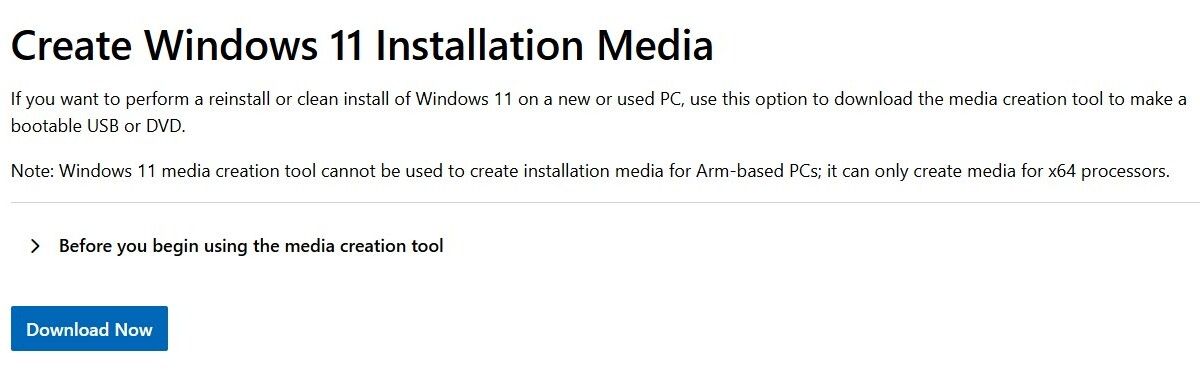
Media Creation Tool — официальная утилита Microsoft, простая в использовании.
Шаги:
- Скачайте Media Creation Tool с сайта Microsoft и запустите его.
- Выберите язык и редакцию (рекомендуемые значения обычно подходят). Нажмите Далее.
- Подключите USB‑накопитель. Выберите опцию USB‑накопитель и нажмите Далее.
- Выберите ваш USB‑накопитель из списка. Нажмите Далее. Если устройство отсутствует — нажмите «Обновить список накопителей» и/или отформатируйте накопитель в FAT32 (см. примечание ниже).
- Инструмент скачает образ и запишет файлы на флешку. По завершении нажмите Готово.
Важно:
- Минимум 8 ГБ для Windows 11. Удалятся все данные на USB.
- Если у вас UEFI и ISO больше 4 ГБ, Media Creation Tool автоматически подготовит загрузочный USB в совместимом формате.
Ссылка для загрузки: Windows 11 Media Creation Tool
Создание загрузочного DVD/USB с ISO образа для Windows 11
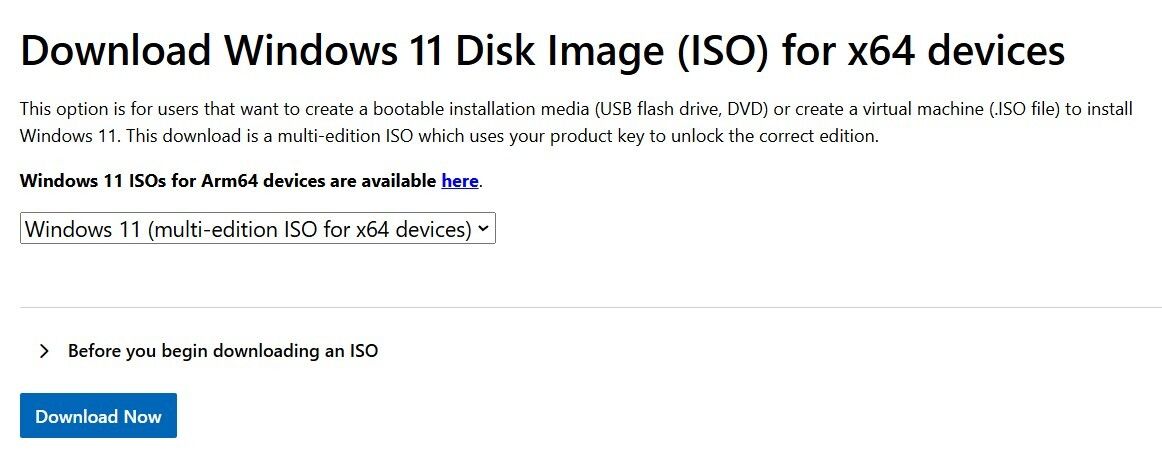
Файл *.iso — точная копия диска. Чтобы получить ISO:
- Перейдите на страницу загрузки Windows 11, найдите раздел «Download Windows 11 Disk Image (ISO)», выберите версию и нажмите «Скачать».
- Выберите язык, подтвердите и нажмите кнопку 64‑bit Download.
- Когда ISO скачается, запишите его на носитель: на DVD — через встроенную или стороннюю программу; на USB — через Rufus или другую утилиту.
Ссылка для загрузки: Windows 11 ISO
Как создать установочный носитель Windows 10
Процесс аналогичен Windows 11, с небольшими отличиями по объёму и вариантам установки.
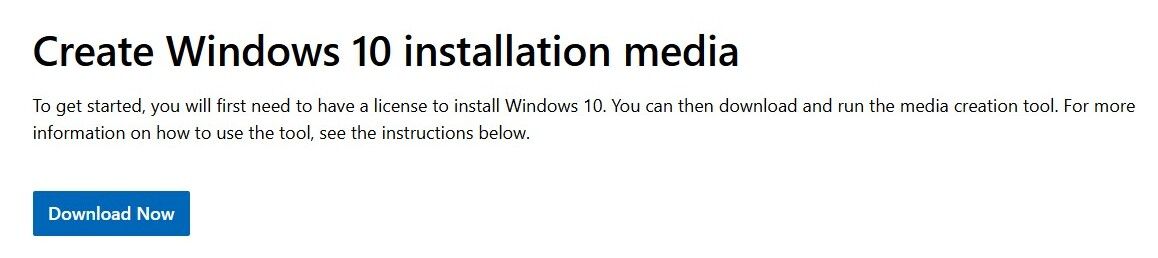
Media Creation Tool для Windows 10 может:
- Обновить текущий ПК до Windows 10.
- Создать загрузочную флешку с Windows 10.
- Сохранить ISO‑образ на диск для ручочной записи.
Создание загрузочной флешки Windows 10 через Media Creation Tool
- Запустите инструмент и выберите Создать установочный носитель для другого компьютера. Нажмите Далее.
- Выберите язык, редакцию и архитектуру (рекомендуемые автоматически подходят). Нажмите Далее.
- Подключите флешку, выберите USB‑накопитель, нажмите Далее.
- Выберите устройство из списка, нажмите Далее. При необходимости отформатируйте в FAT32.
- Дождитесь завершения записи и нажмите Готово.
Требования к размеру: 4 ГБ минимум для 32‑bit, 8 ГБ минимум для 64‑bit.
Получение ISO Windows 10 и ручная запись
- В Media Creation Tool выберите ISO‑файл и сохраните образ на диск.
- Затем запишите ISO на DVD или USB (см. разделы ниже).
Как записать ISO на DVD
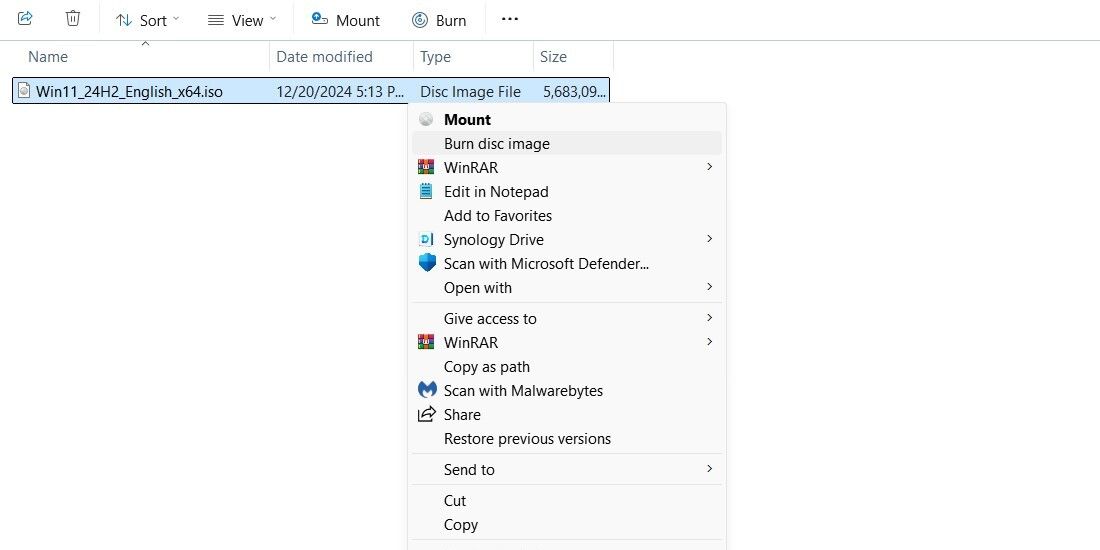
Если объём ISO помещается на DVD, вы можете воспользоваться встроенной возможностью Windows:
- Щёлкните правой кнопкой по ISO‑файлу.
- Выберите Записать образ диска (Burn disc image).
- Вставьте чистый DVD и начните запись.
Альтернативы: программы типа BurnAware (есть бесплатная версия) позволяют гибко записывать и делать диск загрузочным.
Примечание: многие современные Windows ISO превышают ёмкость стандартного DVD, поэтому USB‑накопитель — более надёжный выбор.
Ссылка для скачивания: BurnAware
Как записать ISO на USB с помощью Rufus
Если вы не можете или не хотите использовать Media Creation Tool, Rufus — гибкое решение для записи ISO на USB.
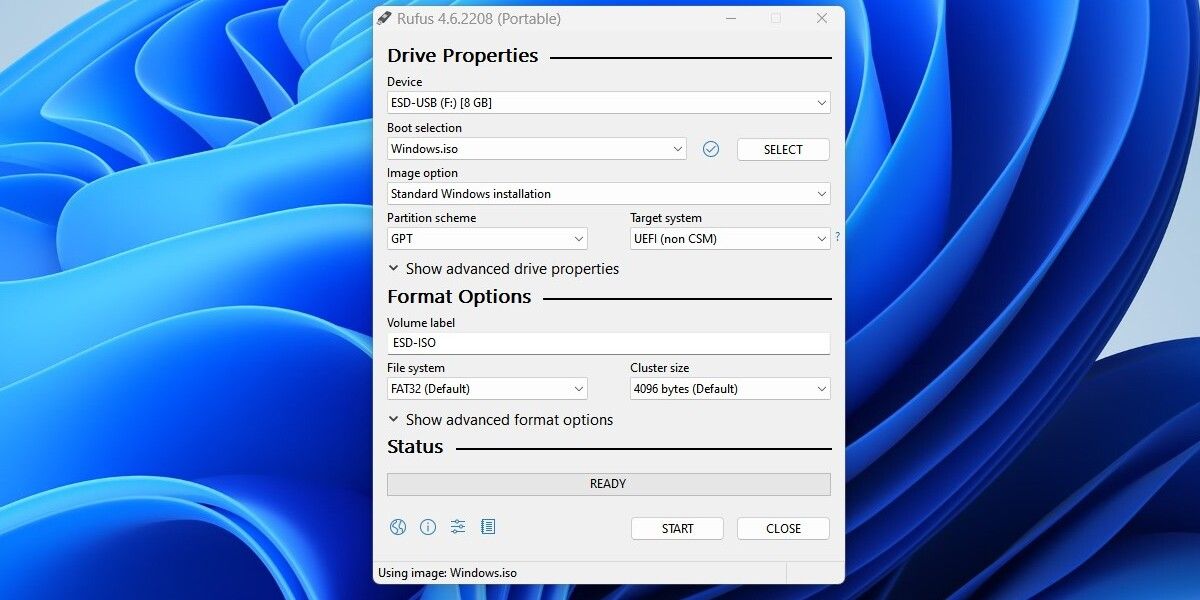
Шаги для Rufus:
- Скачайте Rufus и запустите его с правами администратора (правый клик → «Запуск от имени администратора»).
- В поле Устройство (Device) выберите вашу флешку.
- Нажмите Выбрать (Select) и укажите ISO‑файл Windows.
- В поле Метка тома (Volume label) задайте понятное имя.
- Выберите схему разделов: GPT для UEFI, MBR для BIOS/Legacy. Если не уверены, оставьте автоматический выбор.
- Нажмите Старт и подтвердите форматирование.
Rufus автоматически предложит нужные опции (FAT32/NTFS, режимы работы, режим совместимости). Если ISO содержит файлы >4 ГБ и выбран FAT32, Rufus предложит split или использовать UEFI:NTFS.
Альтернативы и кросс‑платформенные способы:
- Ventoy — позволяет копировать несколько ISO на одну флешку и выбирать их при загрузке.
- balenaEtcher — простая кроссплатформенная утилита.
- Команды dd на Linux/macOS (для опытных пользователей).
Ссылка для скачивания: Rufus
UEFI, Secure Boot, GPT vs MBR — что выбрать
- Если у вас современный ПК (выпущен за последние 8–10 лет) — вероятно, используется UEFI + GPT. Выберите GPT и FAT32, если хотите совместимость с Secure Boot.
- Для старого оборудования с BIOS — используйте MBR.
- Secure Boot может блокировать неподписанные загрузчики. Rufus и Media Creation Tool обычно создают корректные носители для Secure Boot.
- Windows 11 требует TPM 2.0 и определённых возможностей CPU, проверяйте совместимость перед установкой.
Если сомневаетесь — используйте Media Creation Tool: в большинстве случаев он подготовит носитель, подходящий для вашей машины.
Что делать, если вы забыли ключ продукта
При покупке Windows вы получали 25‑значный ключ продукта или цифровую лицензию. Вы можете установить Windows без ключа, но система не будет активирована.
Если ключ утерян:
- Утилиты вроде Magical Jelly Bean KeyFinder могут показывать ключи, найденные в текущей системе (если система ещё работает).
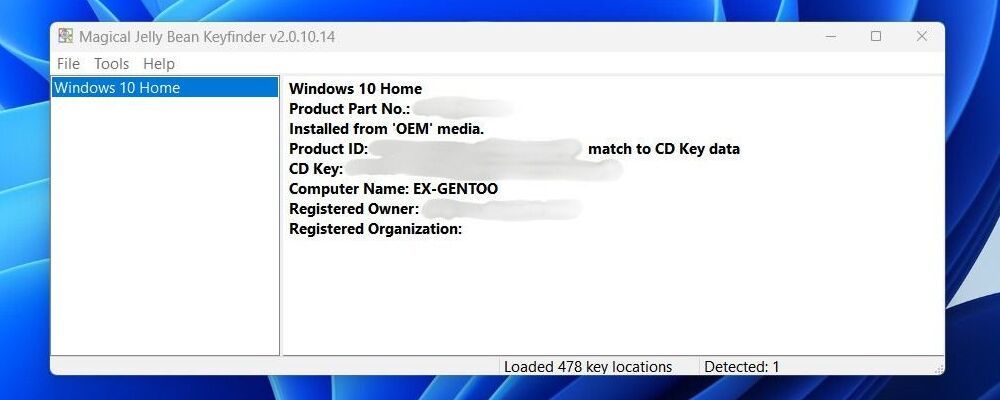
Ссылка для скачивания: Magical Jelly Bean KeyFinder
Или используйте руководство по восстановлению ключа, если оно у вас есть (покупка у розничного продавца, Microsoft Store или OEM‑наклейка).
Как загрузиться с USB/DVD (смена порядка загрузки)
- Вставьте USB/DVD и перезагрузите компьютер.
- Войдите в меню загрузки (обычно клавиши F2, F8, F10, F12, Esc или Del — зависит от производителя).
- В меню выберите ваш USB/DVD как первый загрузочный носитель. Или используйте одноразовое меню выбора загрузки (Boot Menu).
- Начнётся установка Windows через Инсталлятор.
Если загрузка не происходит — проверьте:
- Правильно ли создан носитель (запущен ли установщик при подключении к другой системе).
- Включён ли Secure Boot (иногда блокирует неподписанные загрузчики).
- Совместимость схемы разделов (UEFI требует GPT, Legacy — MBR).
Устранение распространённых ошибок
- USB не отображается в списке при создании через MCT.
- Попробуйте «Обновить список накопителей». Если не помогает — отформатируйте USB в FAT32 или NTFS и повторите.
- Rufus пишет ошибку при копировании больших файлов (>4 ГБ) и выбран FAT32.
- Выберите NTFS или используйте режим UEFI:NTFS, который предлагает Rufus.
- Установка останавливается из‑за отсутствия драйверов SATA/RAID.
- Поддерживающие драйверы можно загрузить на другой USB и при установке указать «Загрузить драйвер».
- Установщик сообщает, что Windows нельзя установить в выбранный раздел.
- Проверьте схему разделов: в UEFI нужно GPT; при необходимости переформатируйте разделы.
- При загрузке — «No bootable device».
- Проверьте порядок загрузки, убедитесь, что носитель корректно записан и что разъём USB рабочий.
Чек‑лист перед началом (быстрая проверка)
- Сохранены все важные данные (резервная копия).
- На USB ≥8 ГБ (Windows 11/64‑bit) или ≥4 ГБ (Windows 10 32‑bit).
- Скачан образ/Media Creation Tool с официального сайта Microsoft.
- ПК совместим с Windows 11 (TPM 2.0 и требуемые CPU) — если ставите Windows 11.
- Подготовлен драйвер для RAID/контроллера (если нужен).
- Знаете клавишу входа в Boot Menu для вашего ПК.
Роль‑ориентированные чек‑листы
Для домашнего пользователя
- Сделать резервную копию личных файлов.
- Скачайте Media Creation Tool или ISO с официального сайта.
- Используйте Media Creation Tool для записи USB.
- Проверьте, что USB виден в Boot Menu.
Для системного администратора / техника
- Подготовьте несколько флешек (на случай брака).
- Предварительно проверьте загрузку носителя на тестовой машине.
- Подготовьте драйверы для сложных конфигураций RAID/Storage.
- Документируйте версию сборки Windows и список установленных драйверов.
Для корпоративного развёртывания
- Используйте образ, прошедший тестирование и одобренный по политике безопасности.
- Настройте ответные файлы (unattend.xml) для автоматической установки.
- Обновите инвентарь лицензий и ключей.
Мини‑методология: как подойти к задаче (5 шагов)
- Оценка: проверка совместимости ПК с нужной версией Windows.
- Подготовка: резервные копии, скачивание образа, выбор носителя.
- Создание: запись с помощью MCT, Rufus или другой утилиты.
- Тестирование: загрузка с носителя на тестовой машине.
- Установка и проверка: установка Windows и проверка драйверов/активации.
Дерево принятия решения (Mermaid)
flowchart TD
  A[Нужен установочный носитель?] --> B{Работаете на Windows?}
  B -- Да --> C{Нужна простота или гибкость?}
  C -- Простота --> D[Media Creation Tool]
  C -- Гибкость --> E[Rufus / Ventoy]
  B -- Нет --> F[Использовать Rufus на другом ПК или balenaEtcher]
  D --> G[Создать USB]
  E --> G
  F --> G
  G --> H{UEFI или BIOS?}
  H -- UEFI --> I[Выбрать GPT + FAT32]
  H -- BIOS --> J[Выбрать MBR]
  I --> K[Тестировать загрузку]
  J --> K
  K --> L[Установить Windows]
Критерии приёмки (как понять, что носитель удачный)
- Носитель успешно загружается в Boot Menu и запускает установщик.
- Установщик видит жёсткий диск/SSD и позволяет выбрать разделы для установки.
- После установки Windows грузится и активируется (если есть ключ).
Тест‑кейсы и приёмка
- Подготовка: флешка формата FAT32, ISO Windows 11 — ожидаемый результат: Rufus/Media Creation Tool записывает носитель без ошибок.
- Загрузка: вставить флешку в тестовый ПК — ожидаемый результат: меню установки Windows запускается.
- Установка: выбрать чистую установку на тестовой машине — ожидаемый результат: установка завершается и система запускается.
- Тест оборудования: проверить сетевые, графические и звуковые драйверы — ожидаемый результат: устройства работают, либо доступны драйверы.
Меры предосторожности и риски
- Риск потери данных при форматировании: всегда делайте бэкап.
- Риск несовместимости Windows 11 с устаревшим оборудованием: проверьте TPM и требования ОС.
- При использовании сторонних утилит скачивайте их с официальных сайтов, чтобы избежать вредоносных версий.
Короткий шаблон действия (SOP) для техника
- Запросить у пользователя модель ПК и требуемую версию Windows.
- Сделать бэкап данных и сохранить серийные номера/ключи.
- Подготовить флешку (≥8 ГБ), скачать официальный ISO или MCT.
- Записать носитель Rufus/Media Creation Tool, проверить в Boot Menu.
- Установить Windows, установить драйверы, проверить активацию.
- Вернуть ПК пользователю и зафиксировать выполненные действия.
Альтернативные подходы и когда они применимы
- Persistent USB (Ventoy + persistence): когда требуется переносимая среда с сохранением данных.
- DD на Linux/macOS: для продвинутых пользователей, когда нужна простота и прямой бит‑копирование.
- Сеть/Windows Deployment Services (WDS): для массовой развёртки в корпоративной среде.
Совместимость, миграция и примечания по локализации
- При выборе языка установки ISO, выберите нужный язык интерфейса. Впоследствии локаль можно менять в Windows, но базовая редакция привязана к выбранной сборке.
- Если у вас OEM‑активация привязана к UEFI, переустановка на тот же аппарат обычно приводит к автоматической активации.
Факт‑бокс: ключевые числа
- Минимальный USB для Windows 11/64‑bit: 8 ГБ.
- Минимальный USB для Windows 10 32‑bit: 4 ГБ.
- Рекомендуемое: USB 3.0 для быстрой установки.
Короткое объявление (100–200 слов)
Создал(а) загрузочный USB или DVD с Windows за считанные минуты. В этой инструкции шаг за шагом показаны варианты: Media Creation Tool для простого и официального способа, Rufus для гибкости и дополнительные утилиты для альтернативных сценариев. Вы найдёте советы по выбору GPT/MBR, работе с Secure Boot и TPM, проверке ISO, а также готовые чек‑листы для домашнего пользователя, техника и корпоративного развёртывания. Если потерян ключ продукта — описаны способы его восстановления. В конце — дерево принятия решения и тесты приёмки, чтобы вы могли быстро убедиться в надёжности подготовленного носителя.
Короткое резюме
- Используйте Media Creation Tool для большинства домашних сценариев.
- Rufus даёт гибкость при сложных конфигурациях и поддерживает альтернативные режимы.
- DVD годится редко; USB надёжнее и быстрее.
- Всегда делайте резервные копии и проверяйте совместимость с Windows 11.
Итог: Теперь у вас есть подробный план действий и набор инструментов, чтобы безопасно и надёжно создать загрузочный носитель с Windows 11 или Windows 10, протестировать его и выполнить установку. Успешной установки и аккуратной подготовки!

Похожие материалы

Несколько аккаунтов Skype: Multi Skype Launcher

Журнал для работы: повысить продуктивность

Персональные звуки уведомлений на Android

Скачивание шоу Hulu для офлайн‑просмотра

Microsoft Start: персонализированная новостная лента
