
Таймлапс цветения: как снять и смонтировать красивое видео
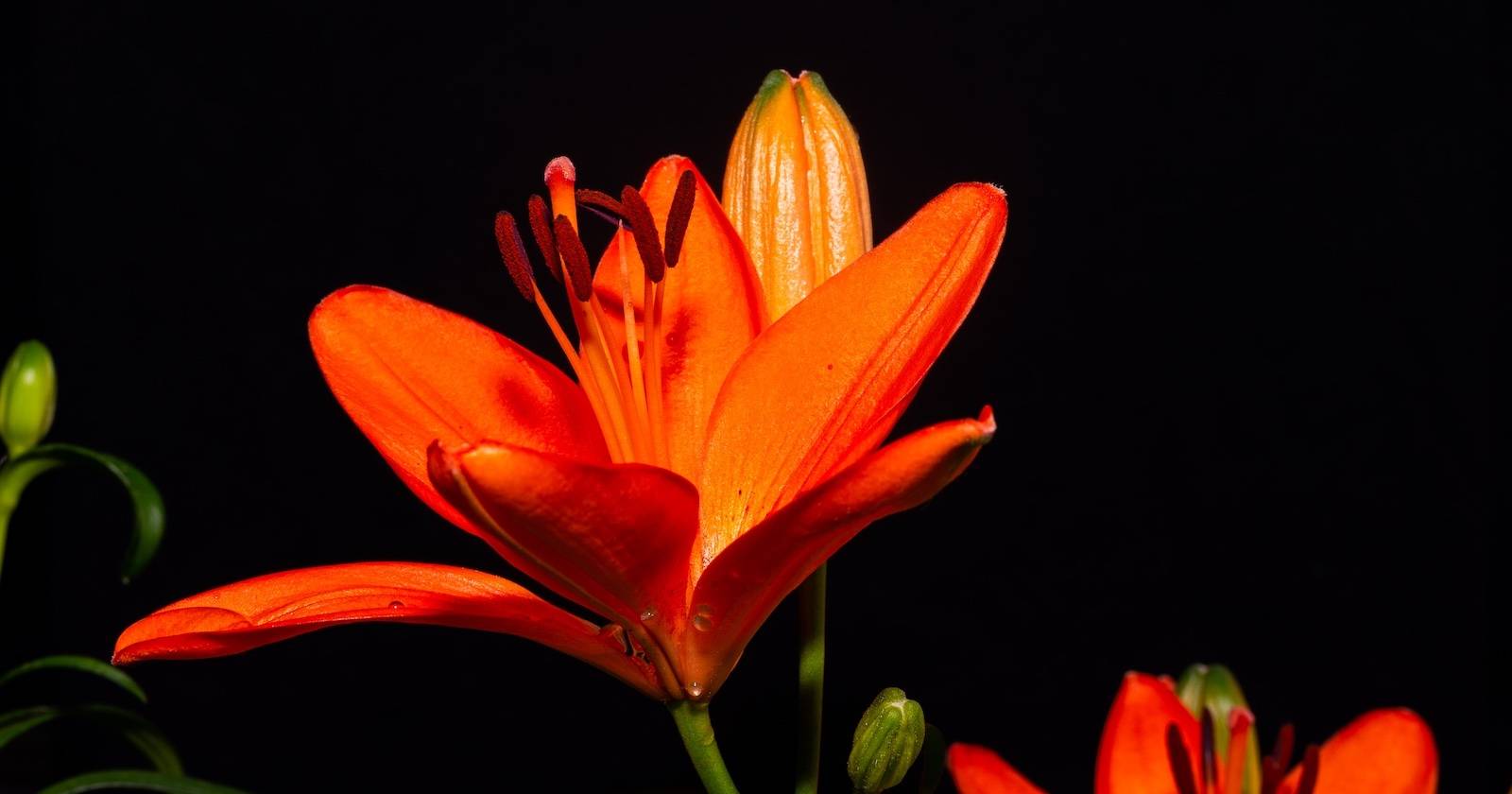
Лето приносит с собой изобилие цветов. Если вам приятно наблюдать за этим преображением — попробуйте запечатлеть его в таймлапсе. Это не просто фотография цветка: мы пройдём весь путь — от подготовки съёмки до сборки кадр за кадром и финального рендера видео в 4K.
В этом руководстве вы найдёте практические советы, альтернативные подходы, чек-листы и методы устранения проблем, чтобы даже при первом опыте получить впечатляющий результат.
Что понадобится
Ниже — список оборудования и материалов, с которым удобно работать для съёмки таймлапса цветения. Многие элементы опциональны; указано, где можно упростить.
- DSLR или беззеркальная камера
- Растение с несколькими бутонами (лучше — в разных стадиях)
- Непрерывный источник света или вспышка (speedlight)
- Штатив
- Дифузоры (на вспышку и/или на объектив)
- Запасной аккумулятор для камеры (рекомендовано)
- Запасные аккумуляторы для вспышки (если используется)
- Чёрный фон (опционально, но сильно улучшает контраст)
Подготовка и размещение
Начните с выбора растения. Ищите куст или горшок с несколькими бутонами в разных стадиях — это даёт запас для повторных попыток и помогает оценить время цветения.
Совет: если у вас нет точного опыта для выбранного вида, наблюдайте за парой бутонов 1–2 дня: это даст представление о темпе раскрытия.
Организация места
Выберите устойчивое место, где можно оставить установку на несколько дней без перемещений. Кухонный стол в углу или мастерская — подойдёт. Предупредите домочадцев и уберите домашних животных подальше.
Оставьте доступ к выключателю штатива и отсеку аккумулятора (чтобы можно было быстро заменить батарею, не трогая весь монтаж).
Настройки камеры и объектив
Лучше снимать в RAW — это даёт гибкость для цветокоррекции и выравнивания экспозиции. Интервальная съёмка через таймер обычно позволяет сохранять RAW, тогда как встроенный режим «таймлапс» может экспортировать только JPEG.
Рекомендации по съёмке:
- Режим: Manual (ручной режим для экспозиции), фиксировать ISO, выдержку и диафрагму
- Баланс белого: вручную и фиксировать; при съёмке с постоянным светом это снижает риск цветовых сдвигов
- Фокус: вручную, заблокировать после установки кадра
- Формат файлов: RAW (если место на карте позволяет)
- Объектив: телеобъектив или нормальный 50 мм («nifty fifty») в зависимости от места и желаемого кадрирования
Практическая подсказка: если вы приближаете кадр очень плотно к бутону, помните — когда цветок раскроется, он может выйти за пределы кадра. Планируйте небольшое «мёртвое пространство» вокруг объекта.
Освещение — ключ к стабильному результату
Освещение существенно влияет на итоговый вид таймлапса:
- Непрерывный свет (лампы дневного света, LED-панели) даёт стабильность баланса белого и экспозиции
- Speedlight (вспышка) экономит энергию, но требует контроля: вспышка может «усыпать» или менять интенсивность, если имеет энергосбережение
- Дифузоры смягчают тени и предотвращают резкие блики
Поскольку таймлапс снимается круглосуточно, естественного дневного света будет недостаточно — используйте искусственное освещение. Чёрный фон подчёркивает форму и цвета цветка.
Интервальная съёмка: как рассчитать интервалы и количество кадров
Термины:
- Интервал — время между кадрами (например, 15 минут)
- Частота кадров (Frame Rate) — сколько кадров в секунду в финальном видео (обычно 24 или 30 fps)
- Общая продолжительность съёмки — сколько часов/дней вы будете снимать
Пример расчёта (из практики): для лилии, которая раскрывается примерно за 3–4 дня, мы выбрали интервалы 15 минут. 4 дня × 24 часа × 4 кадра в час = 384 снимка. При 30 fps это даёт ~12.8 секунд готового видео.
Формула для расчёта общего числа снимков:
Количество кадров = (Часов съёмки × 60 / Интервал в минутах) × 1
Длина видео в секундах = Количество кадров / FPS
Практические диапазоны интервалов:
- Быстрое цветение (несколько часов): 1–5 минут
- Среднее (сутки–пара дней): 5–20 минут
- Медленное (несколько дней): 15–60 минут
Начните с более редкого интервала, если не уверены: меньше кадров — легче обработать, а при необходимости можно ускорить рендер до желаемой динамики.
Запуск и поведение во время съёмки
- Запускайте интервал на целый час ровно — так проще планировать полив и замены батарей
- Полив: аккуратно; по возможности используйте капельный способ или поливайте между кадрами
- Не трогайте камеру и фон — любое смещение вызовет дрожание кадра
- Если время раскрытия оказалось меньше ожидаемого — прекратите съёмку вручную
Редактирование: Lightroom → Photoshop → экспорт
Собирая таймлапс, удобнее сначала привести снимки к единому виду в Lightroom, затем собрать последовательность в Photoshop и отрендерить видео.
Шаг 1 — базовая обработка в Lightroom
- Импортируйте RAW-файлы
- Выполните базовую коррекцию экспозиции, контраста, теней и светов
- Проверяйте серии кадров на предмет заметных скачков экспозиции и корректируйте их
- Синхронизируйте правки на всю последовательность или используйте градационные корректировки выборочно
Шаг 2 — экспорт последовательности
Экспортируйте отредактированные снимки в одну папку с последовательными названиями (frame_0001.dng или frame_0001.jpg). Удобно экспортировать в 16-битный TIFF или высококачественный JPEG, если пространство ограничено.
Шаг 3 — открыть как последовательность в Photoshop
- Файл > Открыть > выберите первый файл и включите флажок “Image Sequence” (последовательность изображений)
- Выберите Frame Rate (обычно 24 или 30 fps)
Шаг 4 — подготовка холста для 4K (опционально)
- Изображение > Размер холста (Image > Canvas Size) — установите 3840 × 2160 для 4K
Подтвердите предупреждение о изменении размера холста.
Шаг 5 — преобразовать слой в смарт-объект и трансформировать
- Редактирование > Свободное трансформирование (Edit > Free Transform)
- Нажмите “Convert” (Преобразовать), чтобы слой стал смарт-объектом — это позволит масштабировать без потери качества
Шаг 6 — подогнать рамку и выровнять
Отрегулируйте позицию кадра на холсте, чтобы цветок оставался в центре композиции при раскрытии.
Шаг 7 — экспорт видео
- Файл > Экспорт > Render Video (Рендер видео)
- Выберите кодек и место сохранения. H.264 в контейнере MP4 — универсальный выбор для большинства платформ.
Частые проблемы и их устранение
Пропущенные кадры
Если камера пропустила несколько снимков — это обычно не критично. Небольшие пропуски не испортят видео; большие разрывы могут выглядеть как «рывки». Проверяйте установку регулярно.
Митигирование:
- Используйте надёжный источник питания
- Отключите энергосберегающие режимы вспышки и камеры
- Проверьте свободное пространство на карте памяти перед стартом
Мерцание (flicker)
Мерцание возникает из-за незначительных изменений экспозиции между кадрами. Photoshop не всегда справляется с этим.
Решения:
- Стабилизируйте свет (используйте непрерывные LED-панели)
- В постобработке применяйте специализированные плагины (например, Flicker Free) или обработку в Premiere/After Effects
- При съёмке фиксируйте параметры экспозиции и баланса белого
Видео слишком быстрое или медленное
Измените Frame Rate при открытии последовательности или добавьте/убавьте кадры (перерасчёт интервала при следующей съёмке). Также можно изменить длительность видео в монтажном ПО.
Расширенные варианты и альтернативы
- Съёмка с движением: используйте моторизованную слайдер-панель для плавного движения камеры во время раскрытия
- Мультикам: установите несколько камер с разными фокусными расстояниями для параллельных кадров (широкий и крупный планы)
- Гиперлапс: если хотите отснять перемещение камеры и цветение одновременно — планируйте траекторию и фиксируйте опорные точки
Мини‑методология (быстрая последовательность действий)
- Выбрать растение с несколькими бутонами
- Установить камеру на штатив, настроить фокус и ручной режим
- Настроить интервал таймера, рассчитать количество кадров
- Обеспечить стабильное освещение и фон
- Запустить таймер, регулярно проверять систему (аккумуляторы, полив)
- Импортировать RAW в Lightroom → синхронизировать правки → экспорт
- Открыть последовательность в Photoshop → настроить холст → рендер
Чек-листы
Чек-лист перед стартом:
- Карта памяти отформатирована
- Батарея/запасная батарея заряжены
- Камера в режиме Manual, баланс белого установлен вручную
- Фокус заблокирован
- Интервал и количество снимков рассчитаны
- Освещение стабильно и диффузировано
- Фон закреплён, нет сквозняков
Чек-лист во время съёмки:
- Проверить одну-две серии снимков каждые 6–12 часов
- Подливать воду между кадрами
- Следить за температурой, чтобы не перегревать лампы
Критерии приёмки
Чтобы считать таймлапс завершённым и качественным, проверьте:
- Видео показывает раскрытие цветка непрерывно (без крупных пропусков)
- Отсутствие сильного мерцания при просмотре в нормальном темпе
- Композиция сохраняет центр внимания на цветке при раскрытии
- Рендер имеет достаточное разрешение (для современных экранов — 4K/Full HD по требованию)
Ментальные модели и эвристики
- “Чем больше — тем лучше”: если сомневаетесь в интервале, снимайте чаще — в посте всегда можно ускорить
- “Свет — это всё”: стабильный свет уменьшает проблемы в постобработке
- “Запасные бутоны и запасные батареи”: планируйте на повторную съёмку заранее
Галерея пограничных случаев
- Сильный ветер в помещении: смещает фон и растение — используйте фиксацию и защиту от сквозняков
- Паразитные насекомые: могут испортить лепестки — осмотрите растение до съёмки
- Непредсказуемая температура: меняет темп раскрытия — фиксируйте условия и записывайте наблюдения
Глоссарий (в одной строке)
- Таймер интервала (interval timer): функция камеры, делающая снимки с заданными паузами
- RAW: несжатый формат изображения с максимальными возможностями для коррекции
- Speedlight: портативная вспышка с высокой мощностью
- Дифузор: приспособление для смягчения света и уменьшения бликов
Заключение
Съёмка таймлапса цветения — это сочетание терпения, планирования и базовых технических навыков. При правильной подготовке возможен впечатляющий результат уже с минимальным набором оборудования. Сохраните этот гид как чек-лист, протестируйте один бутон и постепенно усложняйте сценарии: добавьте движение камеры, мультикамерность или экспериментируйте со светом.
Важно: тщательно документируйте параметры каждой попытки — это ускорит обучение и поможет получить стабильные результаты.

Похожие материалы

Несколько аккаунтов Skype: Multi Skype Launcher

Журнал для работы: повысить продуктивность

Персональные звуки уведомлений на Android

Скачивание шоу Hulu для офлайн‑просмотра

Microsoft Start: персонализированная новостная лента
