
Создание и настройка столбчатой диаграммы в Google Таблицах
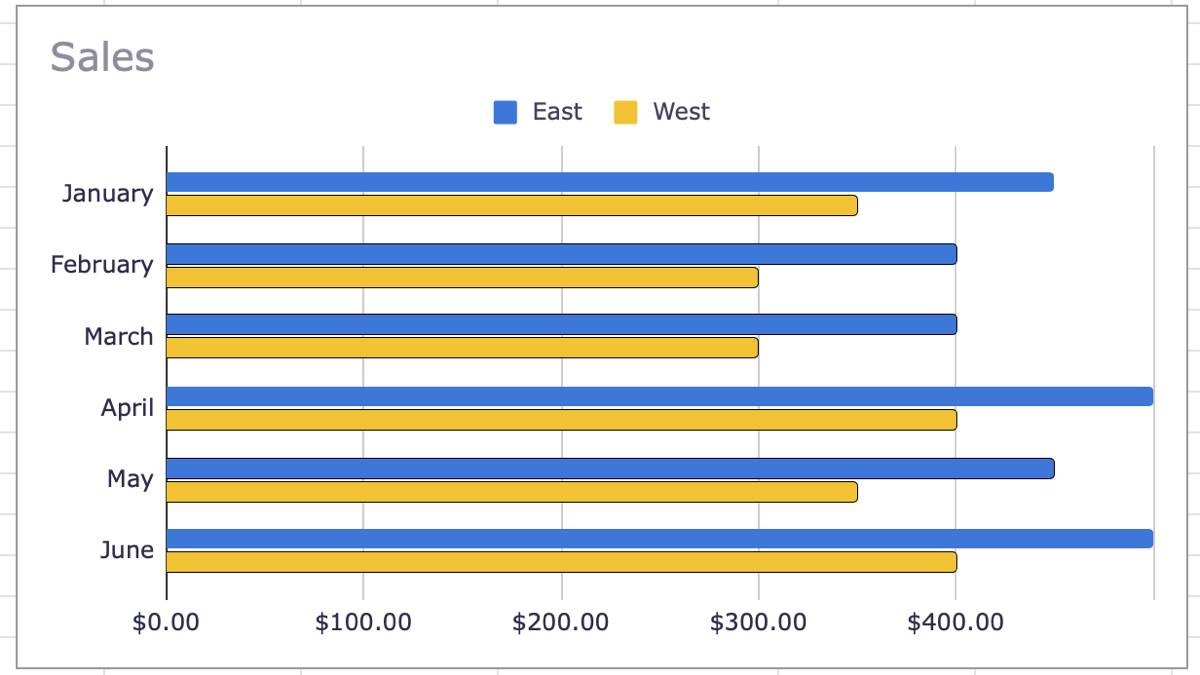
Кратко
Создайте столбчатую диаграмму в Google Таблицах за несколько шагов: выделите данные, Вставка → Диаграмма, поменяйте тип на «Столбчатая диаграмма» и настройте оформление в Редакторе диаграмм. В статье есть советы по цветам, выделению точек, добавлению погрешностей и контрольный чек‑лист для ролей.
Важно: интерфейс Google Таблиц может меняться; если не видите тот же текст меню, ищите похожие пункты (Вставка → Диаграмма, Редактор диаграмм).
Быстрые ссылки
- Создать столбчатую диаграмму в Google Таблицах
- Настроить столбчатую диаграмму в Google Таблицах
Если нужно сравнить наборы данных или показать изменение по времени, столбчатая диаграмма — частый выбор. Google Таблицы позволяют быстро создать базовую диаграмму и гибко настроить её оформление.
Создание столбчатой диаграммы
- Выделите диапазон ячеек с данными, которые хотите отобразить.
- В верхнем меню выберите Вставка → Диаграмма.
Google Таблицы автоматически добавят диаграмму (обычно это столбчатая или линейная по умолчанию). Чтобы сменить тип на горизонтальную столбчатую диаграмму:
- Откройте Редактор диаграмм (он появляется сбоку) и выберите вкладку Настройка.
- В поле Тип диаграммы разверните список и выберите Столбчатая диаграмма.
Диаграмма обновится сразу и станет готова к дальнейшей кастомизации.
Настройка столбчатой диаграммы
Чтобы изменить внешний вид диаграммы, откройте меню три точки на правом верхнем углу графика и выберите Изменить диаграмму.
Перейдите на вкладку Настроить — список опций покажется свернутым; разверните нужную секцию.
Ниже — ключевые опции и практические советы.
Изменение серии (цвета и линии)
Выберите секцию Серии. По умолчанию каждая серия получает стандартный цвет; вы можете задать цвета, прозрачность и стиль линии, чтобы выдержать бренд или улучшить читаемость.
- В поле Применить ко всем сериям выберите конкретную серию или примените к каждой.
- Установите Цвет заливки и Непрозрачность для заполнения столбцов.
- При желании включите Обводку и настройте её толщину и тип линии.
Форматирование отдельной точки данных (выделение столбца)
Чтобы выделить отдельный столбец (например, рекордный месяц или важный продукт):
- В секции Серии нажмите Добавить рядом с Форматировать точку.
- В появившемся окне кликните по нужному столбцу на диаграмме или выберите его из списка.
- Подтвердите OK и выберите цвет для этой точки.
Можно добавить несколько точек и затем изменить или удалить формат для каждой из них.
Добавление погрешностей (Error Bars)
Погрешности полезны, если вы хотите показать неопределённость данных. Внизу секции Серии поставьте галочку рядом с Погрешности.
- Выберите тип: Константа, Процент или Стандартное отклонение.
- Введите значение справа, если нужно зафиксировать конкретную величину.
Диаграмма отобразит погрешности как тонкие линии на краях столбцов.
Подписи, оси и шрифт
- На вкладке Настроить найдите Заголовок диаграммы и Оси: можно задать текст, шрифт и размер для основного заголовка и подписей осей.
- Фон диаграммы и сетка настраиваются в секции Фон и сетка.
Важно делать подписи краткими и информативными: лучше «Продажи, тыс. ₽» чем «Продажи в рублях за каждый месяц».
Когда столбчатая диаграмма не подходит
- Если нужно показать процентные части от целого — используйте круговую или столбчатую плотность (stacked bar).
- Для временных рядов с плавными трендами лучше линейный график.
- При большом количестве категорий (>20) столбцы перегрузят визуализацию — подумайте о топ‑N плюс «Другое» или о горизонтальном порядке.
Альтернативные подходы
- Сложенные столбцы (Stacked Bar) — сравнивают части в контексте общего значения.
- Группированные столбцы — показывают несколько серий для каждой категории.
- Горизонтальные столбцы удобны при длинных именных метках категорий.
- Спарклайны — для компактной встраиваемой мини‑графики в ячейке.
Правила и эвристики (быстрые пометки)
- Цвета: используйте 3–5 согласованных цветов; выделяйте одну важную серию контрастом.
- Контраст: фон и подписные цвета должны сохранять читаемость при печати.
- Подписи осей: показывайте единицы измерения прямо в подписи.
- Масштаб оси Y: начните с нуля, если сравниваете величины, чтобы избежать искажения восприятия.
Критерии приёмки
- Диаграмма отображает выбранные данные верно (проверка с таблицей).
- Подписи осей и заголовок понятны и содержат единицы измерения.
- Цвета соответствуют бренд‑гайду или имеют достаточный контраст.
- При наличии погрешностей значения отображаются и соответствуют расчетам.
Рол‑чек‑лист (быстрый контроль для команды)
- Дата‑аналитик: проверил исходные данные и тип агрегации.
- Дизайнер: согласовал цвета и шрифты диаграммы.
- Менеджер продукта: подтвердил, что визуализация отвечает задаче аудитории.
- Тестировщик: проверил отображение в десктоп и мобильной версии.
Мини‑методология создания воспроизводимой диаграммы
- Подготовьте чистый диапазон данных (без пустых строк/столбцов).
- Используйте именованные диапазоны или таблицы, чтобы обновлять данные без ломки диаграммы.
- Документируйте в комментарии листа источник данных и метод агрегации.
- Сохраните стандартный шаблон диаграммы для повторного использования.
Краткий глоссарий
- Серия — набор значений, отображаемых одним цветом.
- Погрешности — визуальное представление неопределённости данных.
- Форматировать точку — индивидуальное оформление одного столбца.
Заключение
Столбчатые диаграммы в Google Таблицах просты в создании и предлагают достаточную гибкость для большинства задач презентации данных: цветовые схемы, выделение отдельных точек и отображение погрешностей. Выберите тип диаграммы по задаче, следуйте эвристикам по оформлению и используйте чек‑лист, чтобы не пропустить важные проверки.
Ключевые ссылки и ресурсы
- Используйте «Сохранить как шаблон» вручную, копируя лист с настроенной диаграммой.
- Если мало места — рассмотрите спарклайны для компактной визуализации.

Похожие материалы

Несколько аккаунтов Skype: Multi Skype Launcher

Журнал для работы: повысить продуктивность

Персональные звуки уведомлений на Android

Скачивание шоу Hulu для офлайн‑просмотра

Microsoft Start: персонализированная новостная лента
