
Firestick показывает «Нет сигнала» — как найти и устранить проблему
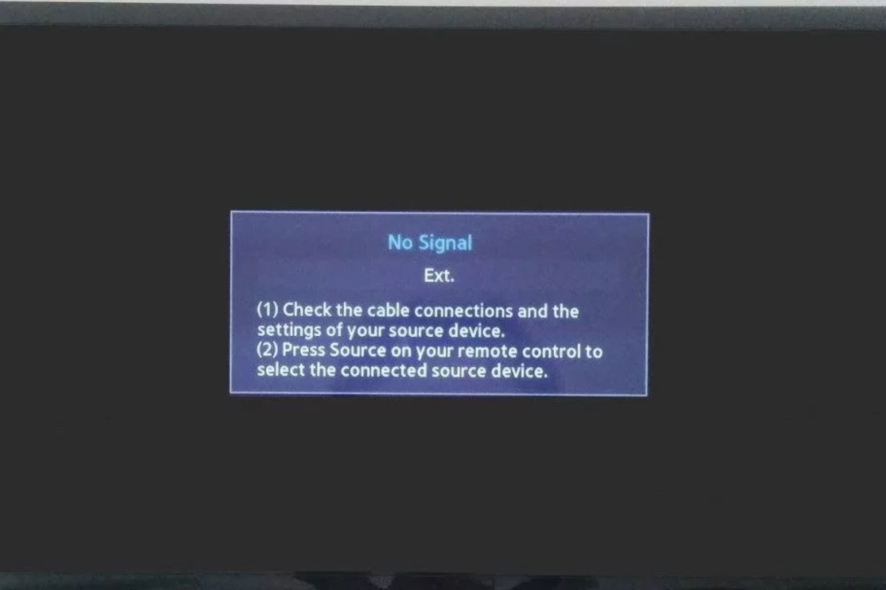
Firestick сообщает «Нет сигнала» чаще всего из‑за проблем с HDMI, питанием, несовместимости HDCP или плохого соединения по сети. Проверьте кабели и порты, перезагрузите устройство и телевизор, убедитесь в правильном входе HDMI и в стабильности сети. Если базовые шаги не помогли, следуйте пошаговому руководству ниже и используйте чеклисты для быстрого устранения неисправности.
Почему Firestick может показывать сообщение «Нет сигнала»
Основные причины этой ошибки:
- Аппаратные проблемы с HDMI кабелем или портом. Повреждения, плохой контакт или несовместимый конвертер часто вызывают отсутствие изображения.
- Проблемы с питанием: неоригинальный адаптер, слабый USB‑порт TV или повреждённый кабель может не обеспечить достаточную мощность.
- Программные глюки на самом Firestick: зависание или некорректная загрузка интерфейса.
- Неправильный источник входа на телевизоре — выбран неверный HDMI вход.
- Совместимость HDCP (защита от копирования) между Firestick и телевизором или промежуточными устройствами.
- Слабая или отсутствующая интернет‑сеть влияет на загрузку приложений и стартового экрана.
Важно понимать термин: HDCP — это механизм защиты цифрового контента, который требует совместимых устройств по цепочке передачи HDMI.
Быстрый чеклист для домашних пользователей
- Проверьте, что Firestick плотно подключён в HDMI порт.
- Попробуйте другой HDMI кабель или другой HDMI вход на телевизоре.
- Используйте оригинальный блок питания и кабель, подключите к розетке, а не к USB телевизора.
- Перезагрузите телевизор, роутер и сам Firestick по порядку.
- Убедитесь, что выбран правильный источник входа на телевизоре.
Alt: Обзор Amazon Fire Stick, подключённого к HDMI порту на задней панели телевизора
Подробная пошаговая инструкция по устранению неисправности
Следуйте по порядку. После каждого шага проверяйте отображение на экране.
1. Проверка HDMI кабеля и портов
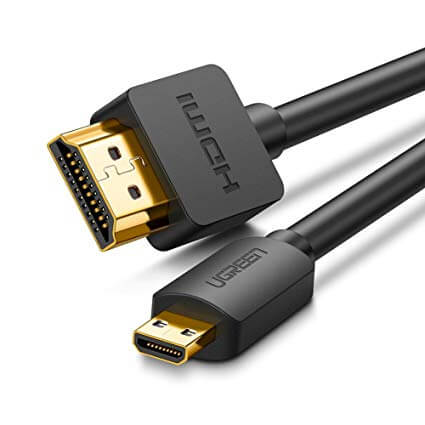
Alt: Подключение Firestick к HDMI порту телевизора крупным планом
- Выключите телевизор и аккуратно извлеките Firestick из HDMI порта.
- Осмотрите разъём и кабель на предмет заломов, сколов и видимых повреждений.
- Подключите Firestick в другой HDMI порт на телевизоре.
- Если у вас есть запасной HDMI кабель, попробуйте его. Некоторые удлинители и переходники дают сбои.
- Не используйте дешёвые HDMI‑разветвители без питания. Если используете HDMI‑удлинитель, попробуйте подключение напрямую.
- Для старых телевизоров попробуйте HDMI кабель с удалённым пином 13, если у вас есть такой адаптер (иногда помогает с несовместимыми контроллерами).
- При использовании AV‑ресивера временно подключите Firestick напрямую к телевизору — это исключит ресивер как источник ошибки.
Совет: иногда плотное и правильное размещение Firestick в порту (включая небольшую прокладку) улучшает контакт.
2. Перезагрузка питания (Reboot)
- Выключите телевизор и извлеките Firestick.
- Отключите блок питания Firestick от розетки и от устройства. Оставьте на 10 минут.
- Включите телевизор.
- Подключите блок питания и вставьте Firestick в HDMI.
- Нажмите любую кнопку на пульте Firestick и удерживайте несколько секунд.
Почему это работает: полная разрядка устройства и статической памяти позволяет удалить временные ошибки ПО.
3. Проверка разрешения экрана и режима совместимости
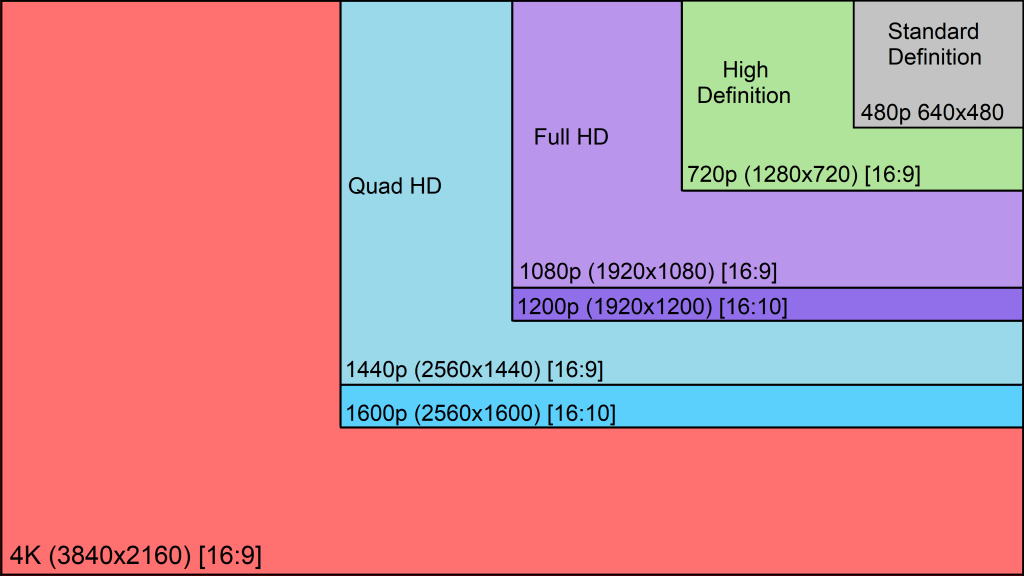
Alt: Меню с параметрами разрешения Amazon Fire Stick на экране телевизора
Иногда Firestick пытается выставить разрешение, которое телевизор не поддерживает. Чтобы сбросить разрешение:
- На пульте Firestick одновременно нажмите “Вверх” и “Перемотка назад”.
- В появившемся меню выберите «Использовать текущее разрешение» или вариант теста изображения.
- Если экран не отображается, попробуйте подключить устройство к другому телевизору и изменить разрешение там.
4. Проверка интернет‑соединения
Alt: Беспроводной маршрутизатор рядом с Amazon Fire Stick для улучшения Wi‑Fi сигнала
Firestick частично зависит от сети при загрузке интерфейса и приложений. Проверьте:
- Работоспособность интернета на телефоне или ноутбуке в той же сети.
- Переместите Firestick ближе к роутеру или используйте внешний Wi‑Fi репитер.
- Подключите Firestick по Ethernet с помощью официального адаптера Amazon Ethernet Adapter для более стабильного соединения.
- Перезагрузите модем и роутер (выключите на 30 секунд и включите снова).
- При двулучевом Wi‑Fi попробуйте переключиться между 2.4 ГГц и 5 ГГц — иногда 5 ГГц имеет лучшую пропускную способность, но худший радиус.
Если сеть отсутствует, Firestick может загрузиться в ограниченном режиме или вовсе не показывать главный экран.
5. Проверка входного источника телевизора
- Нажмите кнопку Input или Source на пульте телевизора.
- Пройдитесь по всем доступным HDMI входам и проверьте, на какой из них отображается Firestick.
Часто проблема в том, что выбран неправильный вход или телевизор автоматически переключился на другой источник.
6. Проверка питания и блока питания
Питание — частая причина проблем с Firestick. Телевизионные USB‑порты не всегда выдают необходимую силу тока.
- Используйте оригинальный адаптер питания и кабель из комплекта Firestick.
- Если адаптер отсутствует, выбирайте блок питания с заявленным выходом 5V/1A или выше (проверьте модель в документации).
- Осмотрите кабель на изломы и скрутки.
- Подключайте питание к розетке, а не к USB телевизора для более стабильной работы.
Если после замены блока питания устройство включается, но экран пустой, это подтверждает проблему питания.
7. Совместимость HDCP и обходные пути
HDCP защищает цифровый контент. Если в цепочке есть устройство, которое не поддерживает требуемую версию HDCP, может появиться «Нет сигнала» или чёрный экран.
Что попробовать:
- Подключите Firestick напрямую к телевизору, минуя ресиверы и HDMI‑сплиттеры.
- Обновите прошивку телевизора и ресивера, если доступно.
- В качестве крайней меры некоторые пользователи используют активный HDMI‑сплиттер с режимом обратной совместимости. Это вариант с риском и ограниченной надёжностью.
Важно: не используйте оборудование для обхода защиты контента в незаконных целях.
8. Сброс к заводским настройкам
Если другие шаги не помогли, выполните сброс Firestick к заводским настройкам. Это удалит все приложения и данные.
- Откройте меню Настройки на устройстве (если доступно).
- Перейдите в «Мой Fire TV» → «Сброс к заводским настройкам». Либо на пульте удерживайте кнопку назад и правая кнопка навигации одновременно для вызова экрана сброса.
Если интерфейс недоступен из‑за отсутствия сигнала, выполните аппаратный сброс по инструкции Amazon, если доступна такая комбинация кнопок.
9. Когда заменить оборудование или обратиться в поддержку
Проверьте следующее, прежде чем покупать новое устройство:
- Firestick работает на другом телевизоре? Если да, проблема в телевизоре или HDMI цепочке.
- Другой Firestick или устройство показывает изображение на вашем телевизоре? Если да, проблема в первом Firestick.
Если все проверки указывают на неисправный Firestick, обратитесь в службу поддержки Amazon или запросите замену по гарантии.
Практические чеклисты для разных ролей
Чеклист для домохозяина
- Подключение: проверьте плотность вхождения в HDMI.
- Питание: используйте оригинальный блок питания и розетку.
- Источник: проверьте входы телевизора.
- Сеть: убедитесь в стабильности Wi‑Fi.
Чеклист для техподдержки малого офиса
- Проверьте совместимость HDCP и прошивки телевизора/ресивера.
- Подключите напрямую к дисплею, используйте тестовый HDMI‑кабель.
- Выполните сетевой тест и при необходимости подключите по Ethernet.
Чеклист для арендатора/гостя
- Используйте предоставленный запасной кабель и блок питания.
- Проверьте, не заблокирован ли HDMI вход в настройках ТВ.
- Спросите, не скрыт ли приставка за мебелью или в удлинителе.
Критерии приёмки
Проблема считается решённой, если выполняются все три условия:
- Экран телевизора показывает главный интерфейс Firestick.
- Видео и звук воспроизводятся корректно в избранном приложении.
- Устройство стабильно работает не менее 15 минут без повторного возникновения «Нет сигнала».
Тестовые сценарии и критерии успеха
- Подключение к другому телевизору: успех если интерфейс загрузился.
- Замена кабеля: успех если изображение появилось.
- Подключение к розетке вместо USB TV: успех если исчезли артефакты и перезагрузки.
Быстрый Playbook для экстренных ситуаций
- Сначала проверьте вход на TV и кабели (2 мин).
- Перезагрузите питание Firestick и TV (10–12 мин с ожиданием).
- Подключите напрямую к другому дисплею (5–10 мин).
- Если не помогло — сброс к заводским настройкам или замена блока питания.
Частые ошибки и когда методы не работают
- Ошибка: использование USB порта телевизора для питания. Последствия: нестабильность и периодические отключения. Решение: подключите адаптер в розетку.
- Ошибка: попытка использовать несертифицированные HDMI‑сплиттеры. Последствия: артефакты или отсутствие сигнала. Решение: протестировать без сплиттера.
- Метод не работает если аппаратный контроллер HDMI в телевизоре физически повреждён — тогда потребуется ремонт ТВ.
Короткие заметки по безопасности и конфиденциальности
- Обновляйте прошивку телевизора и Firestick из официальных источников.
- Не используйте сомнительные прошивки и не доверяйте утилитам, обещающим обойти HDCP.
FAQ
Q: Можно ли использовать любой USB‑адаптер питания?
A: Теоретически да, но лучше брать оригинальный адаптер или качественный блок с рекомендованным выходом. Это снижает риск нестабильной работы.
Q: Firestick вообще не включается. Что делать?
A: Проверьте адаптер и кабель, попробуйте другую розетку. Если индикаторы питания отсутствуют, возможно, дефект устройства и нужна замена.
Q: Поможет ли обновление прошивки телевизора?
A: Иногда да — обновления могут улучшить совместимость HDMI и HDCP. Перед обновлением проверьте инструкции производителя телевизора.
Набор быстрых подсказок и команды для техников
- Проверка HDMI: подключение напрямую, тестовый кабель, исключить ресивер.
- Проверка питания: использовать оригинальный адаптер и розетку.
- Проверка сети: подключение по Ethernet с адаптером.
Итог и рекомендации
Если Firestick показывает «Нет сигнала», начинайте с простых физических проверок: кабели, порты, питание и вход телевизора. Перезагрузка питания часто решает временные программные глюки. Для стабильной работы используйте оригинальные аксессуары и при возможности подключение по Ethernet. Если ни один из шагов не помог, проверьте устройство на другом телевизоре и обратитесь в службу поддержки Amazon или воспользуйтесь гарантийной заменой.
Короткое резюме ниже содержит ключевые шаги, которые стоит выполнить в порядке приоритета.
Краткое резюме
- Порядок действий: проверить HDMI и входы → проверить питание → перезагрузить → проверить сеть → проверить HDCP → сброс к заводским настройкам.
- Используйте оригинальные кабели и адаптеры.
- Обратитесь в сервис при подтверждённом аппаратном отказе.

Похожие материалы

Несколько аккаунтов Skype: Multi Skype Launcher

Журнал для работы: повысить продуктивность

Персональные звуки уведомлений на Android

Скачивание шоу Hulu для офлайн‑просмотра

Microsoft Start: персонализированная новостная лента
