
Как сделать прозрачный фон в Photoshop
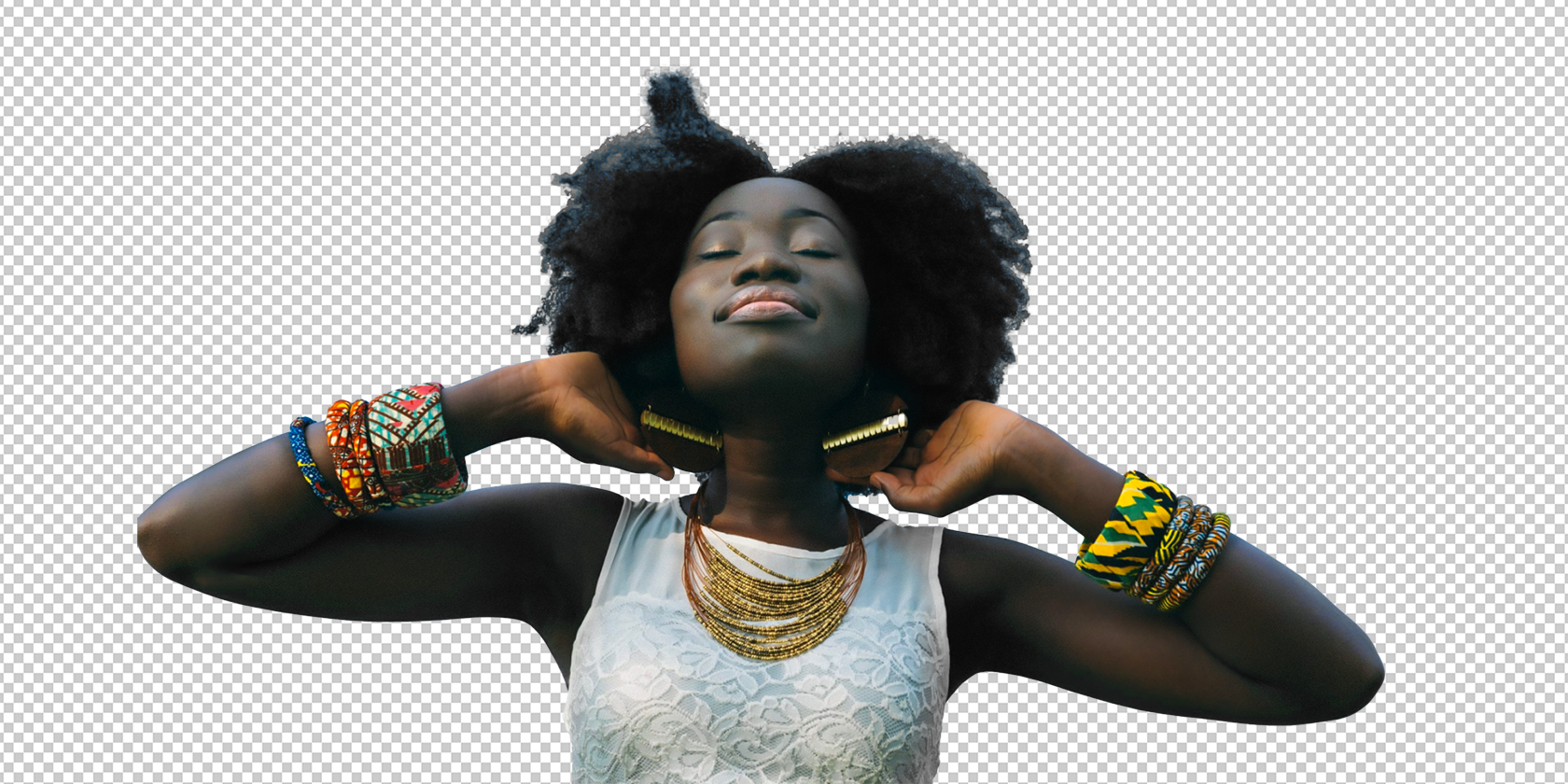
Adobe Sensei — это движок искусственного интеллекта в экосистеме Adobe. В Photoshop он применяется в инструментах автоматического выделения и удаления фоновых областей. Эти инструменты делают задачу создания прозрачного фона проще и быстрее, но результат всё ещё зависит от сложности изображения и отильных правок вручную.
В этом руководстве показаны два рабочих подхода к созданию прозрачного фона и набор дополнительных рекомендаций для доводки результата до профессионального состояния.
Почему стоит делать фон прозрачным
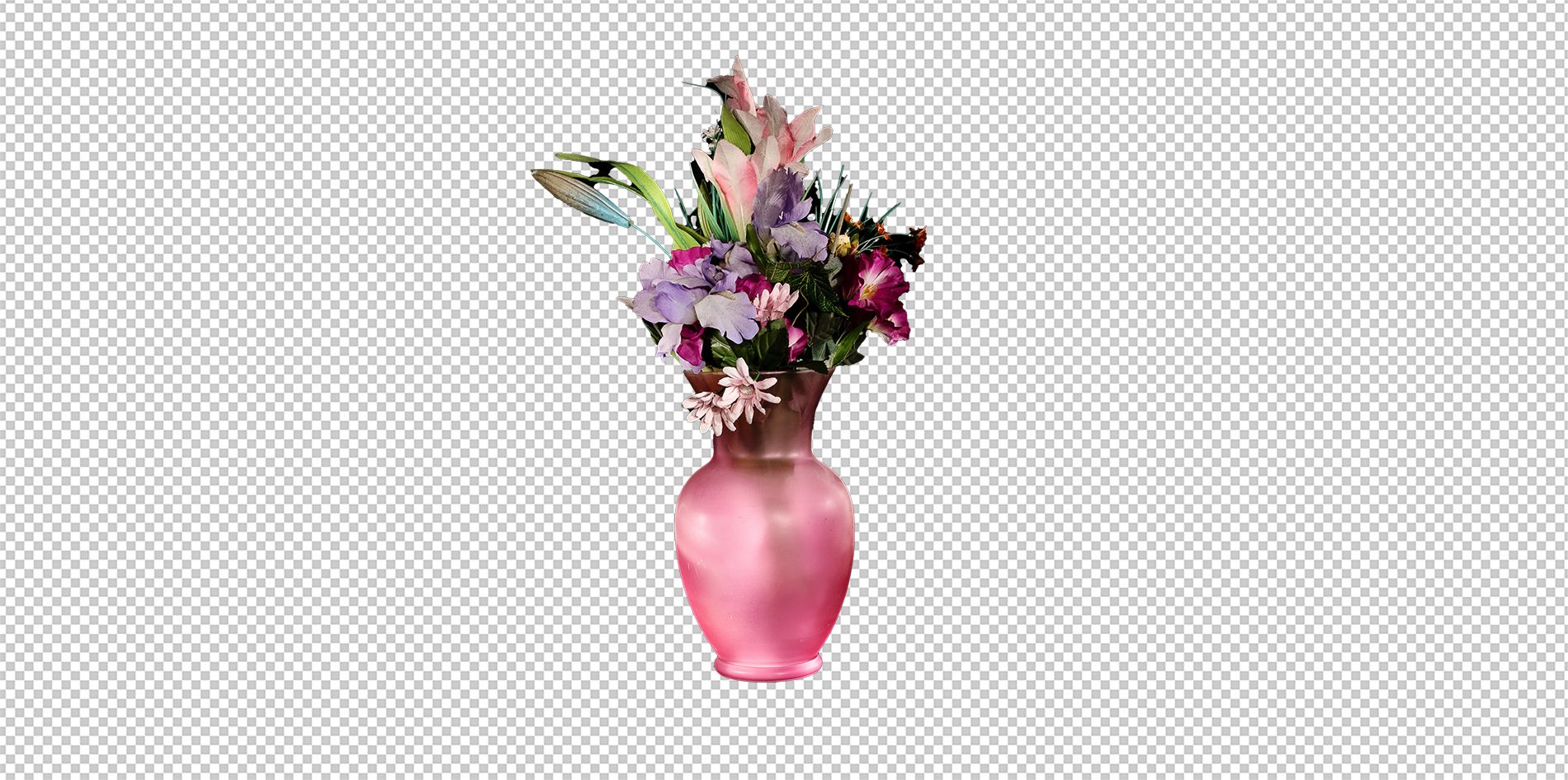
Прозрачный фон часто требуется в следующих сценариях:
- Удаление отвлекающих объектов или людей из кадра.
- Создание художественного портрета или плаката.
- Встраивание объекта в новую композицию или фон для веба и полиграфии.
Идея проста: изолировать главный объект от фона — чтобы на нём сосредоточилось внимание или чтобы затем заменить фон на другой.
Важно: создание прозрачного фона — это этап, часто следующий за базовой ретушью. После удаления фона обычно требуется доводка краёв, исправление ореолов и работа с перспективой/освещением новой композиции.
Метод 1 — Удаление фона через панель Properties
Этот метод самый быстрый и удобный для простых изображений, где объект чётко отделён от фона. Он работает особенно хорошо, если фон однородный или объект хорошо выделяется по цвету/контрасту.
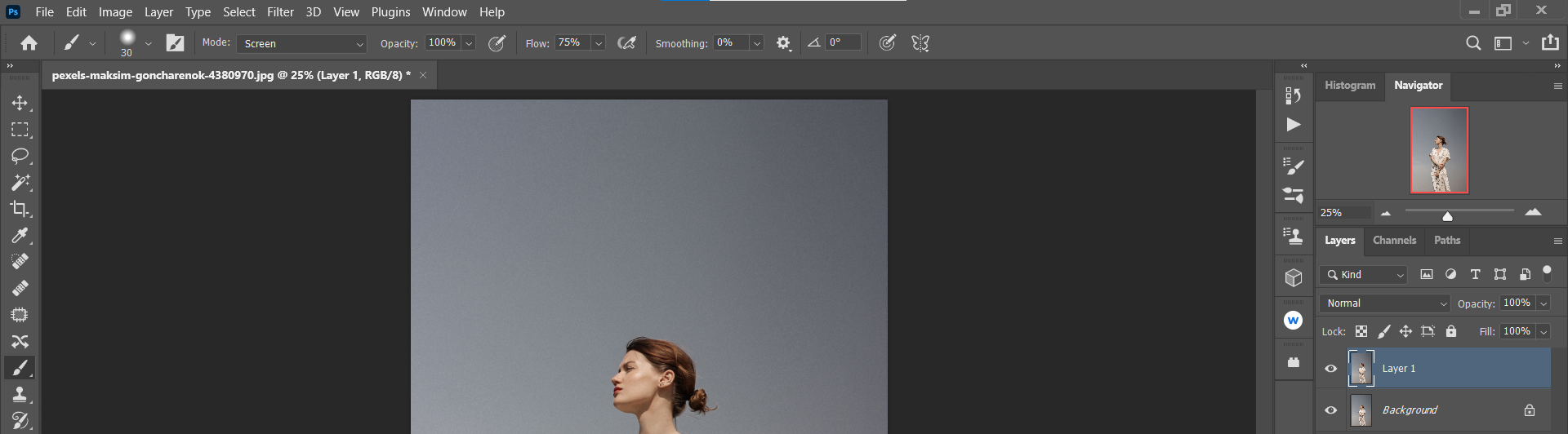
- Откройте изображение в Photoshop и продублируйте слой: нажмите Ctrl + J. Если вы пропустите дублирование слоя, некоторые варианты отображения маски будут недоступны.
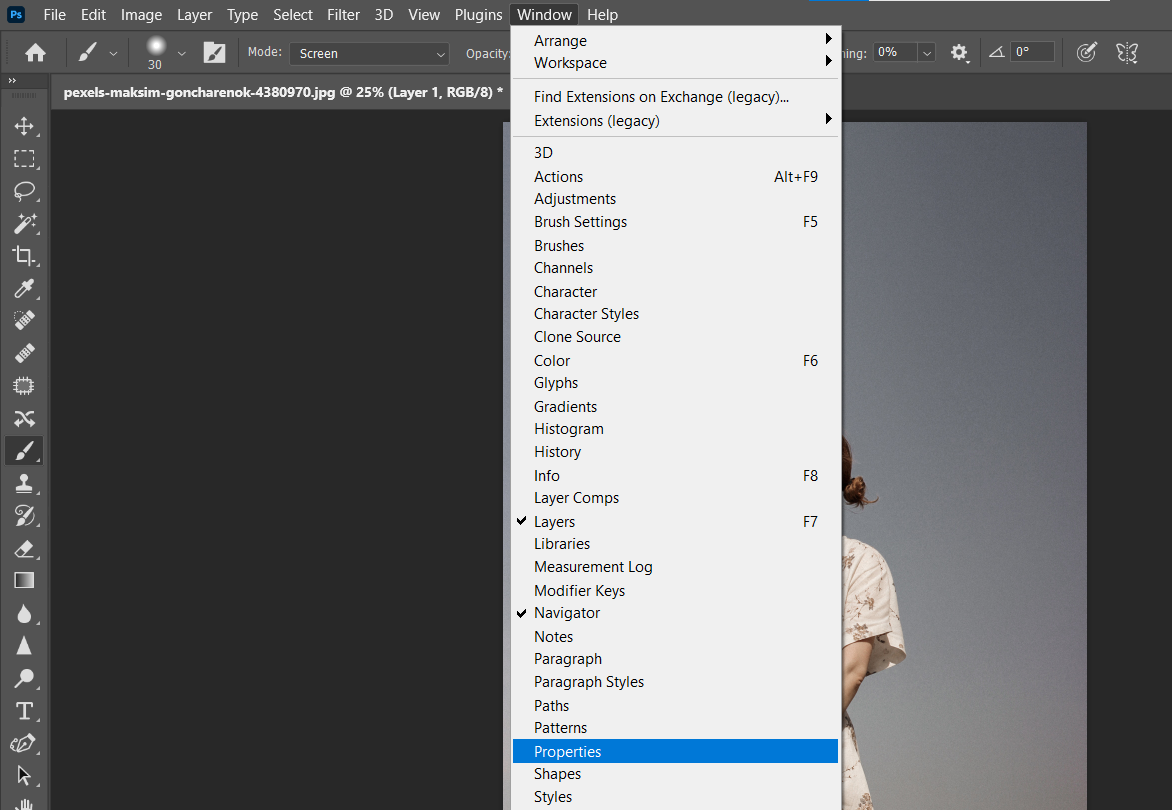
- Перейдите в меню Window → Properties, чтобы открыть панель свойств слоя.
- В панели Properties нажмите кнопку Remove Background. Photoshop автоматически создаст маску и удалит видимую часть фона.
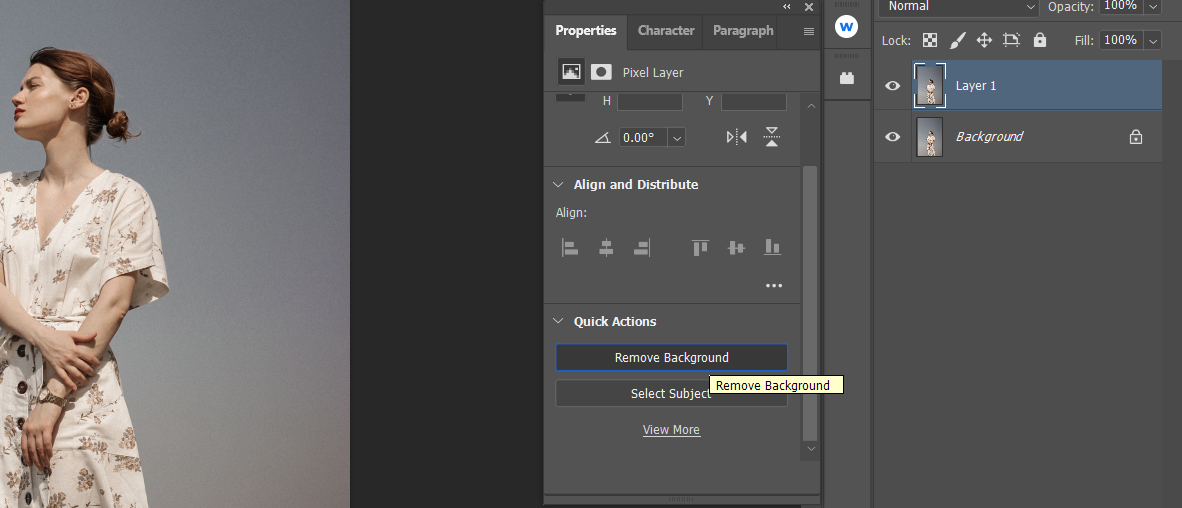
- Чтобы увидеть прозрачный фон, отключите видимость (клик по значку глаза) фонового слоя.
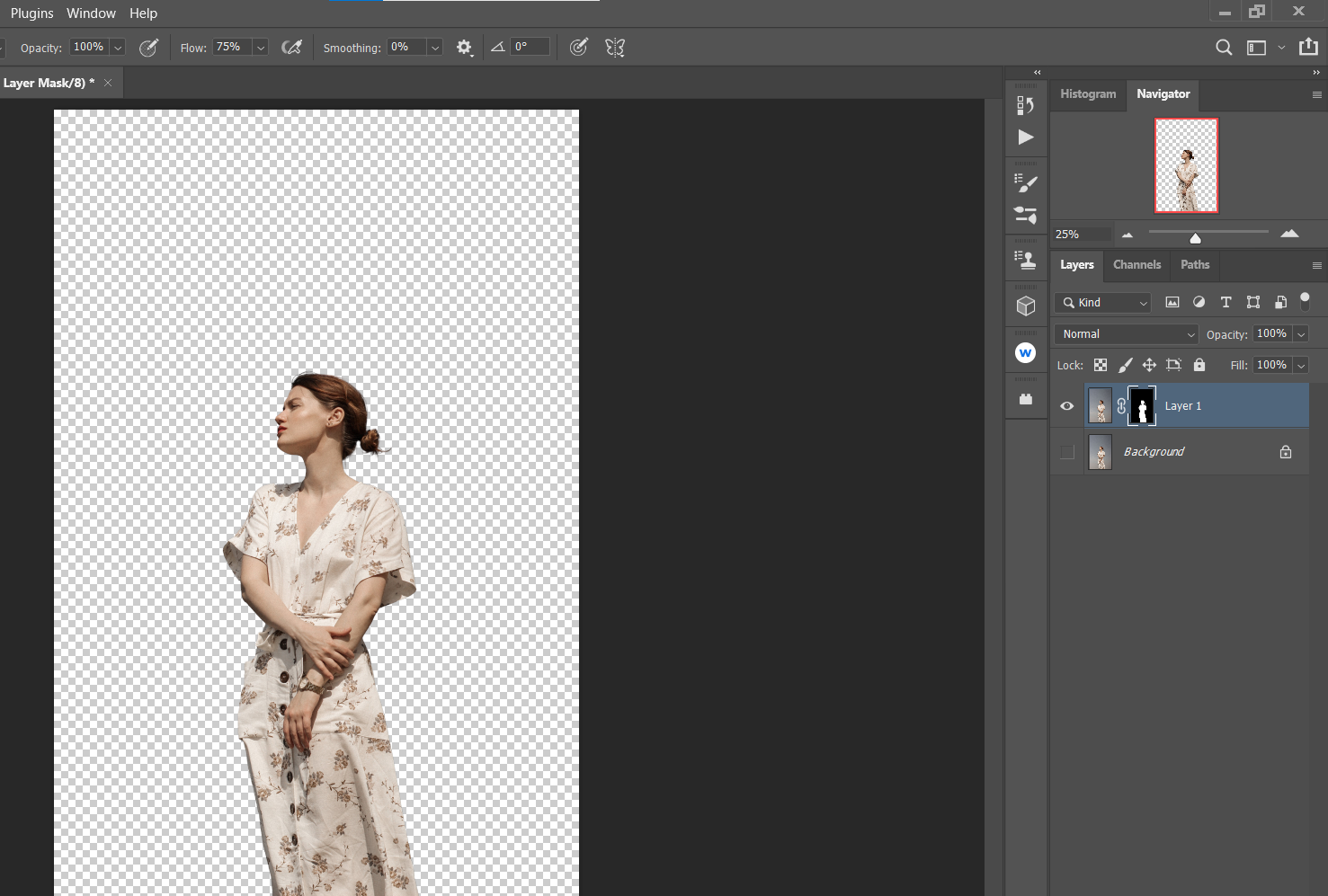
Результат: у вас останется один слой с маской и прозрачными участками там, где был фон. Дальше можно вставить изображение в другую композицию или применить дополнительные эффекты.
Внимание: Remove Background — автоматический инструмент. Для сложных краёв (волос, прозрачных тканей) потребуется ручная доработка маски.
Размещение слоя заливки сплошным цветом
Чтобы быстро проверить или показать результат, положите под основное изображение слой заливки сплошным цветом.
- Нажмите клавишу X для переключения цветов переднего и заднего плана до тех пор, пока передний план не будет чёрным.
- Нажмите на иконку Create New Fill or Adjustment Layer внизу панели слоёв и выберите Solid Color. Подтвердите OK.
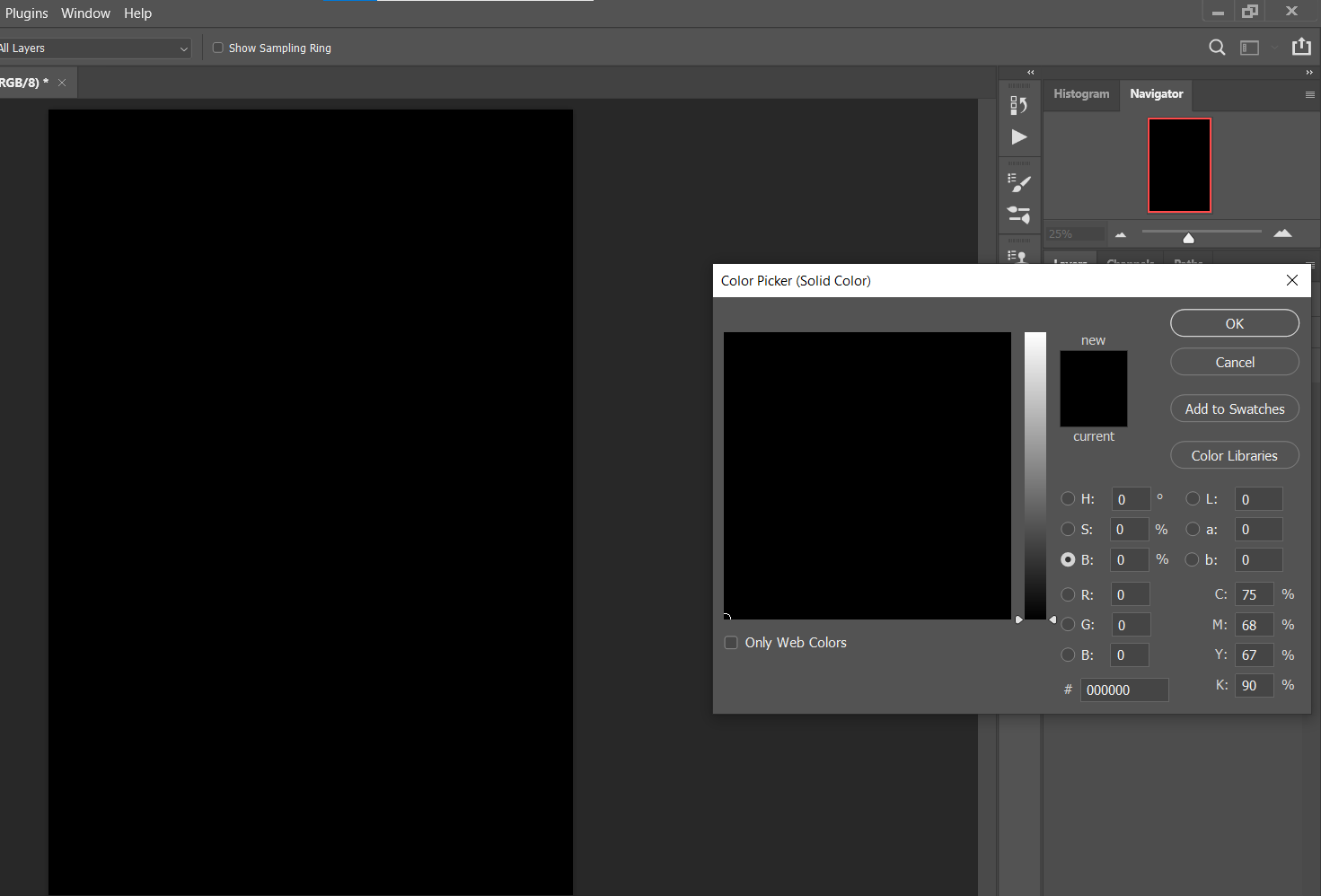
- Перетащите новый слой Color Fill под ваш прозрачный слой, чтобы увидеть, как объект «сидит» на выбранном фоне.
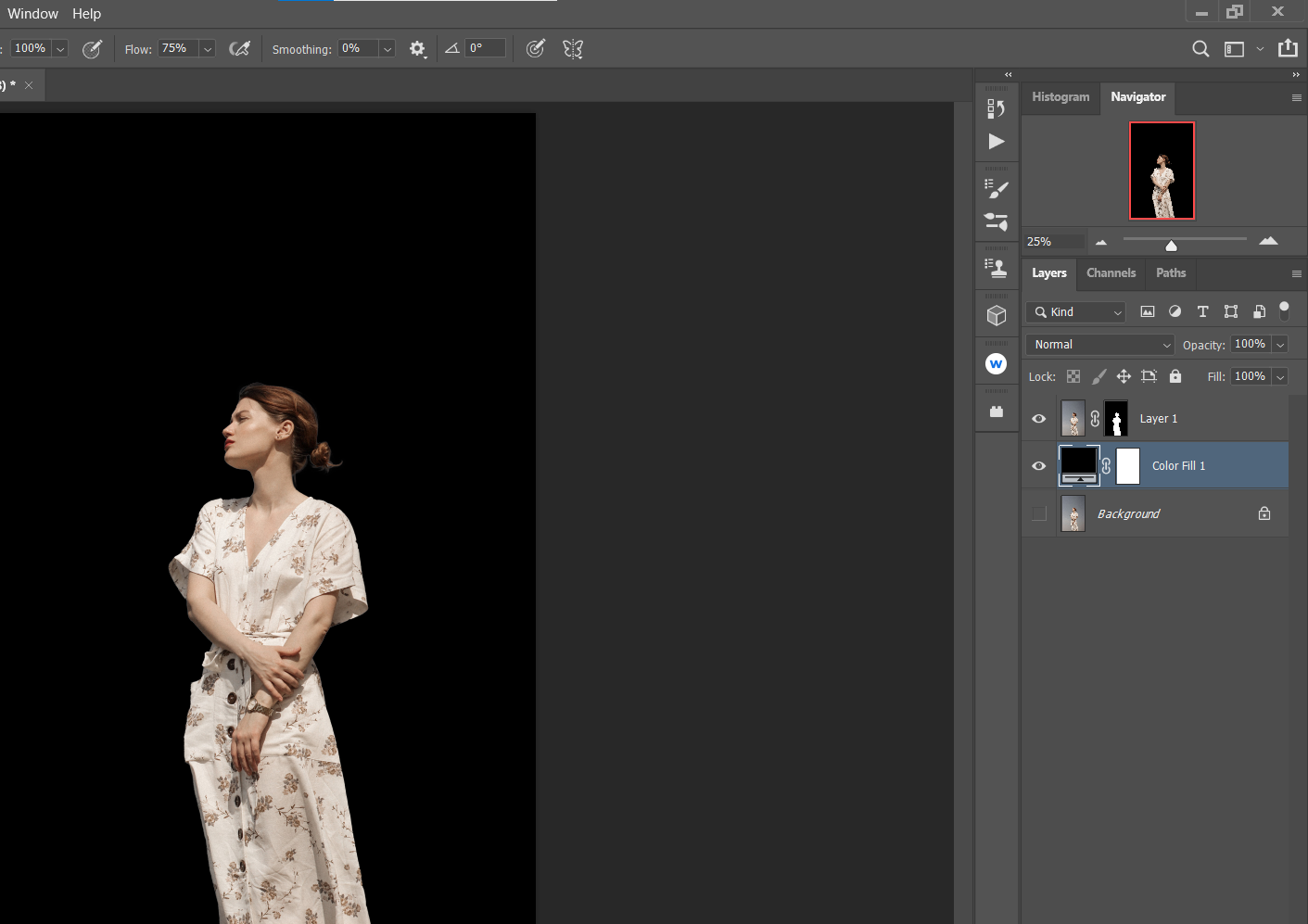
Совет: используйте контрастный цвет (чёрный или белый), чтобы визуально оценить артефакты по краю. Затем добавьте корректирующие слои (Levels, Curves) для согласования освещения при композитинге.
Метод 2 — Инструмент Select > Subject и Select and Mask
Инструмент Subject хорошо работает для сложных сцен и когда в кадре несколько объектов. Он определяет субъекты с помощью ИИ, но вы сами управляете финальной маской.
- Откройте изображение и выберите Select → Subject. Photoshop попытается выделить основные объекты на изображении.
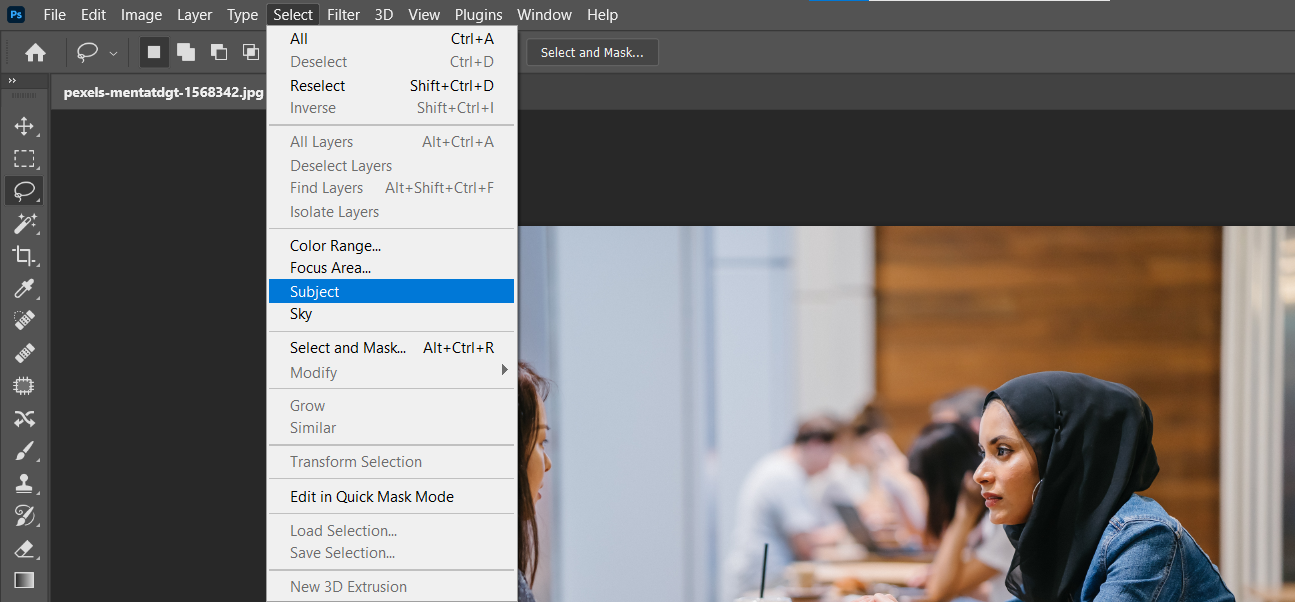
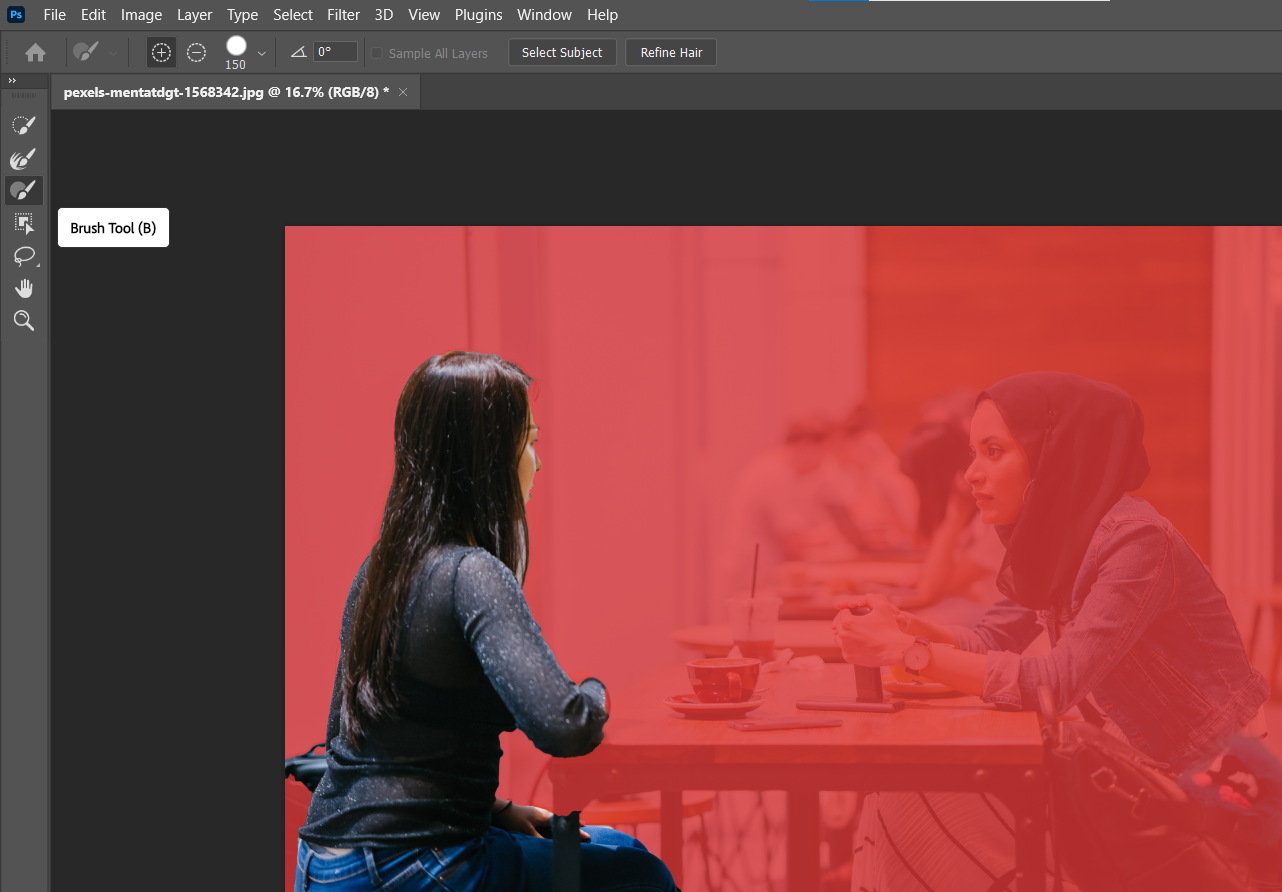
- Если выделено несколько объектов, используйте Lasso (или Polygonal Lasso) с зажатой клавишей Alt, чтобы вычесть лишние области. В нашем примере удерживайте Alt и обведите правую женщину, чтобы убрать её из выделения.
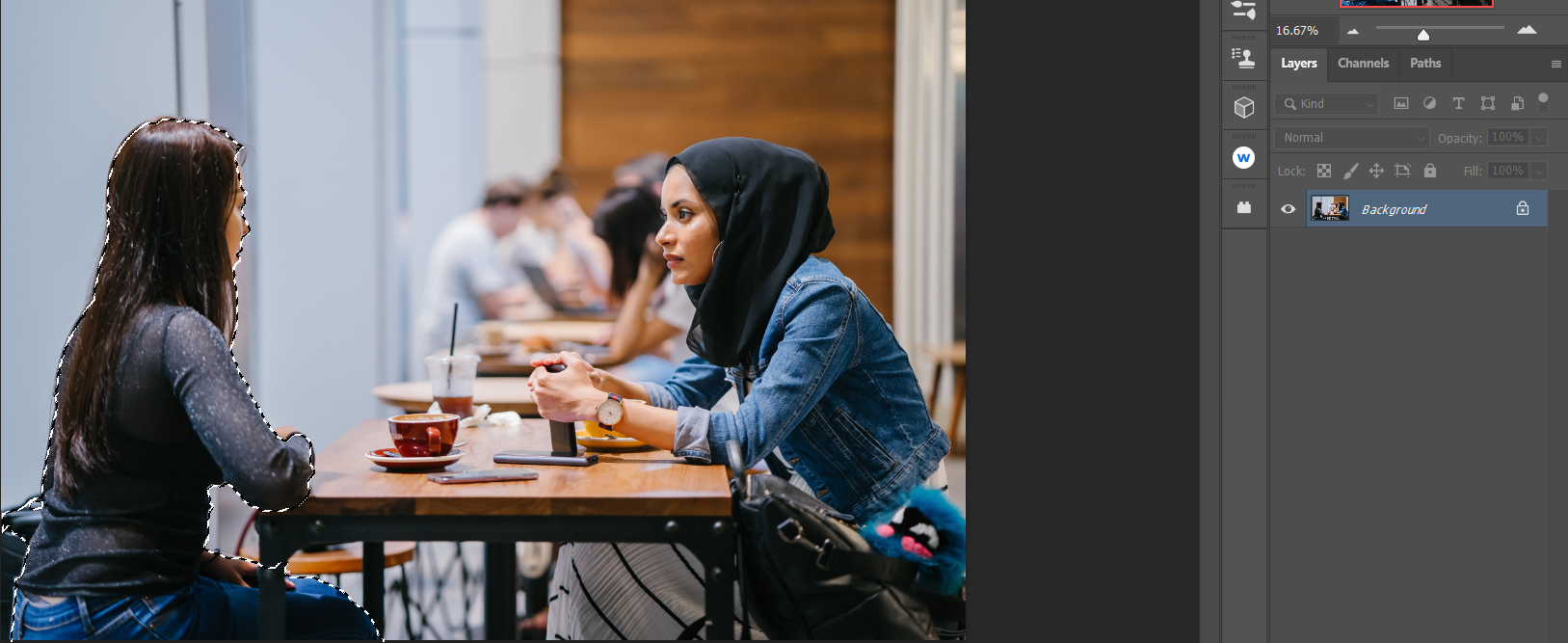
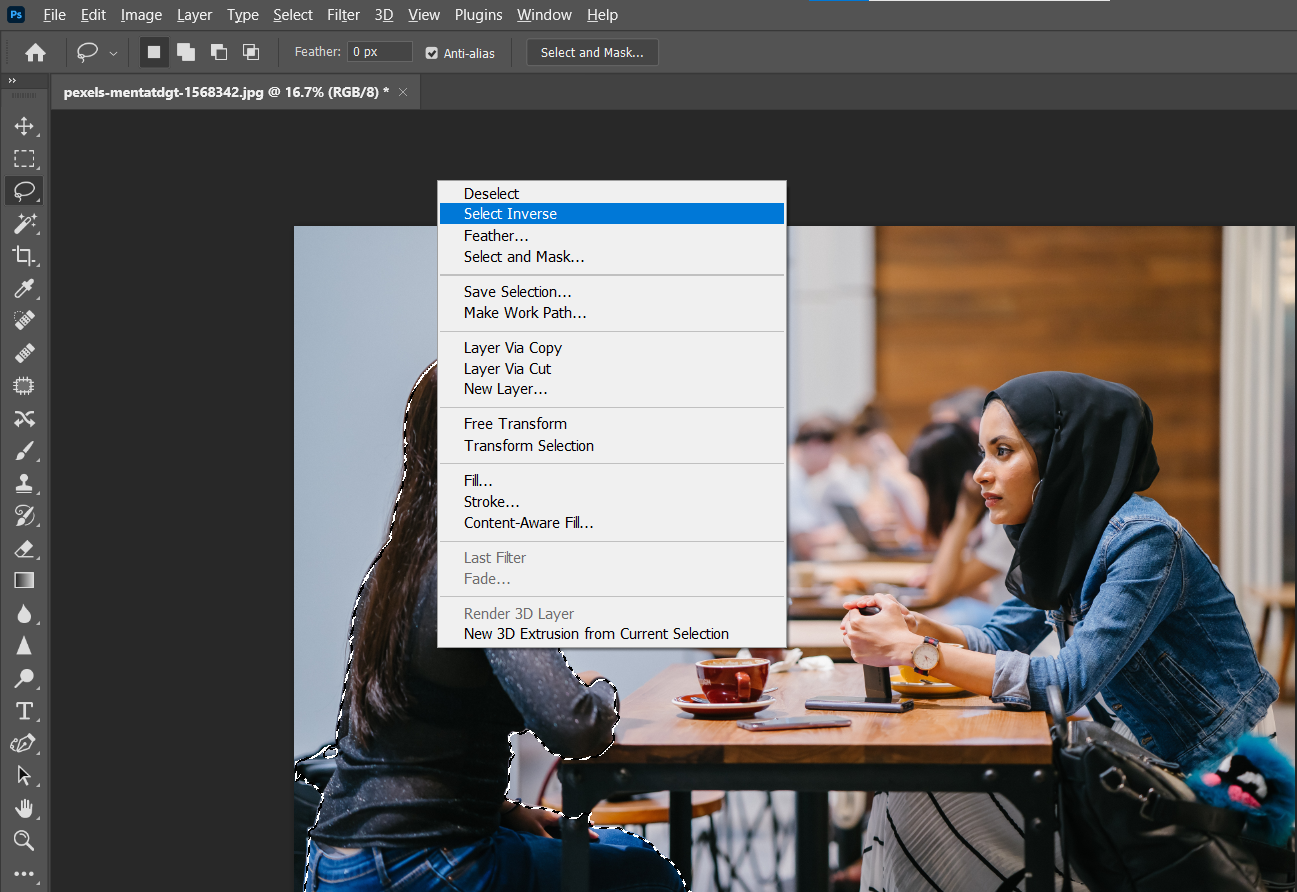
- Кликните внутри области, затем в меню выберите Select → Inverse (Выделение → Инверсировать), чтобы инвертировать выделение и оставить только ту часть, которую хотите удалить.
- Откройте Select and Mask для тонкой корректировки краёв: Select → Select and Mask.
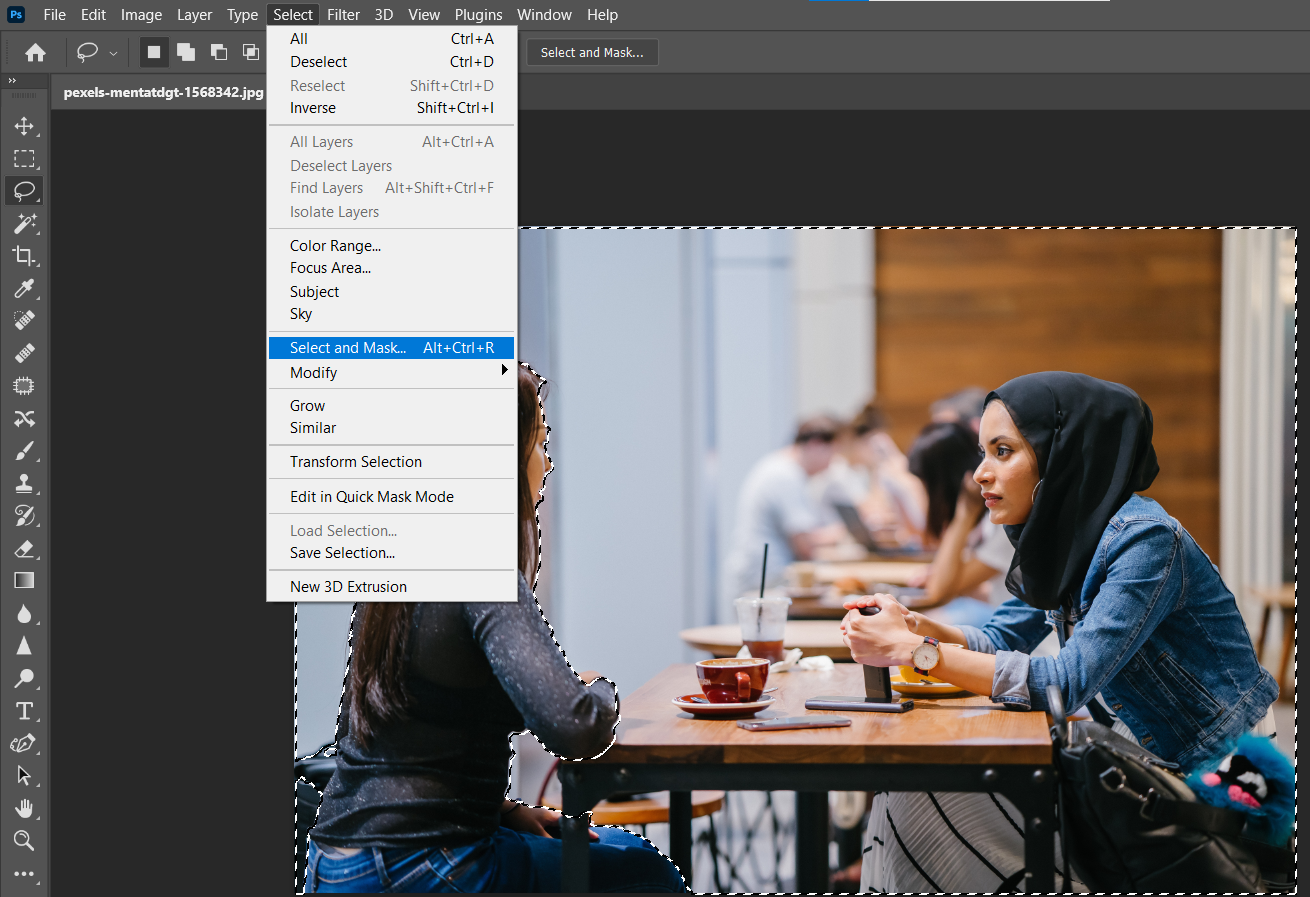
- В режиме Select and Mask используйте Brush для добавления или удаления областей выделения. Убедитесь, что выбран режим добавления (Plus +) при прорисовке необходимых участков.
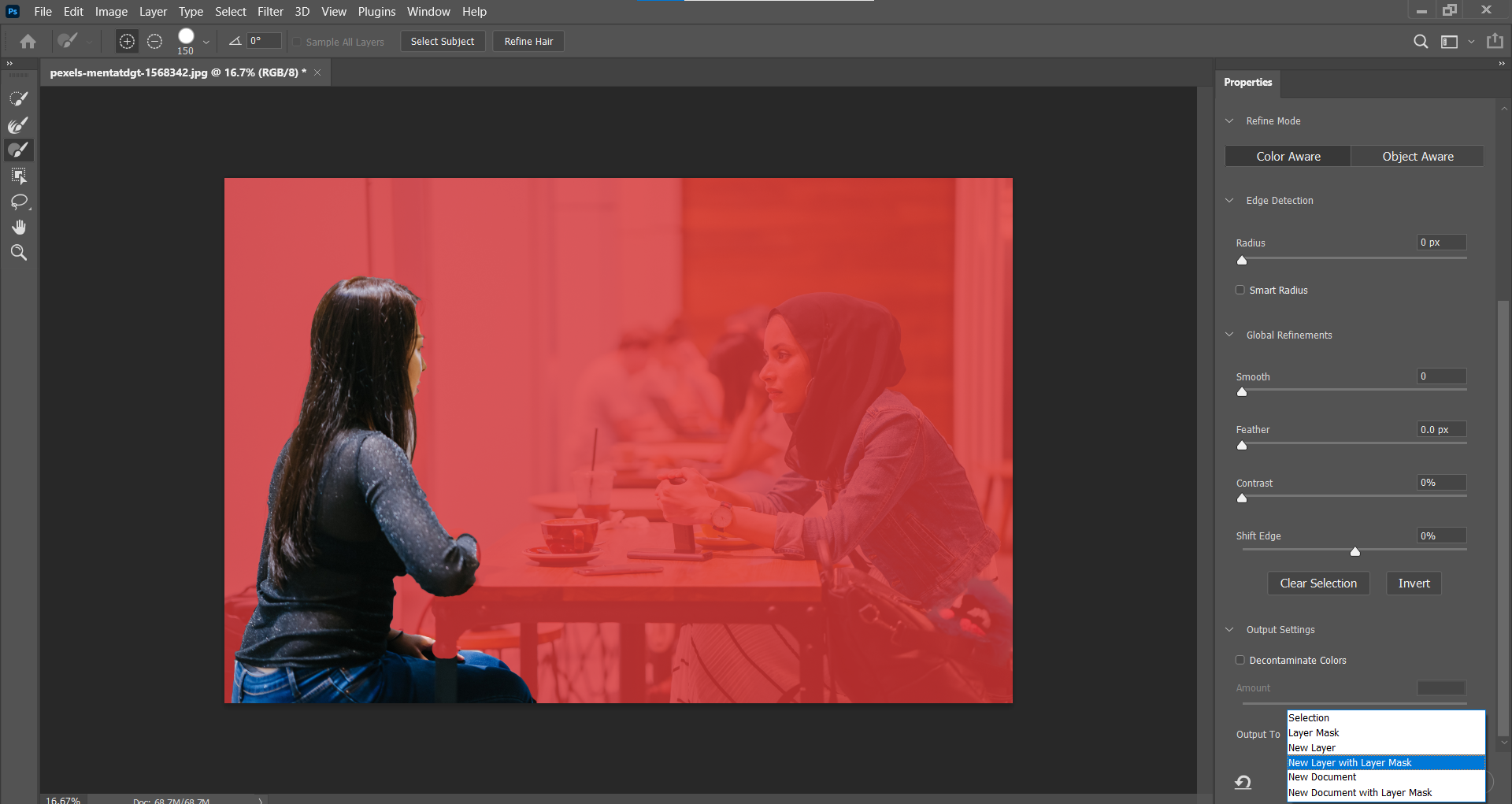
- В Output To выберите New Layer with Layer Mask и нажмите OK. Photoshop создаст новый слой с маской, а фон станет прозрачным в местах удаления.
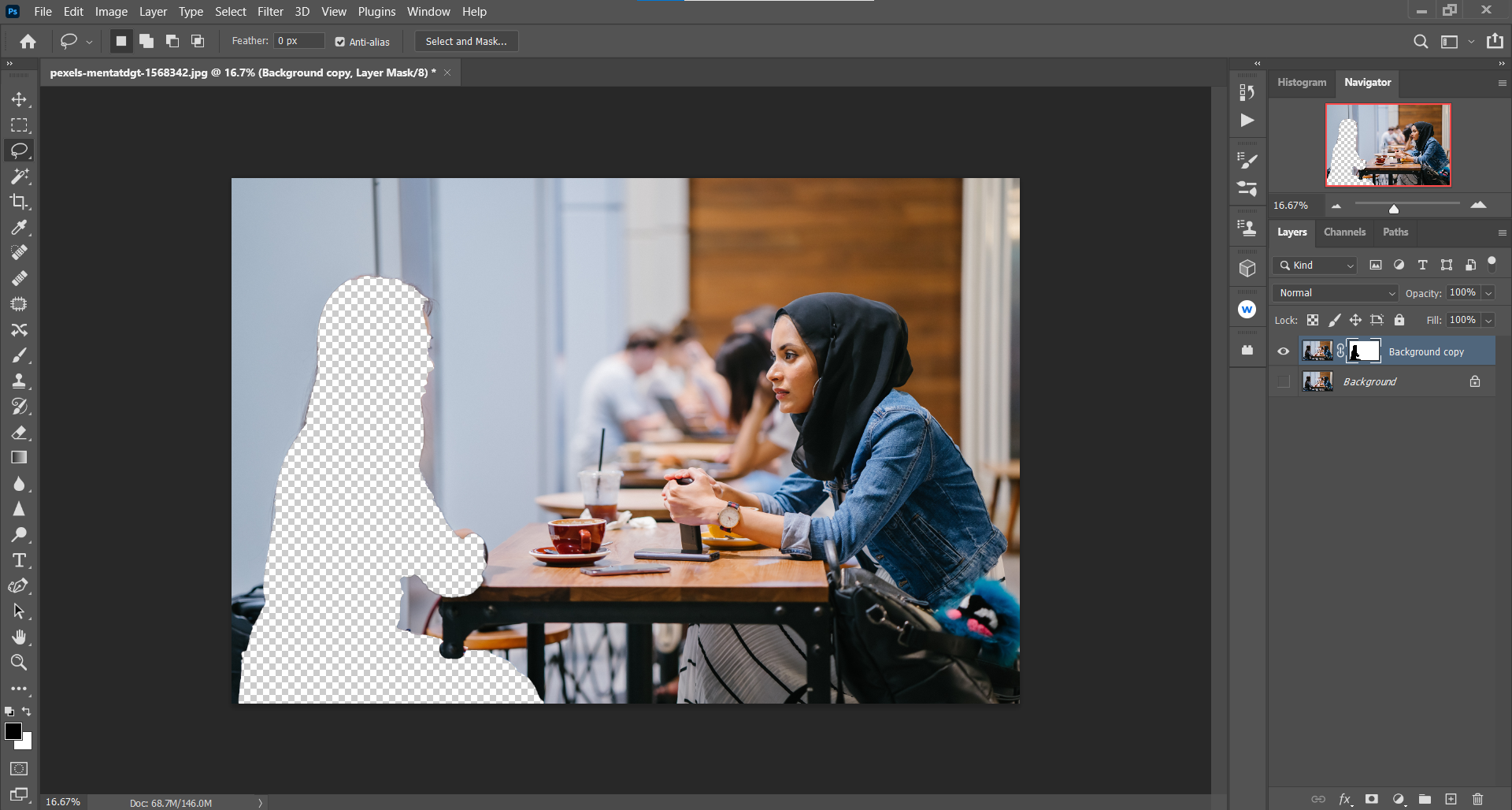
Результат обычно требует доводки: мелкие остатки волос и предметов можно подчистить кистью по маске или применить функцию Refine Edge в Select and Mask.
Советы по доводке маски:
- Для тонких волос используйте режим View → Onion Skin или Overlay в Select and Mask. Это покажет полутона и позволит лучше видеть артефакты.
- Увеличьте Radius (в Select and Mask) для мягкой границы и примените Smooth и Feather для естественного перехода.
- Используйте графический планшет или мягкую кисть для ручной корректировки маски.
Другие инструменты выделения: Color Range, Focus Area, Sky
Меню Select содержит и другие варианты:
- Color Range (Выделение → Диапазон цветов): выделяет области по цвету — полезно для однотонных фонов.
- Focus Area: автоматически выделяет резкие объекты на размытом фоне.
- Sky: специализированный инструмент для быстрой замены и выделения неба.
Каждый из них применим в отдельных случаях. Например, Color Range удобен при удалении зелёного экрана или однородной стены; Sky — при замене неба в пейзаже.
Два инструмента — всё, что нужно
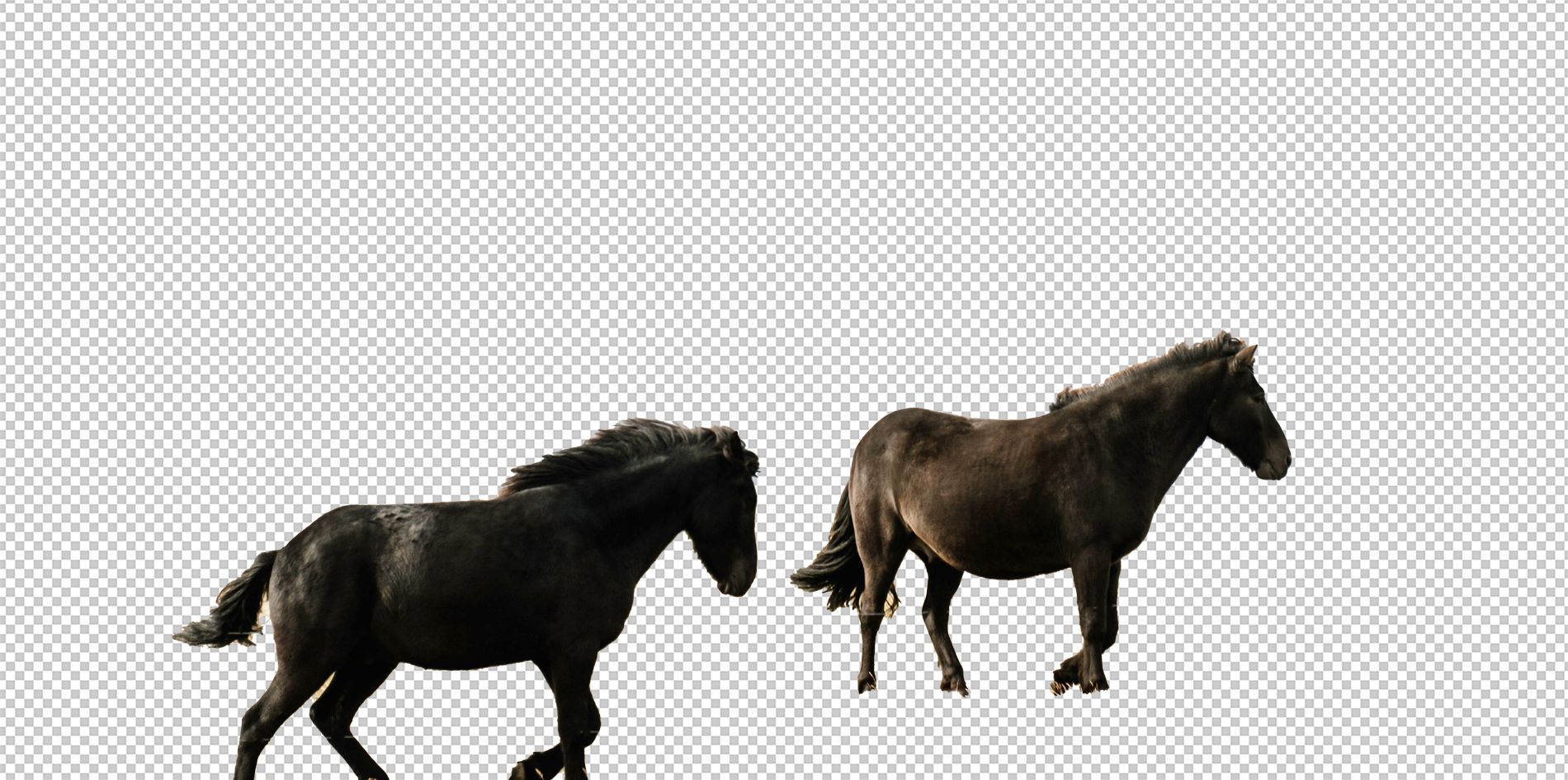
Раньше для удаления фона приходилось комбинировать множество инструментов (Pen, Magic Wand, Lasso). Сегодня благодаря Adobe Sensei и улучшенным алгоритмам достаточно чаще всего двух путей: автоматический Remove Background и более управляемый Select > Subject с маской. Тем не менее для идеального результата всё ещё часто требуются ручные правки.
Также существуют плагины и сторонние сервисы (например, Luminar AI, remove.bg или инструменты на основе машинного обучения), которые ускоряют процесс. Они полезны для пакетной обработки и задач, где важна скорость, а не конечная художественная точность.
Когда методы не сработают: примеры и контрпримеры
- Сложный фон с похожими по цвету элементами: если фон и объект почти одного тона, автоматический алгоритм часто пропускает части объекта.
- Прозрачные/полупрозрачные элементы (снег, сетка, дым): маска может залатать полупрозрачные области, сделав их непрозрачными.
- Отблески и зеркальные поверхности: отражения объекта в фоне вводят модель в заблуждение.
В этих случаях придётся использовать ручные техники: Pen tool, каналы (Channels) или локальную корректировку маски.
Альтернативные подходы
- Pen tool: для абсолютной точности вокруг жёстких контуров (логотипы, архитектура).
- Каналы (Channels): для тонкой работы с волосами и полутонами — создайте маску по контрастному каналу.
- Внешние сервисы: remove.bg — быстро для одиночных картинок и пакетной обработки.
- GIMP или Affinity Photo — для пользователей, которые не используют подписку Adobe.
Мини‑методология (быстрый SOP — шаги для большинства задач)
- Оцените изображение: простой фон или сложный? Есть ли прозрачные элементы?
- Продублируйте исходный слой (Ctrl + J).
- Попробуйте Remove Background (Properties). Оцените результат.
- Если результат неудачен — Select → Subject и Select and Mask.
- Доработайте маску кистью по маске слоя, используя чёрный для удаления и белый для восстановления.
- Проверяйте готовность на нескольких фонах (чёрный, белый, нейтральный) и исправляйте артефакты.
- Сохраните исходный PSD с маской; экспортируйте PNG с прозрачным фоном для веба или TIFF для печати.
Чек‑лист по ролям
Дизайнер:
- Подготовить исходный PSD с отдельными слоями.
- Проверить края маски на разных фонах.
- Сопоставить цветовую температуру объекта и фона при композитинге.
Фотограф:
- На этапе съёмки оставлять пространство вокруг объекта.
- При возможности использовать однотонный фон или контроль освещения для упрощения выделения.
Маркетолог/Менеджер контента:
- Требования к файлам: PNG с прозрачностью, размеры и DPI для платформы.
- Проверить соответствие бренд‑гайду (фоновой цвет, паддинги).
Критерии приёмки
- Объект полностью отделён от фона, без нежелательных фрагментов.
- Края выглядят естественно, без резкого ореола или «зазубрин».
- Полупрозрачные элементы сохраняют свою естественность (если это важно).
- Файл экспортирован в нужном формате (PNG для web, PSD/TIFF с маской для дальнейшей работы).
Тестовые случаи и контроль качества
- Тест 1: Однотонный фон — должен пройти автоматически и без правок.
- Тест 2: Волосы/мелкие детали — требуется ручная доводка; проверить при увеличении 200%.
- Тест 3: Прозрачные объекты (стекло) — сравнить с оригиналом и принять решение о допустимости упрощения.
- Тест 4: Разные фоны — проверить на чёрном и белом для выявления ореолов.
Небольшой глоссарий (одно предложение на термин)
- Маска: слой, который скрывает или показывает части изображения с помощью чёрно‑белого градиента.
- Select and Mask: рабочее пространство для тонкой настройки краёв выделения.
- Remove Background: автоматическая команда в Properties, создающая маску по анализу изображения.
Советы по производительности и совместимости
- Для веба экспортируйте PNG‑24 с сохранённой прозрачностью. Для печати используйте TIFF или PSD.
- Работайте в скоростном режиме на копиях слоёв, чтобы сохранить исходный файл.
- При пакетной обработке используйте скрипты или сторонние API (remove.bg) для ускорения.
Важно: всегда сохраняйте исходный PSD с масками. Это даёт возможность вернуться к точной маске позже и скорректировать её под новые требования.
Итог и рекомендации
Удаление фона в Photoshop стало быстрее благодаря инструментам на базе ИИ. Для большинства задач достаточно либо Remove Background в панели Properties, либо Select → Subject с последующей работой в Select and Mask. Тем не менее знание альтернативных методов и умение ручной доводки маски остаются ключевыми для профессионального результата.
Короткий план действий:
- Оцените изображение и выберите подходящий инструмент.
- Работайте на дубликате слоя и сохраняйте PSD с масками.
- Проверяйте результат на разных фонах и в масштабе.
Если требуется, используйте чек‑лист или mini‑SOP из этой статьи для стандартизации процесса внутри команды.
Image Credit: Nappy/ Pexels
Ключевые моменты:
- Два основных пути: Properties → Remove Background и Select → Subject.
- Для точных краёв используйте Select and Mask и ручную кисть по маске.
- Сохраняйте исходный PSD и проверяйте результат на разных фонах.

Похожие материалы

Несколько аккаунтов Skype: Multi Skype Launcher

Журнал для работы: повысить продуктивность

Персональные звуки уведомлений на Android

Скачивание шоу Hulu для офлайн‑просмотра

Microsoft Start: персонализированная новостная лента
