
Как удалить белый фон в Adobe Illustrator
Зачем убирать белый фон
Прозрачный фон позволяет гибко размещать логотипы, иконки и графику на любом фоне — сайт, презентация или упаковка. Белый фон нарушает композицию и создаёт «белый прямоугольник» вокруг формы. Удаление фона нужно, когда исходник — растровое изображение (PNG/JPG) с белым фоном и вы хотите работать с ним как с плавающим объектом.
Коротко о терминах:
- Растровое изображение: картинка из пикселей (JPG, PNG, GIF).
- Вектор: изображение из контуров и объектов, масштабируется без потери качества.
Шаг за шагом: удалить белый фон с помощью Image Trace
Ниже — последовательные действия в Adobe Illustrator. Перед началом сохраните копию исходного файла.
- Откройте Adobe Illustrator и импортируйте изображение (File → Open или перетащите файл на артборд).
- На клавиатуре нажмите
Ctrl + Shift + D(Windows) илиCmd + Shift + D(Mac), чтобы включить сетку прозрачности и увидеть, есть ли фон. - Выделите изображение на артборде инструментом Selection Tool (клавиша
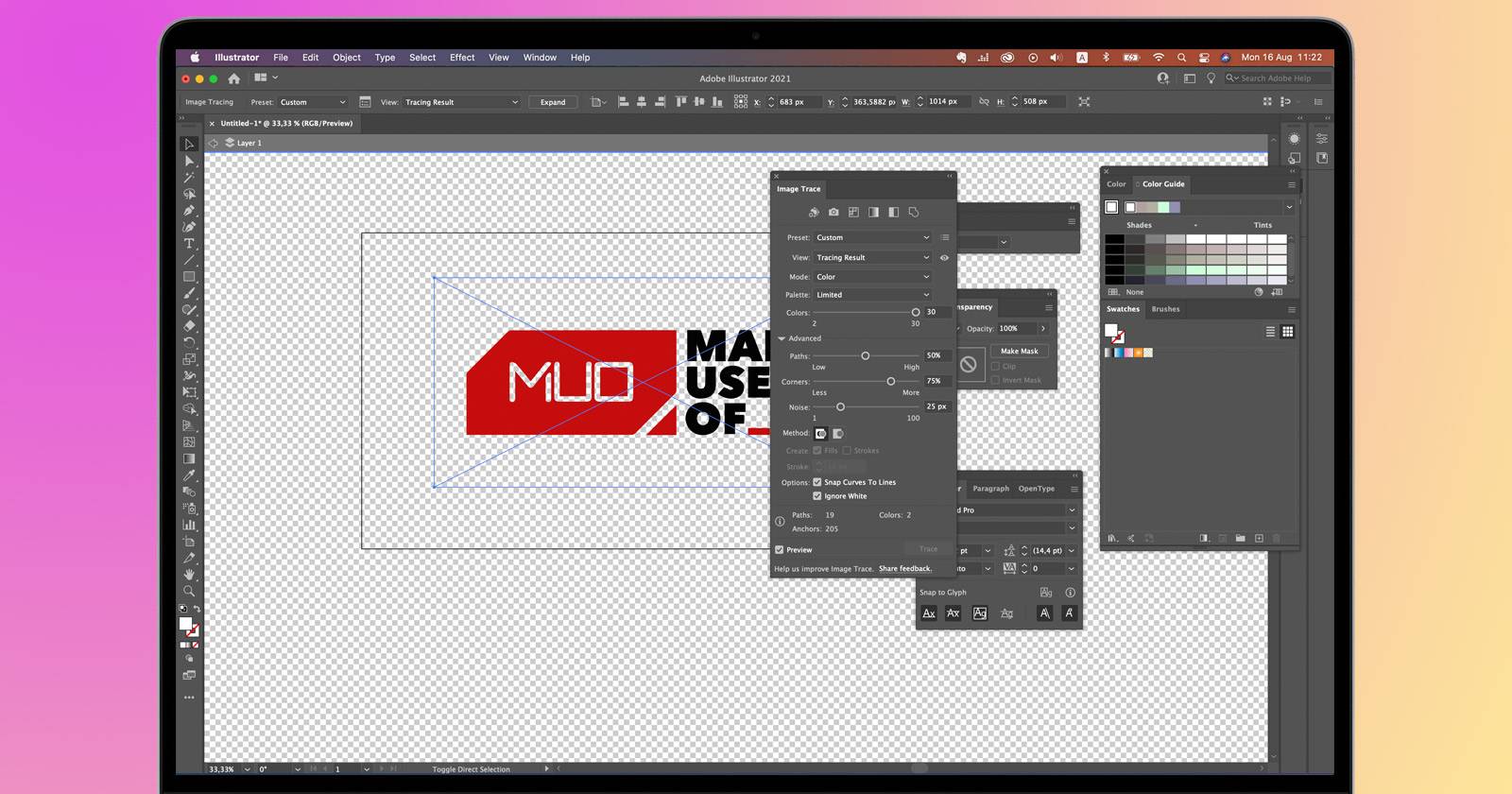
V). - В верхнем меню выберите Window → Image Trace (Окно → Трассировка изображения). Откроется панель параметров Image Trace.
- В панели Image Trace измените Mode (Режим) с Black and White на Color (Цветной), если у изображения есть цвета. Для логотипов с одним цветом подойдёт чёрно-белый режим.
- Откройте секцию Advanced (Дополнительно) — щёлкните треугольник рядом с ней.
- В опциях отметьте Ignore White (Игнорировать белый). Это ключевой параметр: он исключит белый цвет из векторной трассировки.
- При необходимости скорректируйте параметры Paths (Контуры), Corners (Углы), Noise (Шум) для точности. Чем выше Paths — тем точнее контуры, но сложнее вектор.
- Нажмите Trace (Трассировать). Иллюстратор превратит изображение в группы векторных форм и удалит белые области.
- После трассировки при желании используйте Expand (Расширить) в верхней панели, чтобы превратить результат трассировки в редактируемые векторные объекты.
Совет: для простых логотипов достаточно включить Ignore White и нажать Trace. Для фотографий и сложных градиентов Image Trace может упростить детали — смотрите раздел «Когда это не сработает».
Экспорт результата с прозрачным фоном в PNG или SVG
После того как белый фон удалён, нужно экспортировать картинку с прозрачностью.
- В меню выберите File → Export → Export As.
- Укажите папку назначения и имя файла.
- В поле Save as type (Тип файла) выберите PNG (или SVG, если нужен векторный файл).
- Нажмите Export. Откроется окно PNG Options.
- В превью убедитесь, что у параметра Background Color / Цвет фона выбрано Transparent / Прозрачный.
- Нажмите OK.
PNG и SVG поддерживают прозрачность. JPG не поддерживает — при сохранении в JPG белый фон вернётся.
Когда Image Trace не подходит (примеры и ограничения)
- Фотографии с множеством тонких градиентов и текстур — трассировка упростит изображение и потеряет детали.
- Низкокачественные или сильно зашумлённые PNG/JPG — трассировка создаст артефакты.
- Сложные полупрозрачные области (полузакрашенные тени) — трассировка плохо передаёт полупрозрачность.
В этих случаях лучше использовать маску отсечения, ручное выделение пером или работать в Photoshop, где можно сохранить полупрозрачные каналы.
Альтернативные подходы
- Ручное выделение пером (Pen Tool): точно, но занимает время; полезно для сложных форм.
- Clipping Mask (Обтравочная маска): создать векторную форму и применить маску к растровому изображению.
- Pathfinder: для логотипов можно комбинировать простые формы и удалить фон через булевы операции.
- Adobe Photoshop: инструмент Select Subject и Refine Edge лучше работают для фотографий и тонких волос/тканей.
- Онлайн-сервисы удаления фона: быстро, но можно потерять контроль над качеством и приватностью.
Настройка Image Trace: краткая методика выбора параметров
- Начните с режима: Black and White для одноцветных логотипов, Color для цветных изображений.
- Установите Ignore White, чтобы автоматически убрать белый фон.
- Настройте Paths и Corners: повышайте для точности контура, снижайте — для упрощения.
- Noise: увеличьте, чтобы убрать мелкие артефакты; уменьшите, чтобы сохранить мелкие детали.
- Просмотрите результат в режиме сетки прозрачности и при необходимости отредактируйте контуры вручную.
Критерии приёмки
- Векторная группа не содержит белых объектов, закрывающих форму.
- PNG/ SVG открывается в просмотрщике и показывает прозрачный фон (сетка прозрачности или отсутствующий фон).
- Контуры сохранили форму логотипа/иконки без заметных искажений.
- Файл имеет ожидаемый размер и качество: SVG — векторный, PNG — без артефактов.
Чек-листы по ролям
Designer:
- Проверить сетку прозрачности (
Ctrl/Cmd + Shift + D). - Включить Ignore White и трассировать.
- Расширить (Expand) и подправить узлы при необходимости.
- Экспортировать в PNG/ SVG.
Front-end разработчик:
- Запросить SVG при возможности (меньше веса, резиновость).
- Проверить отображение на тёмных и светлых фонах.
- Убедиться, что PNG использует прозрачность, а не альфа-композицию с белым фоном.
Content manager:
- Хранить исходные файлы (растровые и векторные) в системе управления активами.
- Нумеровать и версионировать экспортированные форматы (logo_v1.svg, logo_v1.png).
Технические советы и отладка
- Если Image Trace убирает слишком много деталей — уменьшите Noise и повысьте Paths.
- Если остаются белые пиксели по краю — увеличьте Zoom и вручную удалите лишние точки или примените Expand + Ungroup и удалите белые объекты.
- Для полупрозрачных областей используйте Photoshop и сохраняйте PNG-24 с альфа-каналом.
- Если экспортируемый PNG показывает белый фон в браузере — очистите кэш или проверьте, не наложен ли белый фон стилями CSS.
Сравнение PNG и SVG (кратко)
- PNG: растровый, сохраняет прозрачность, подходит для фотографий и сложных градиентов; размер файла зависит от разрешения.
- SVG: векторный, прозрачность по умолчанию, масштабируется без потери качества; лучше для логотипов и иконок.
Быстрая методология принятия решения
- Нужна гибкая масштабируемость и редактирование → экспортируйте в SVG.
- Нужен растровый файл для интеграции в растровую систему (софт, старый сайт) → PNG с прозрачностью.
- Исходник — фотография с глубокой текстурой → используйте Photoshop или маску.
Короткое объявление (100–200 слов)
Вы можете быстро удалить белый фон у логотипа или иконки прямо в Adobe Illustrator с помощью инструмента Image Trace. Откройте изображение, включите сетку прозрачности, выберите режим трассировки (цветной или чёрно-белый), откройте расширенные настройки и отметьте Ignore White. После трассировки нажмите Expand и при необходимости подровняйте контуры. Экспортируйте в PNG с опцией Background Color → Transparent или сохраните как SVG — оба формата поддерживают прозрачность. Для фотографий и полупрозрачных областей лучше использовать Photoshop или ручные маски. Следуя этим шагам, вы получите чистые векторные версии логотипов и иконок, которые удобно использовать на веб-страницах, в презентациях и печатных материалах.
Краткий словарь (1 строка на термин)
- Image Trace: инструмент для превращения растров в вектор.
- Ignore White: опция, удаляющая белые области при трассировке.
- Expand: команда, превращающая результат трассировки в редактируемые векторные объекты.
Итог
Image Trace в Illustrator — быстрый способ убрать белый фон и получить редактируемый вектор. Для простых логотипов этот метод экономит время; для сложных изображений лучше комбинировать трассировку с ручной правкой или перейти в Photoshop. Всегда экспортируйте в формат с поддержкой прозрачности (PNG или SVG) и проверьте итог на сетке прозрачности.
Важно: JPG не поддерживает прозрачный фон — используйте PNG или SVG.

Похожие материалы

Несколько аккаунтов Skype: Multi Skype Launcher

Журнал для работы: повысить продуктивность

Персональные звуки уведомлений на Android

Скачивание шоу Hulu для офлайн‑просмотра

Microsoft Start: персонализированная новостная лента
