
Визуализация географических данных в 3D-картах Excel
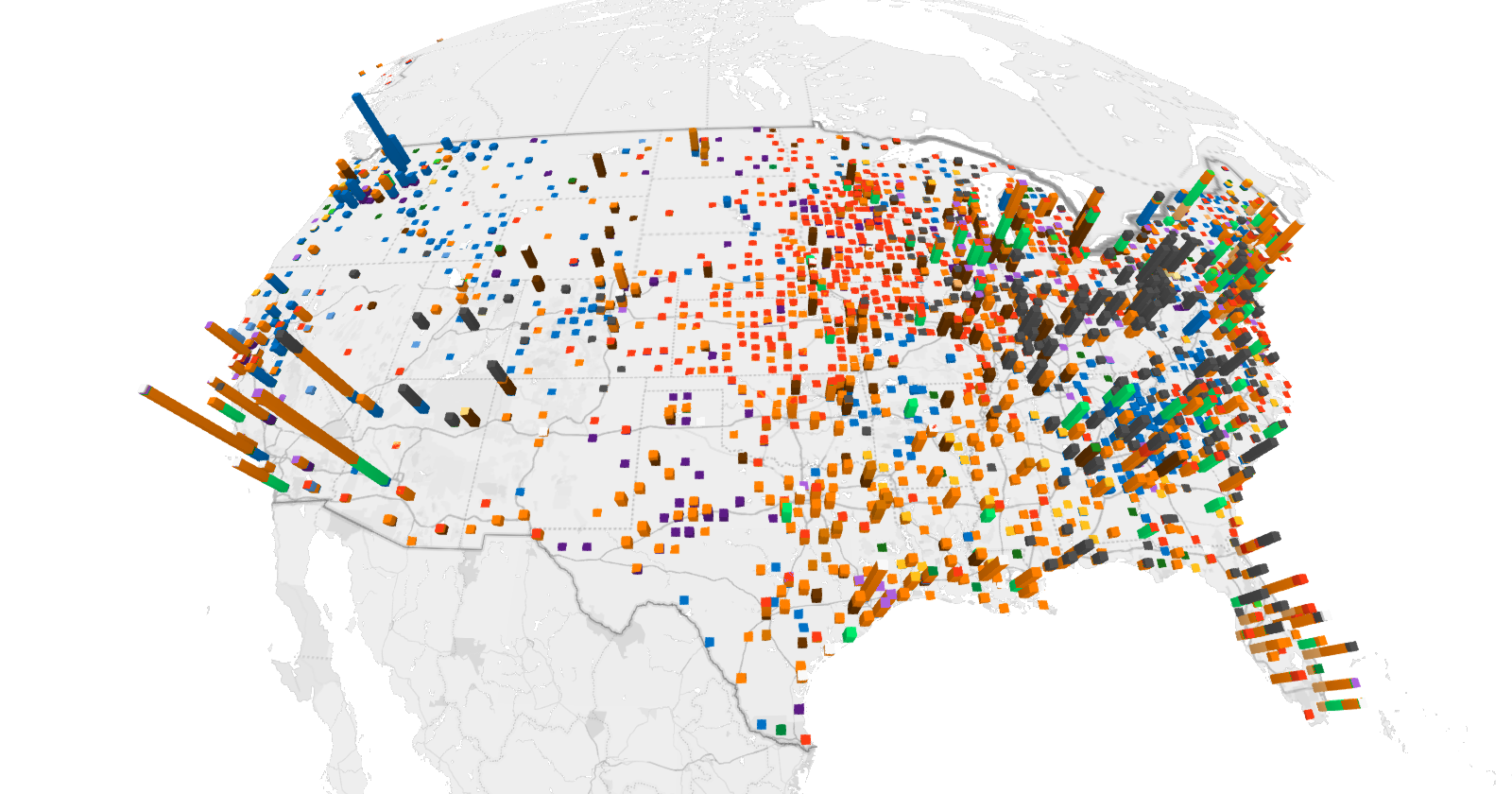
Кратко: Microsoft 3D Maps в Excel позволяет быстро отображать и исследовать географические и временные данные на интерактивном 3D-глобусе. В статье подробно описано, как подготовить таблицу, настроить геокодирование, создать туры и сцены, а также даны рекомендации по надежности, альтернативам и чеклисты для ролей. Полезно для аналитиков, презентаций и подготовительных ETL-задач.
Что такое Microsoft 3D Maps и зачем он нужен
Microsoft 3D Maps — встроенный инструмент Excel (начиная с версии Office 2016) для визуализации геопривязанных и временных данных на 3D-глобусе Bing. Термин: геокодирование — процесс сопоставления текстовых геозначений (город, штат, почтовый индекс) с координатами широты и долготы.
Важно: 3D Maps не заменяет полноценные ГИС-пакеты, но ускоряет быстрый анализ и создание визуальных историй по данным прямо в Excel.

Быстрый обзор возможностей
- Визуализация миллионов строк в 3D на картах Bing
- Отображение временных рядов с анимацией по времени
- Экспорт презентаций как видео и аудиодорожки для сторителлинга
- Темы и стили карты для брендирования
- Слои, фильтры и сцены для составления туров
Подготовка данных: основные правила
Перед тем как открывать 3D Maps, подготовьте данные в Excel. Небольшая структурная работа увеличит точность геокодирования и ускорит построение визуализаций.
Структура строк и столбцов
- Каждая строка должна представлять отдельную запись (объект наблюдения)
- Первый ряд используйте для заголовков столбцов
- Включите поля с геозначениями: город, штат/провинция, страна, почтовый индекс или широта/долгота
- Для анимации добавьте столбец с датой или временем
Практическая рекомендация: если доступны координаты широты и долготы — используйте их как приоритет. Текстовые поля служат резервом.
Преобразование диапазона в таблицу
- Выделите все данные и нажмите Ctrl+T, чтобы оформить диапазон как таблицу Excel.
- При необходимости добавьте данные в модель данных: Вставка → Сводная таблица → отметить «Добавить эти данные в модель данных». Это упростит работу с большими наборами.
Форматирование дат и времени
- Дата/время должны быть в одном столбце в формате Excel
- Для изменения формата: правый клик по столбцу → Формат ячеек → Дата или Время
Какие геополя включить
Добавьте одно или несколько геополей на строку. Примеры полей:
- Город
- Регион или страна
- Почтовый индекс
- Широта/долгота
- Провинция или штат
Чем больше вариативных полей вы даете 3D Maps, тем выше шанс корректного геокодирования. При этом точность зависит от результата поиска Bing.
Пошаговая инструкция: создание 3D-карты
Ниже — подробные шаги, которые подходят для примера с историей потребления электроэнергии по районам Далласа или ваших собственных наборов данных.
- Откройте книгу Excel с подготовленными данными
- Кликните любую ячейку внутри таблицы
- Перейдите во вкладку Вставка на ленте
- В разделе Tours найдите кнопку 3D Map и откройте выпадающее меню
- Выберите Open 3D Maps, чтобы впервые активировать инструмент
- Если используете примеры Microsoft, откроется экран Launch 3D Maps с существующими турами
- Нажмите значок + New Tour внизу экрана
- Откроется 3D-глобус с геокодированными данными и первый Layer Pane
- Проверьте Layer Pane: убедитесь, что поля правильно сопоставлены с геосвойствами (City, State, Postal Code, Latitude/Longitude)
- После правильного сопоставления вы увидите 3D-бары или 3D-точки на карте
Настройка тура и сцен
Туры позволяют показывать взаимоотношение местоположений и значений во времени. Сцены — это кадры внутри тура, которые можно проигрывать по очереди.
- Добавляйте несколько сцен в тур и упорядочивайте их
- В Scene Options задавайте длительность воспроизведения, эффекты переходов, начальную и конечную даты, скорость
Excel предлагает до 12 тем для 3D-глобуса, что помогает привести визуализацию к корпоративному стилю
Исследование данных: фильтры и аналитика
В Layer Options можно добавлять фильтры, менять тип визуализации (столбцы, точки, тепловая карта), настраивать размеры маркеров и шкалы. Применяйте фильтры, чтобы показать только интересующие периоды, регионы или категории.
Критерии приёмки
Чтобы считать карту готовой к публикации или презентации, проверьте:
- Геокодирование точное для ключевых точек (выставьте маркеры и проверьте местоположение на карте)
- Дата/время корректно проигрываются в сценах
- Подписи и легенды читаемы при уровне зума, важные слои не перекрывают друг друга
- Экспорт в видео или настройка аудиодорожки прошли тестовый прогон
Когда 3D Maps не подходит: ограничения и примеры неудач
- Нужна точная картографическая аналитика (коридоры, буферы, сложные геометрии): используйте GIS (QGIS, ArcGIS)
- Обработка в реальном времени больших стриминговых данных: 3D Maps ориентирован на статические и периодически обновляемые наборы
- Конфиденциальные персональные данные: перед загрузкой в Bing проверьте требования к безопасности и анонимизируйте
Альтернативные подходы
- Power BI: более гибкая визуализация и обновляемые дашборды, лучше подходит для совместной работы в облаке
- QGIS / ArcGIS: профессиональные операции с геометрией и пространственным анализом
- Scatter plot в Excel: быстрый способ показать точки по широте/долготе без 3D-эффектов
Мини-методология подготовки визуализации (пошаговый SOP)
- Сбор и очистка данных: удалите дубликаты, проверьте формат дат и чисел
- Аннотирование: добавьте понятные заголовки столбцов и описания метрик
- Таблица → добавить в модель данных при больших объёмах
- Преобразование координат: подготовьте широту/долготу или унифицируйте названия населённых пунктов
- Первичное геокодирование и проверка 20 контрольных точек
- Создание тура и тестовое воспроизведение
- Экспорт и проверка финальных видео/скриншотов
Чек-листы по ролям
Аналитик:
- Подготовил и отфильтровал набор данных
- Проверил форматы дат и чисел
- Добавил координаты или унифицировал регионы
- Выполнил контроль геокодирования
Презентатор / менеджер:
- Убедился в читаемости легенд и подписей
- Настроил длительность сцен и эффекты переходов
- Добавил голосовой комментарий или экспортировал видео
Инженер/DevOps:
- Оценил необходимость удаления персональных данных
- Настроил процесс экспорта/архивации визуализаций
- Прописал шаги обновления данных для повторяющихся отчётов
Решающее дерево: выбрать инструмент для визуализации (Mermaid)
flowchart TD
    A[Нужна ли простая визуализация в Excel?] -->|Да| B[Использовать 3D Maps]
    A -->|Нет| C[Требуется продвинутый анализ]
    C --> D{Нужны ли пространственные операции?}
    D -->|Да| E[Использовать QGIS/ArcGIS]
    D -->|Нет| F{Требуется облачный дашборд?}
    F -->|Да| G[Power BI]
    F -->|Нет| H[Использовать обычные диаграммы Excel или Python визуализации]
Советы по повышению точности и производительности
- Используйте чистые и стандартизованные геозначения
- Предпочитайте координаты широты/долготы там, где это возможно
- Разбивайте гигантские таблицы на агрегированные представления для валидного отображения в слоях
- Проверяйте соответствие регионов с ожидаемыми точками Bing
Безопасность и приватность
- Перед загрузкой данных в 3D Maps убедитесь, что вы соблюдаете корпоративную политику и требования законодательства по обработке персональных данных
- При необходимости агрегируйте значения до уровня районов или округов, чтобы снизить риск идентификации
Важно: данные, отправляемые в Bing для геокодирования, могут покидать локальную среду. Если это критично, используйте локальные ГИС-инструменты.
Совместимость и миграция
- 3D Maps доступен в Microsoft Excel начиная с версии Office 2016 для Windows
- На веб-версии Excel функционал ограничен; для полного набора возможностей лучше использовать десктопное приложение
- При миграции в Power BI можно перенести подготовленные таблицы и реконструировать визуализации с более гибкими источниками данных
Примеры использования и сценарии
- Анализ потребления электроэнергии по районам мегаполиса за последние 5 лет
- Отслеживание распространения экологических индикаторов по округам
- Демонстрация использования общественного транспорта на презентации городским властям
Шаблон краткого планирования тура (пример)
- Описание цели тура и целевой аудитории
- Список используемых полей и их форматы
- Перечень ключевых сцен и их длительность
- Список контрольных точек для проверки геокодирования
- Порядок действий при неудачном геокодировании
Финальное резюме
Microsoft 3D Maps — удобный инструмент для быстрой, визуально привлекательной презентации геоданных внутри Excel. Он отлично подходит для аналитиков и презентаторов, которым нужен быстрый переход от таблицы к интерактивной карте. Для сложных пространственных задач или строгих требований к приватности рекомендуется рассмотреть специализированные ГИС или перенос в Power BI.
Коротко: подготовьте данные, проверьте геокодирование, настройте слои и сцены, протестируйте тур перед публикацией.
Полезные ссылки и дальнейшие шаги
- Попробуйте примерные рабочие книги Microsoft, если нужно проверить функциональность без подготовки собственного набора
- При регулярных обновлениях автоматизируйте ETL-операции и добавьте проверку контрольных точек

Похожие материалы

Несколько аккаунтов Skype: Multi Skype Launcher

Журнал для работы: повысить продуктивность

Персональные звуки уведомлений на Android

Скачивание шоу Hulu для офлайн‑просмотра

Microsoft Start: персонализированная новостная лента
