
Как и зачем планировать резервное копирование данных
Резервное копирование — это систематическое создание копий файлов, баз данных и системных образов для восстановления после потери данных. Определение: резервная копия — копия данных, используемая для восстановления после инцидента.
Почему резервное копирование важно

Потеря данных случается по разным причинам: отказ оборудования, человеческая ошибка, кража устройства, вредоносное ПО. Для частных лиц это потеря фотографий и документов; для бизнеса — остановка процессов и финансовые риски. Ниже перечислены ключевые мотивы для регулярных копий.
Предотвращение потери данных
Простая причина — не потерять важные файлы. Жёсткий диск может выйти из строя без предупреждения. Резервные копии позволяют быстро восстановить конкретные файлы или целую систему.
Непрерывность бизнеса
Для компаний данные поддерживают HR, финансы, продажи и обслуживание клиентов. Отсутствие копий критичных данных может привести к длительной приостановке работы и репутационным потерям.
Конкурентное преимущество
Наличие надёжного плана восстановления повышает доверие клиентов и партнёров. Бизнес, умеющий восстанавливаться после инцидента, остаётся на рынке дольше конкурентов.
Отчётность и архивы
Резервные копии помогают выполнить требования по хранению финансовой и регуляторной отчётности. Архивные копии пригодятся для долгосрочного хранения юридически значимых документов.
Экономия времени
Восстановление из резервной копии быстрее и дешевле, чем воссоздание информации вручную. Это снижает операционные затраты и потерю продуктивности.
Основные принципы и понятия
- Полная резервная копия: копируется весь набор данных.
- Инкрементальная резервная копия: копируются только изменения с момента последней копии (full или incremental).
- Дифференциальная резервная копия: копируются изменения с момента последней полной копии.
- Политика хранения (retention): правила, как долго хранить копии.
- Проверка читаемости: тест восстановления копий для подтверждения их работоспособности.
Практические советы по поддержанию резервных копий

Ниже — детальные рекомендации по организации и поддержанию копий.
Шифруйте всё
Шифрование защищает данные, даже если злоумышленник получил доступ к носителю или облаку. Используйте сквозное шифрование с управлением ключами. Определите процедуру хранения и восстановления ключей — потерянные ключи означают недоступные копии.
Автоматизируйте и планируйте частые копии
Чем реже вы делаете копии, тем больше данных можно потерять. Автоматизация уменьшает человеческий фактор и гарантирует выполнение графика. Для файлов, которые часто меняются, используйте ежедневные или даже почасовые инкрементальные копии.
Обновляйте носители и контролируйте срок службы
Носители стареют. Магнитные ленты, жёсткие диски и флеш-накопители имеют ограниченный срок службы. Введите правила ротации и замены носителей, а также процедуру миграции архивов на новые форматы.
Отключайте физические копии
Отключённые от сети физические носители (offline / air-gapped) защищают от распространения шифровальщиков. После создания копии извлекайте носитель или храните его в безопасном месте.
Организация и единый стандарт именования
Единая система метаданных и наименований облегчает поиск нужной копии. Включайте в имя: проект/сервер/дата/тип-копии. Документируйте стандарт и обучите команду.
Регулярно проверяйте работоспособность копий
Создайте расписание тестов восстановления и фиксируйте результаты. Тесты должны включать восстановление файлов и образов систем до рабочего состояния.
Когда лучше всего выполнять регулярные резервные копии

График зависит от интенсивности использования и критичности данных. Общие рекомендации:
- Часто используемые ПК: ежедневные резервные копии либо инкрементальные каждые несколько часов.
- Нерегулярные пользователи: минимум еженедельные полные/инкрементальные копии.
- E‑commerce и транзакционные системы: дневные и почасовые инкрементальные копии.
- Для организаций — запуск в нерабочие часы, когда нагрузка на диски и сеть минимальна.
Также важно выбирать окно, когда не выполняются другие ресурсоёмкие операции и когда сеть менее загружена.
Как придерживаться длительного и затратного расписания

Приведённые подходы помогут снизить трудозатраты и повысить надёжность процесса:
- Классифицируйте данные: критичные, важные, второстепенные. Резервируйте критичные чаще.
- Используйте дедупликацию и сжатие, чтобы уменьшить объём передаваемых и хранимых данных.
- Автоматизируйте оповещения о неудачах копирования и о заполнении ёмкости.
- Делегируйте ответственность: назначьте владельца резервного копирования и резервного восстановления.
- Включите задачи резервного копирования в регулярные операционные процедуры.
Важно: не все файлы требуют одинаковой частоты копирования. Исключите из регулярных копий временные файлы и кеши.
Часто используемые стратегии и архитектуры резервного копирования
Правило 3-2-1
Рекомендованная классическая схема: держите как минимум три копии данных, на двух разных типах носителей, и одна копия должна храниться вне площадки или быть offline.
Локальные и облачные гибридные решения
Комбинируйте локальные быстрые восстановления (на месте) и облачные копии для географической отказоустойчивости.
Репликация и моментальные снимки (snapshots)
Репликация даёт минимальные окна RPO (восстановление до последней транзакции), а снимки удобны для быстрого отката состояния системы.
Ротация и удержание версий
Определите период хранения ежедневных, недельных и месячных копий. Пример подхода без жёстких чисел: короткий период для ежедневных изменений, средний для еженедельных образов и длительный для архивов.
Инструменты и интеграция
Выбор инструмента зависит от окружения: файловые серверы, виртуальные машины, контейнеры, базы данных. Ищите решения с поддержкой шифрования, дедупликации, автоматизации и журналирования операций.
Модель зрелости резервного копирования (ориентиры)
- Уровень 0 — нет регулярных копий.
- Уровень 1 — ручные копии на внешние диски.
- Уровень 2 — частичная автоматизация, локальное хранение.
- Уровень 3 — автоматизация, тесты восстановления, ротация носителей.
- Уровень 4 — гибридное хранение, мониторинг, SLA для восстановления.
Цель организации — двигаться к уровням 3–4.
Мини‑методология внедрения резервного копирования (шаги)
- Оцените активы: инвентаризация файлов, серверов, баз данных.
- Классифицируйте данные по критичности.
- Определите RTO (время восстановления) и RPO (точка восстановления) для каждой категории.
- Выберите архитектуру (локальная, облачная, гибридная).
- Настройте автоматизацию и уведомления.
- Документируйте процессы и назначьте ответственных.
- Проводите регулярные тесты восстановления.
- Пересматривайте политику не реже раза в год.
Плейбук при инциденте: быстрый план действий
- Оцените масштаб инцидента: какие системы и данные затронуты.
- Изолируйте источники угрозы (отключение сетей, изоляция серверов).
- Определите подходящую резервную копию для восстановления (версия, дата).
- Проведите восстановление на безопасной тестовой среде.
- Проверите целостность и работоспособность восстановленных данных.
- Если тест успешен, выполните восстановление в рабочую среду по шагам.
- Фиксируйте действия и выводы для последующего анализа.
Важно: избегайте восстановления «на горячую» без проверки безопасности — вредоносный код может быть в резервной копии.
Роли и чек‑лист ответственности
- Владельцы данных: определяют важность и требования к хранению.
- Администраторы: настраивают и контролируют копирование.
- Операторы резервного копирования: запускают и мониторят задания.
- Аудиторы/комплаенс: проверяют соответствие политике и регламенту.
Чек‑лист для владельца процесса:
- Назначен ли ответственный?
- Документирована ли политика резервного копирования?
- Автоматизированы ли критичные задания?
- Проводятся ли регулярные тесты восстановления?
- Есть ли офлайновая/внеплощадочная копия?
Критерии приёмки
- Все критичные данные имеют назначенный RPO и RTO.
- 100% запланированных заданий выполняются без ошибок в течение месяца (или ошибки фиксируются и разбираются).
- Результаты тестов восстановления документируются и соответствуют приёмочным требованиям.
- Носители не старше установленного срока службы, миграция архивов завершена вовремя.
Тестовые сценарии и критерии приёмки
Примеры тестов:
- Восстановление отдельного файла из разных точек восстановления.
- Восстановление базы данных в тестовую среду и проверка консистентности.
- Полное восстановление одного сервера и проверка сервиса под нагрузкой.
Критерий приёмки: данные доступны и функциональность восстановленного сервиса соответствует базовой рабочей версии.
Решение: как выбрать расписание (дерево решений)
flowchart TD
  A[Определите критичность данных] --> B{Критично для бизнеса?}
  B -- Да --> C[Назначьте RPO <= 1 час]
  B -- Нет --> D{Изменяется часто?}
  D -- Да --> E[Инкрементальные каждые 4–24 часа]
  D -- Нет --> F[Ежедневные или еженедельные копии]
  C --> G{Нужна высокая доступность?}
  G -- Да --> H[Репликация + резервные копии]
  G -- Нет --> I[Обычные резервные копии + оффлайн копия]
Риски и их смягчение
- Риск: повреждение носителя. Смягчение: ротация и тесты читаемости.
- Риск: шифровальщик заразил резервную копию. Смягчение: оффлайн/изолированные копии и контроль целостности.
- Риск: человеческая ошибка. Смягчение: автоматизация, разграничение прав, журналирование.
ТCO и влияние усилий
Резервное копирование снижает потенциальные потери времени и денег. Выбор между локальными и облачными решениями должен учитывать стоимость хранения, сетевой трафик и трудозатраты на управление. Для критичных систем отдавайте приоритет доступности и скорости восстановления, а не минимальным затратам на хранение.
Тестирование и аудит
Убедитесь, что контракт с провайдером хранения позволяет проверять читаемость данных и включает SLA на восстановление. Регулярно проводите аудиты соответствия внутренним правилам и требованиям законодательства.
Миграция и совместимость
При смене форматов хранения документируйте процедуры миграции. Планируйте перенос данных заранее, чтобы избежать устаревания носителей и форматов.
Когда резервные копии не помогут
- Если исходные данные были корректны, но бизнес‑процесс требует изменений (например, перепроектирование базы). Резервные копии не заменяют планирование изменений.
- Если ключ шифрования утерян — копии останутся недоступны.
- Если политика хранения некорректна — можно восстановить устаревшие, неверные версии.
Практическая шпаргалка (cheat sheet)
- Следуйте правилу 3-2-1.
- Шифруйте копии и храните ключи отдельно.
- Автоматизируйте, но тестируйте вручную.
- Назначьте владельца процесса и проводите аудиты.
- Храните одну оффлайн‑копию от сети.
Заключение
Резервное копирование — простая, но критичная практика для защиты данных. Примените классификацию данных, автоматизацию, шифрование и регулярные тесты восстановления. Назначьте ответственных и документируйте политику. Начните с малого: создайте автоматическую ежедневную копию критичных данных и один оффлайн‑резерв. Дальше расширяйте и улучшайте процесс.
Важно: регулярные тесты восстановления важнее количества хранимых копий. Без проверки копии могут оказаться бесполезны.
Короткое резюме:
- Резервируйте регулярно и автоматизируйте.
- Шифруйте и храните оффлайн‑копию.
- Тестируйте восстановление и документируйте процесс.
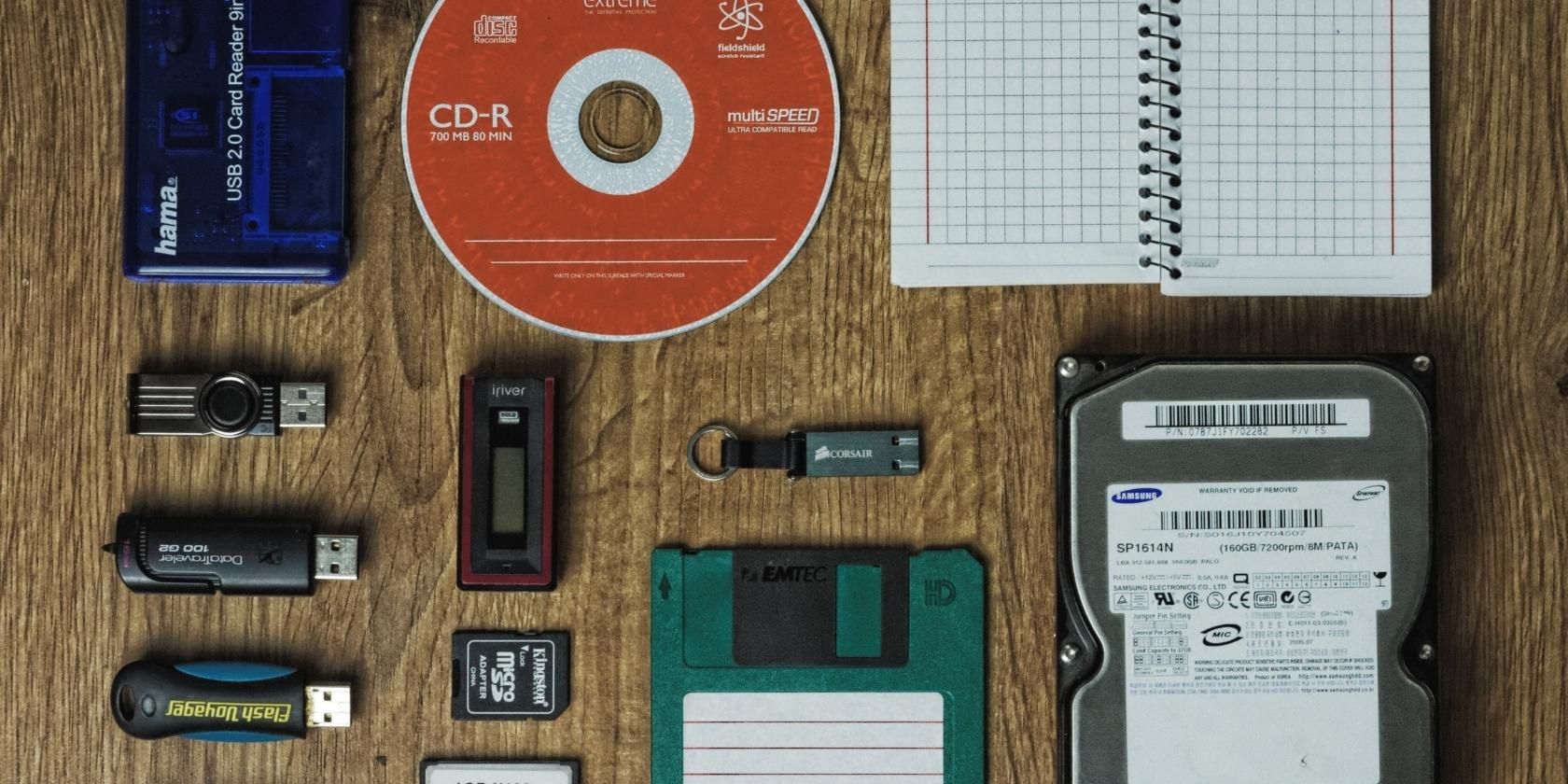
Подпись изображения: Носители для резервного копирования — флешки, карты памяти, CD и жёсткие диски.

Похожие материалы

Несколько аккаунтов Skype: Multi Skype Launcher

Журнал для работы: повысить продуктивность

Персональные звуки уведомлений на Android

Скачивание шоу Hulu для офлайн‑просмотра

Microsoft Start: персонализированная новостная лента
