
Увеличение части фото на iPhone и iPad с помощью Лупы в Разметке
Зачем это нужно
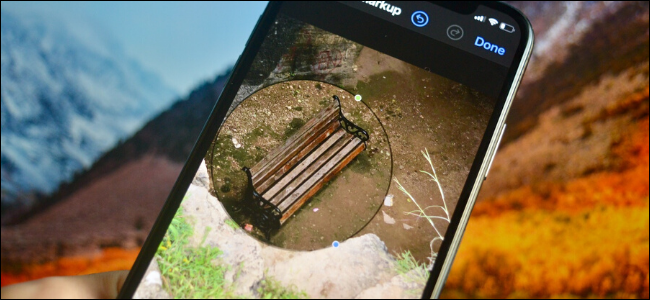
Иногда нужно рассмотреть мелкие детали на фото: подпись, штрих-код, текст на этикетке или часть карты. Вместо внешних приложений достаточно использовать встроенную функцию Лупа в инструменте Разметка — она быстро увеличивает фрагмент изображения и сохраняет результат в Галерее.
Краткий обзор инструментов
- Разметка — встроенный инструмент для аннотаций и редактирования изображений и PDF в iOS/iPadOS. Определение: Разметка — редактор аннотаций, доступный в Почте, Файлах и Фото.
- Лупа — элемент Разметки, создаёт круг с увеличенным изображением под ним.
Как увеличить часть экрана через снимок экрана
- Сделайте скриншот на устройстве: нажмите одновременно боковую кнопку и кнопку уменьшения громкости. На старых устройствах — боковая кнопка + кнопка «Домой».
- Нажмите на превью скриншота в левом нижнем углу, чтобы войти в режим редактирования.
- В интерфейсе редактирования коснитесь кнопки «+». В появившемся меню выберите «Лупа».

- Появится круг-лупа. Перетащите его на нужный фрагмент изображения.
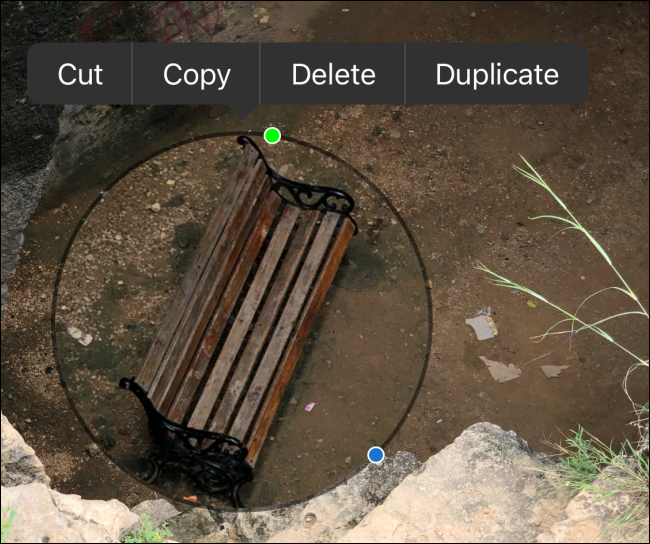
- Синим маркером изменяйте размер лупы — потяните внутрь/наружу. Зелёный маркер регулирует уровень увеличения: свайп вправо — увеличить, влево — уменьшить.
- Чтобы скопировать, вырезать, удалить или дублировать лупу, тапните по кругу и выберите нужную команду.
- Нажмите «Готово» вверху экрана, затем на экране редактирования изображения снова «Готово», чтобы сохранить результат в «Фото».

Важно: лупа не изменяет исходный файл, если вы не сохраните правки. Всегда проверьте результат в Галерее перед пересылкой.
Как применить Лупу в приложении Фото
- Откройте нужное изображение в приложении «Фото».
- Нажмите «Править» в верхнем правом углу.

- Нажмите кнопку с тремя точками в правом верхнем углу и выберите «Разметка» в листе действий.
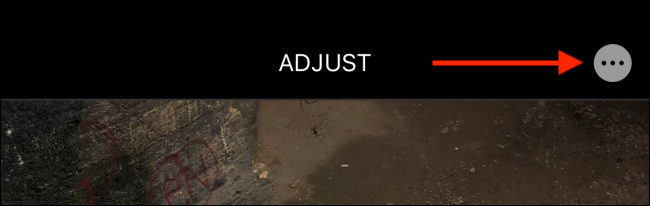
- В окне Разметки нажмите «+» и затем «Лупа».

- Переместите лупу, настройте её размер и масштаб по описанным выше маркерам.


- После окончания редактирования нажмите «Готово» в интерфейсе Разметки, затем «Готово» в экране редактирования фотографий — изменения сохранятся.


Частые вопросы и когда это не сработает
- Низкое разрешение исходной фотографии: лупа просто увеличит пиксели, детали не появятся. (Контрпример: если фото сильно зернистое, лучше фотографировать заново.)
- Живые фото и видео: лупа применяется только к кадру. Для видео используйте сторонние видеоредакторы или встроенный кадрирование/зум в Памяти.
- Треки качества при сильном приближении: качество зависит от исходного разрешения и сжатия.
Альтернативные подходы
- Использовать системное приложение «Лупа» (Accessibility) — работает как отдельное увеличительное стекло в реальном времени и через камеру. Определение: «Лупа» — приложение доступности, не путать с лупой в Разметке.
- Сторонние приложения-увеличители и редакторы (например, для восстановления текста или повышения резкости) при необходимости улучшения качества.
- Кадрирование и увеличение в сторонних фоторедакторах для более аккуратного результата.
Быстрый чек-лист перед отправкой фото
- Лупа размещена на нужной области.
- Размер и уровень увеличения отрегулированы.
- Выполнен визуальный контроль резкости и читаемости.
- Нажата «Готово» и изображение сохранено в Галерее.
- Файл проверен в приложении, через которое будете делиться (почта/мессенджер).
Роли и рекомендации
- Обычный пользователь: используйте встроенную Лупу для быстрого выделения детали перед отправкой друзьям.
- Журналист/исследователь: проверяйте исходное разрешение и сохраняйте оригиналы; для публикации предпочтительнее наружная обработка в редакторе.
- Дизайнер: применяйте Лупу только для быстрых заметок; для финального макета используйте векторные или растровые инструменты с контролем DPI.
Мини‑методология для тех, кто делает это часто
- Сделайте дубликат оригинала перед редактированием (чтобы сохранить исходник). 2. Примените Лупу и добейтесь нужной читаемости. 3. Сохраните и проверьте на разных устройствах. 4. Если качество падает, используйте сторонний редактор.
1‑строчный глоссарий
- Разметка — встроенный инструмент аннотаций в iOS/iPadOS.
- Лупа — элемент Разметки, создающий увеличенный круг на изображении.
- Скриншот — снимок текущего экрана устройства.
Критерии приёмки
- Изображение сохранено в «Фото» с лупой на нужном участке.
- Размер и масштаб лупы соответствуют требованию по читаемости.
- Отправленное изображение корректно отображается у получателя.
Краткий итог
Лупа в Разметке — быстрый и удобный способ выделить и увеличить часть фото на iPhone или iPad без установки дополнительных приложений. Используйте её для просмотра мелких деталей и помечайте важные фрагменты перед отправкой.
Дополнительные ресурсы: в системных настройках раздел «Универсальный доступ» — если нужна Лупа в реальном времени или другие функции увеличения.

Похожие материалы

Несколько аккаунтов Skype: Multi Skype Launcher

Журнал для работы: повысить продуктивность

Персональные звуки уведомлений на Android

Скачивание шоу Hulu для офлайн‑просмотра

Microsoft Start: персонализированная новостная лента
