
Как снизить пинг в Fortnite на PC и Xbox
Почему это важно
Пинг показывает задержку между вами и игровым сервером. Чем ниже задержка, тем быстрее сервер получает ваши действия и тем быстрее вы видите ответ в игре. Нельзя «вылечить» плохую связь полностью программными уловками — но большинство проблем легко устраняются последовательной диагностикой и оптимизацией настроек.
Что вы получите из этой инструкции
- Пошаговые рекомендации для PC и Xbox.
- Быстрые исправления и продвинутые варианты (VPN, DNS, роутер).
- Чек-лист для игроков и администраторов сети.
- Мини‑методология тестирования и критерии приёмки.
Как снизить пинг в Fortnite на PC
1. Подключайтесь через Ethernet
Wi‑Fi удобен, но стабильность и задержка обычно хуже, чем у проводного соединения. Если есть возможность — подключите ПК или консоль кабелем напрямую к роутеру или модему.
Совет: используйте кабель категории не ниже Cat5e, лучше Cat6, особенно при длинных проложениях.
2. Выберите лучший сервер Fortnite
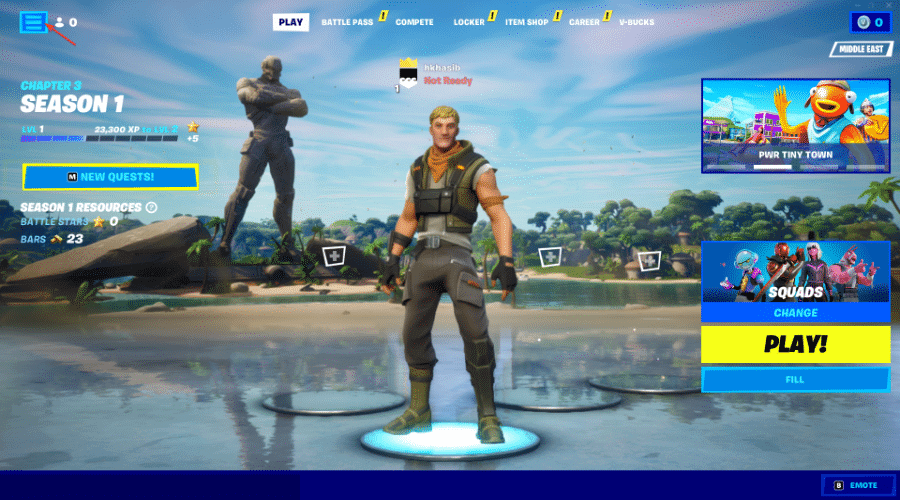
- Нажмите на иконку с тремя горизонтальными линиями в левом верхнем углу.
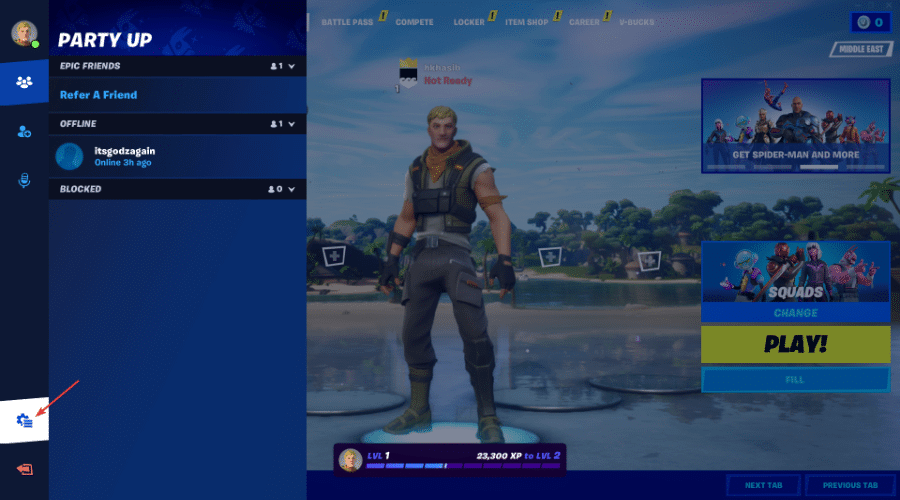
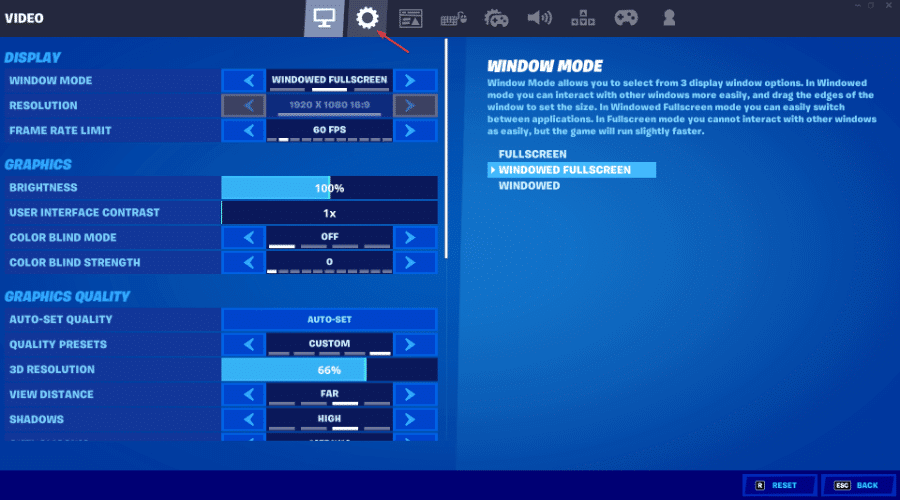
- Нажмите на иконку шестерёнки с тремя линиями.
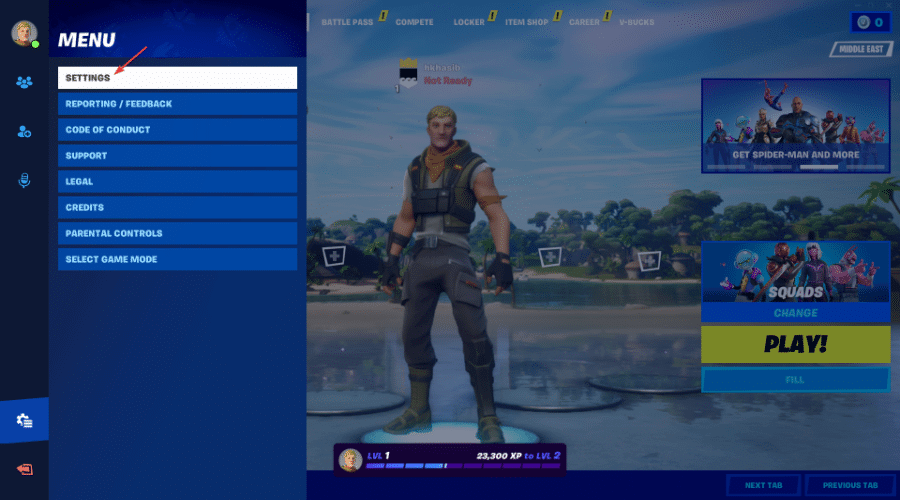
- Перейдите в Настройки.
- Откройте вкладку с иконкой шестерёнки.
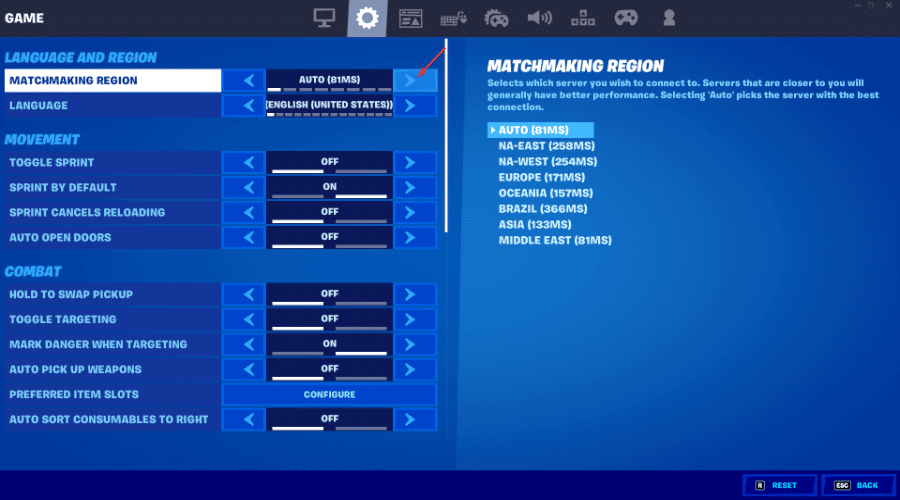
- В разделе Language and Region найдите MatchedMaking region и выберите регион с наименьшим пингом.
- Нажмите Применить.
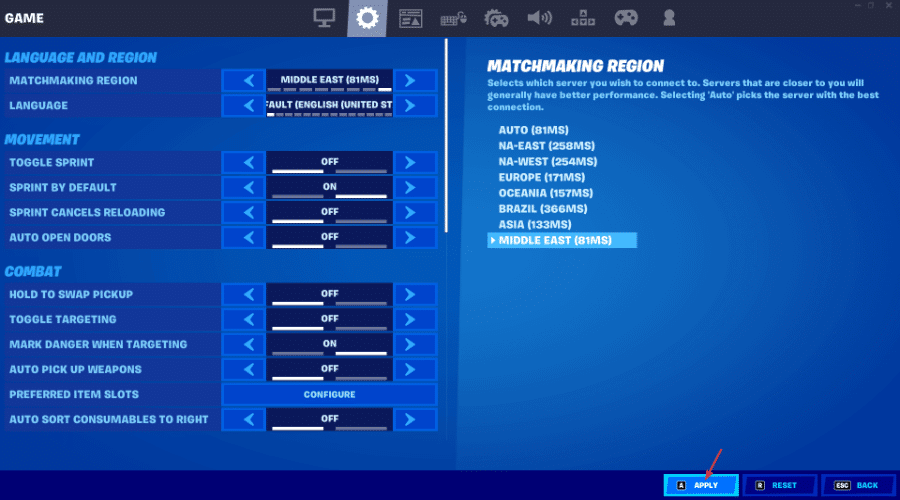
Правило: всегда тестируйте латентность после смены региона и выбирайте сервер с самым низким пингом.
3. Попробуйте игровой VPN
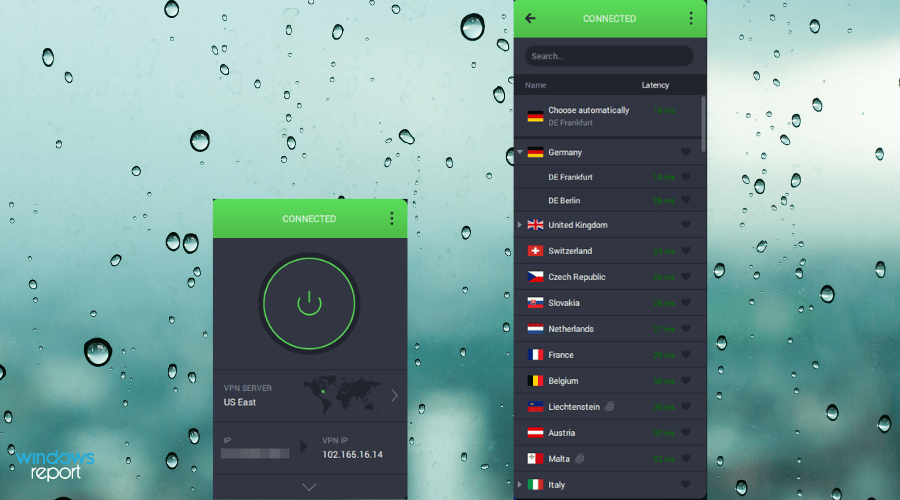
Иногда провайдеры имеют неэффективный маршрут до конкретного игрового сервера. В таких случаях VPN с хорошим маршрутом до сервера может снизить задержку. Private Internet Access (PIA) — один из примеров VPN, часто рекомендуемых для игр.
Важно: VPN помогает не всегда. Он полезен, когда проблема в маршрутизации провайдера, а не в локальной сети.
4. Замените DNS на более быстрый
DNS косвенно влияет на время начала соединения, особенно при первом подключении к серверам и при обновлениях. Часто помогает переключение на публичный DNS, например Google DNS (8.8.8.8), Cloudflare (1.1.1.1) или OpenDNS.
4.1. Как изменить DNS для Ethernet в Windows
- Нажмите Win + I, чтобы открыть Параметры.
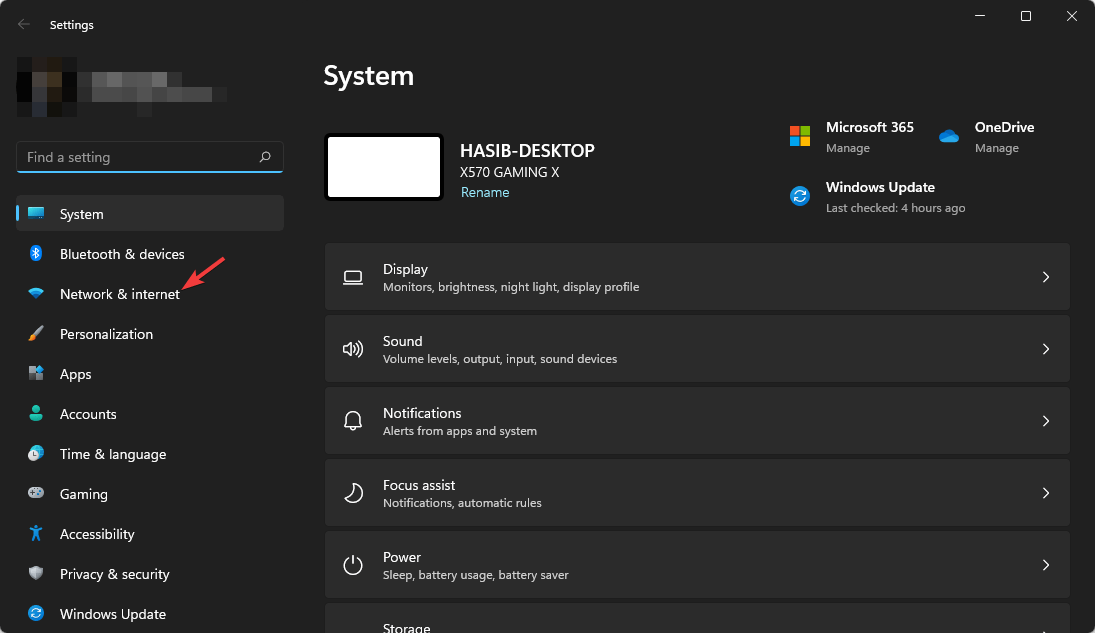
- Перейдите в Ethernet.
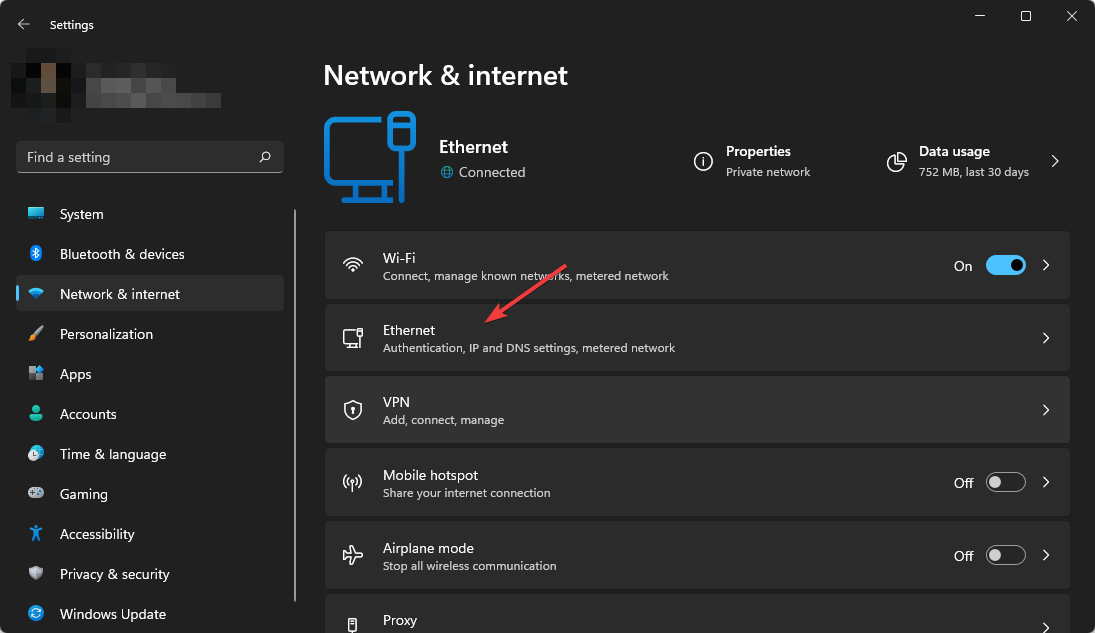
- Нажмите Изменить рядом с DNS server assignment.
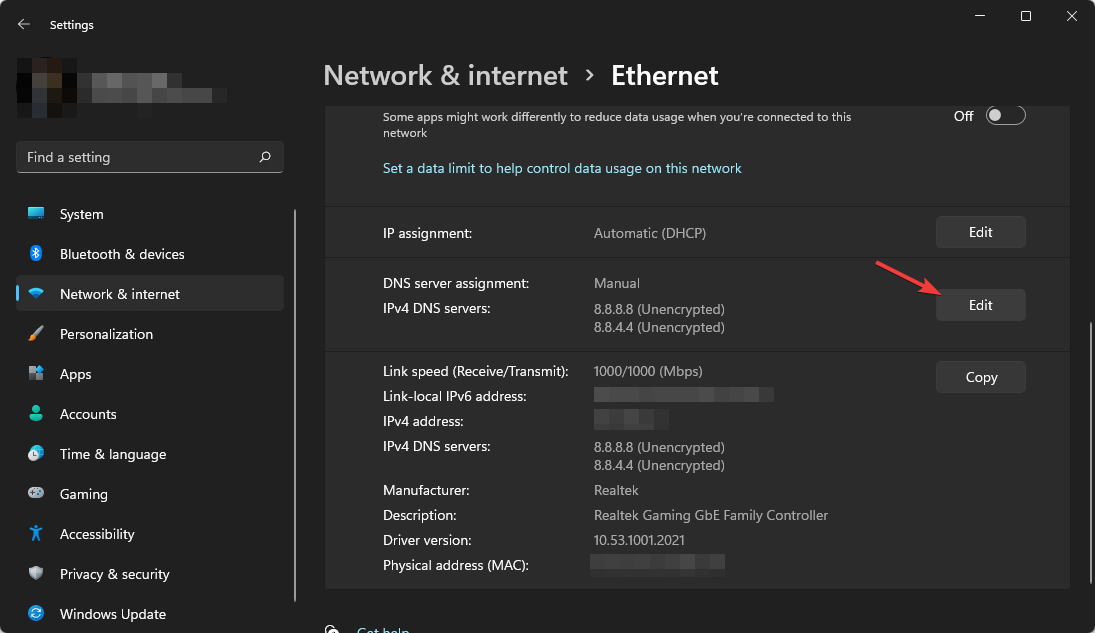
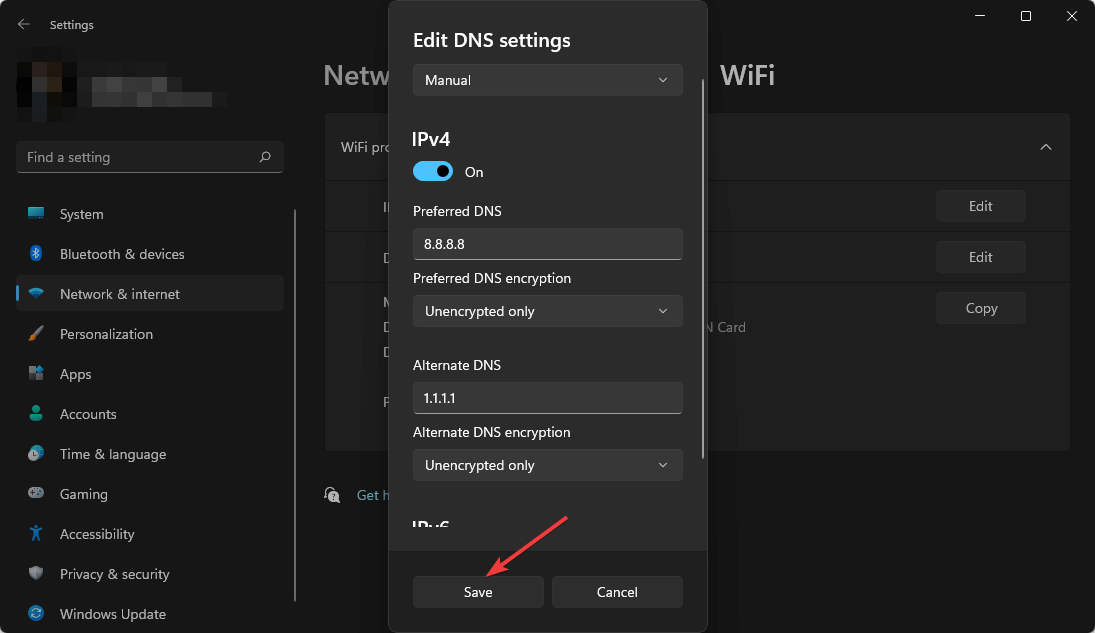
- Введите предпочитаемые адреса DNS (например, 8.8.8.8 и 8.8.4.4).
- Нажмите Сохранить.
4.2. Как изменить DNS для Wi‑Fi в Windows
- Откройте Параметры → Сеть и Интернет → Wi‑Fi.
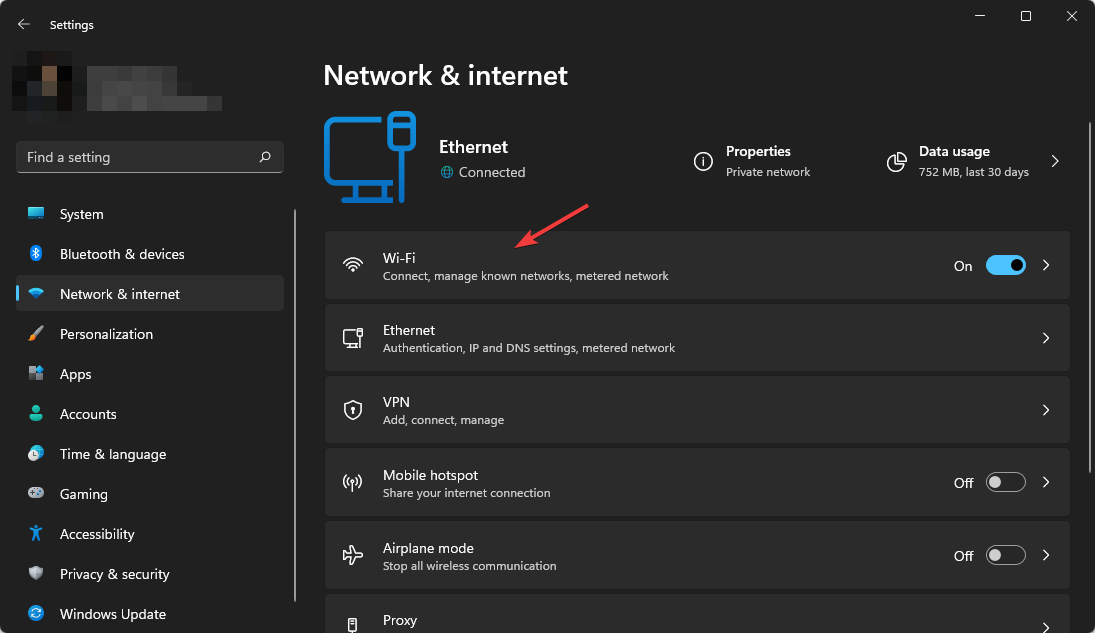
- Откройте Свойства оборудования.
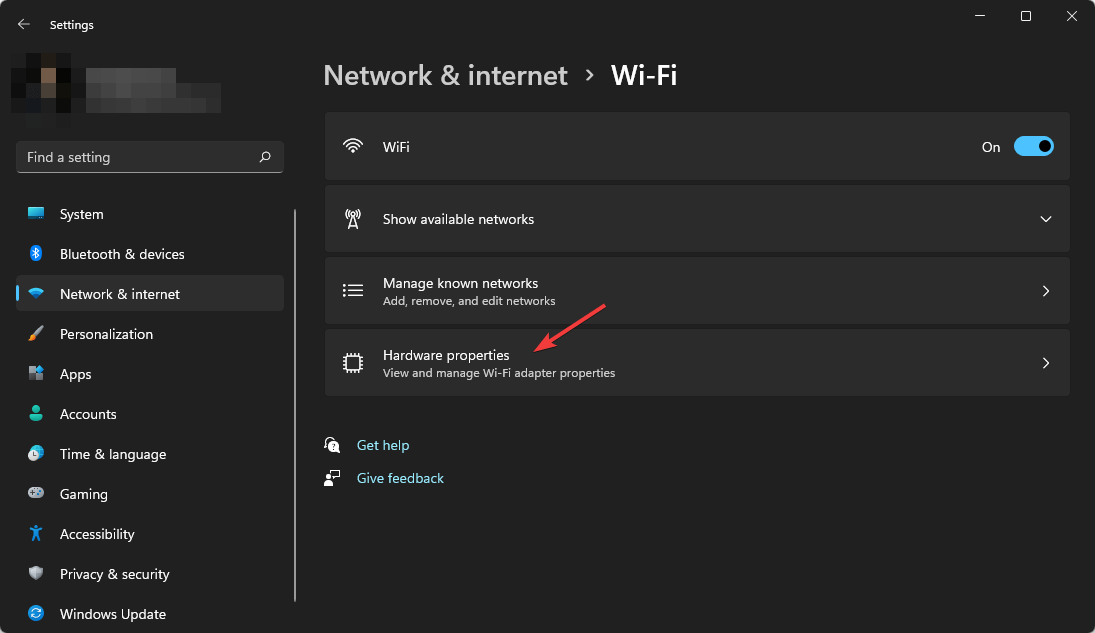
- Нажмите Изменить рядом с DNS server assignment.
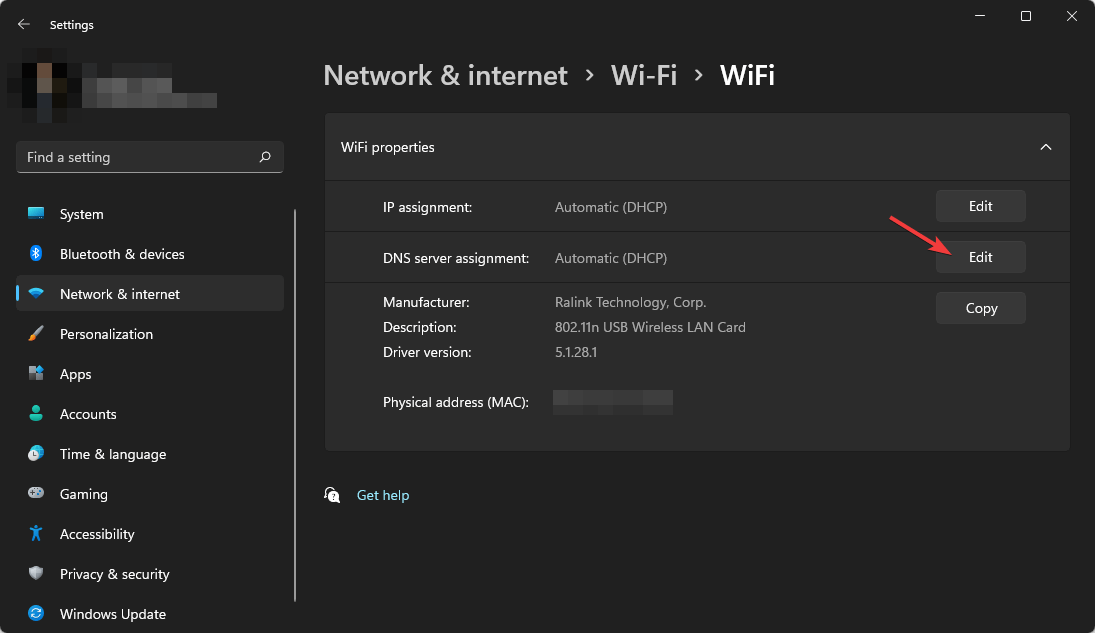
- Выберите Ручной режим и включите IPv4 или IPv6 в зависимости от выбранных адресов.
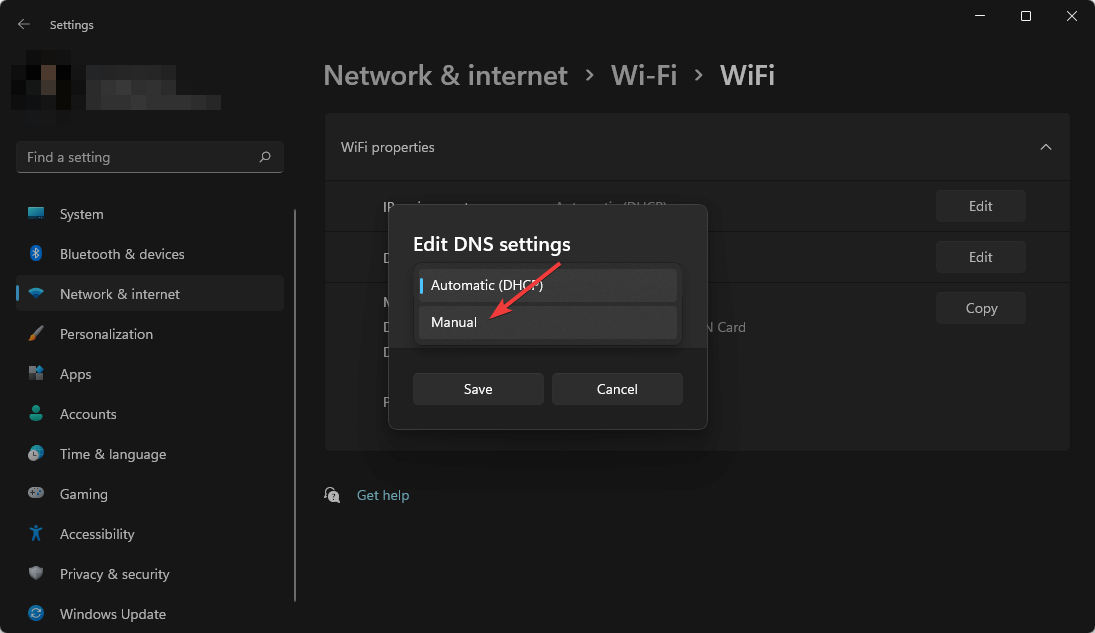
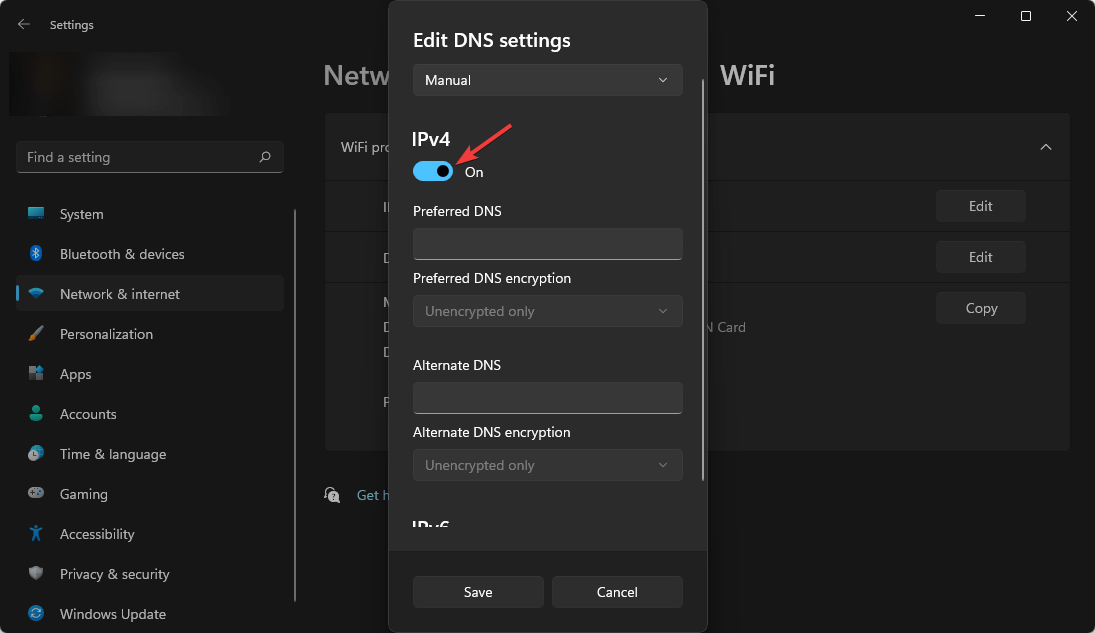
- Введите адреса DNS и сохраните.
4.3. Очистка кеша DNS
- Откройте Пуск, введите cmd и запустите командную строку.
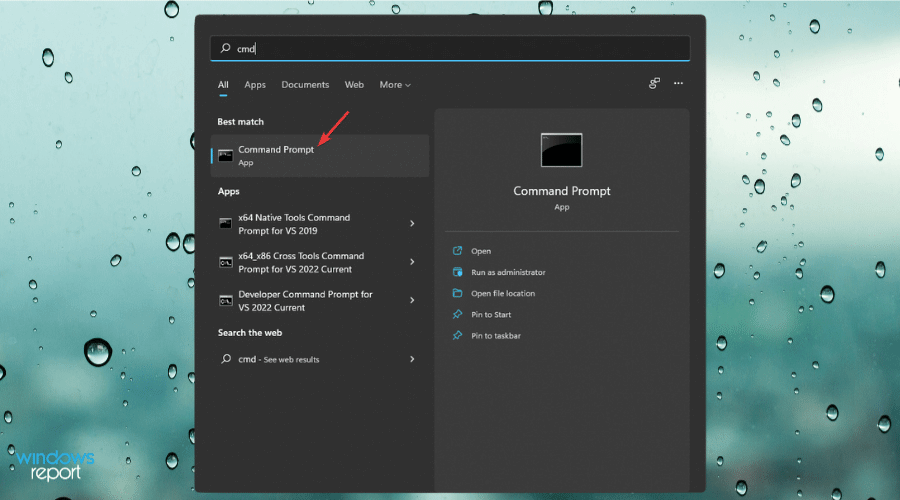
- Выполните команду:
ipconfig /flushdns.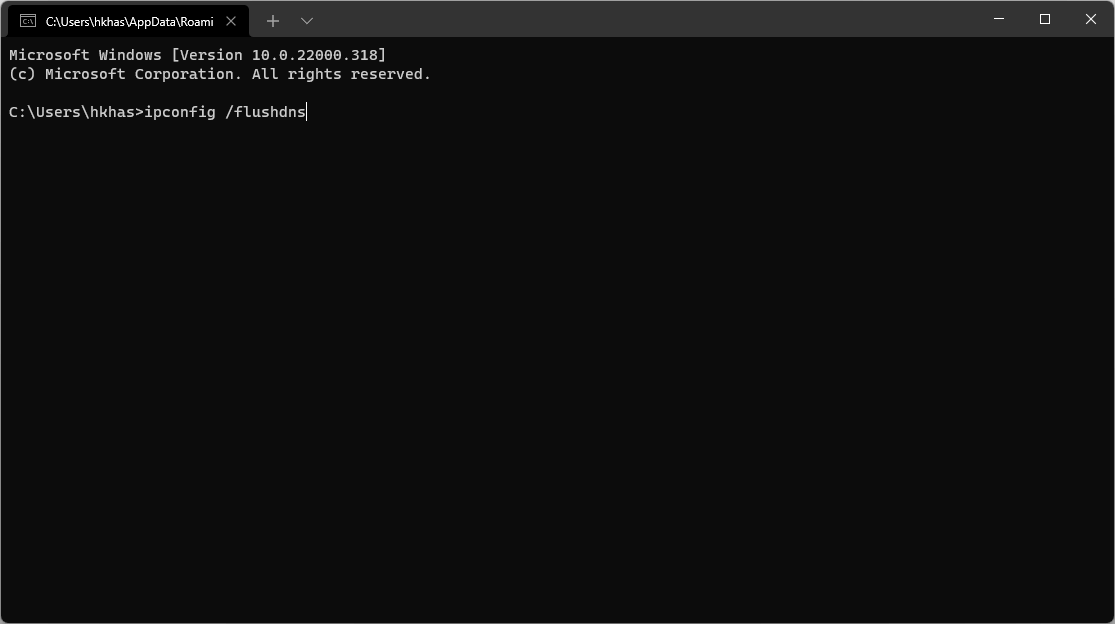
5. Снизьте фоновую загрузку
- Win + I → Сеть и Интернет → выберите текущее подключение.
- Включите переключатель «Лимитное подключение» (Metered connection).
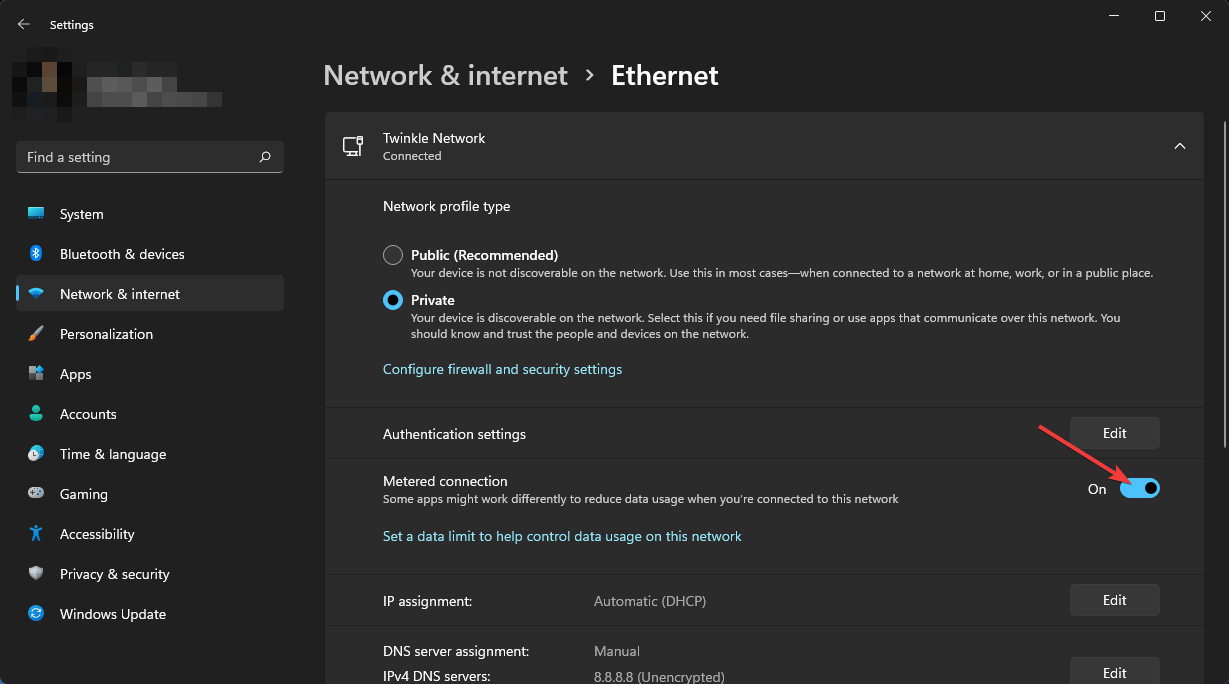
Это ограничит автоматические обновления и фоновые загрузки от Windows Store и некоторых приложений.
Совет: временно закройте загрузчики (Steam, Epic Games Launcher, облачные резервные копии) перед игрой.
Как снизить пинг на Xbox
1. Подключайтесь напрямую по кабелю
Как и для ПК, предпочтителен Ethernet.
2. Выберите лучший регион матчмейкинга
Процедура в игре такая же, как на ПК.
3. Измените DNS на Xbox
- Откройте Настройки на Xbox.
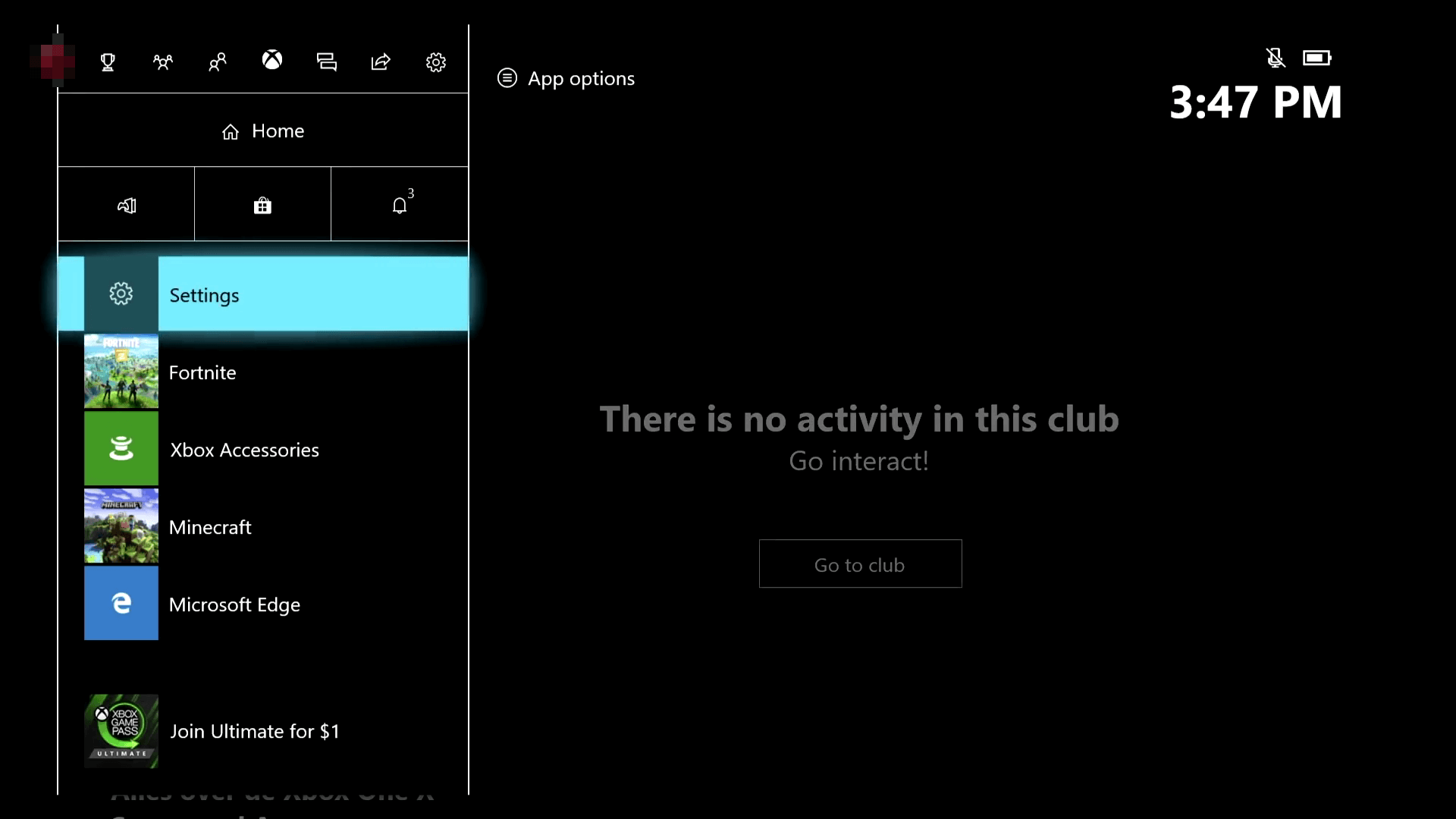
- Перейдите в Общие.
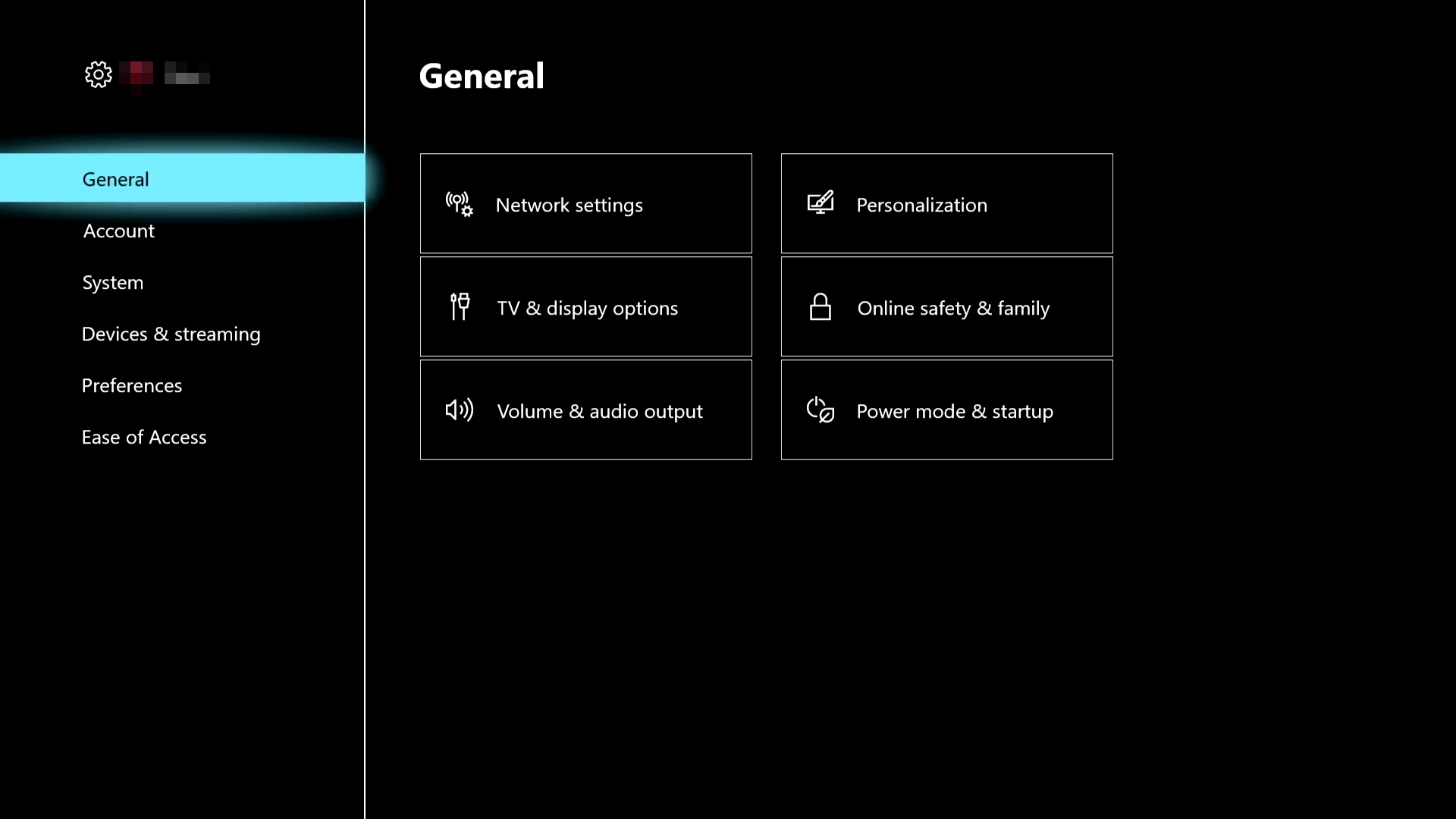
- Откройте Сетевые настройки → Дополнительные параметры → DNS settings.
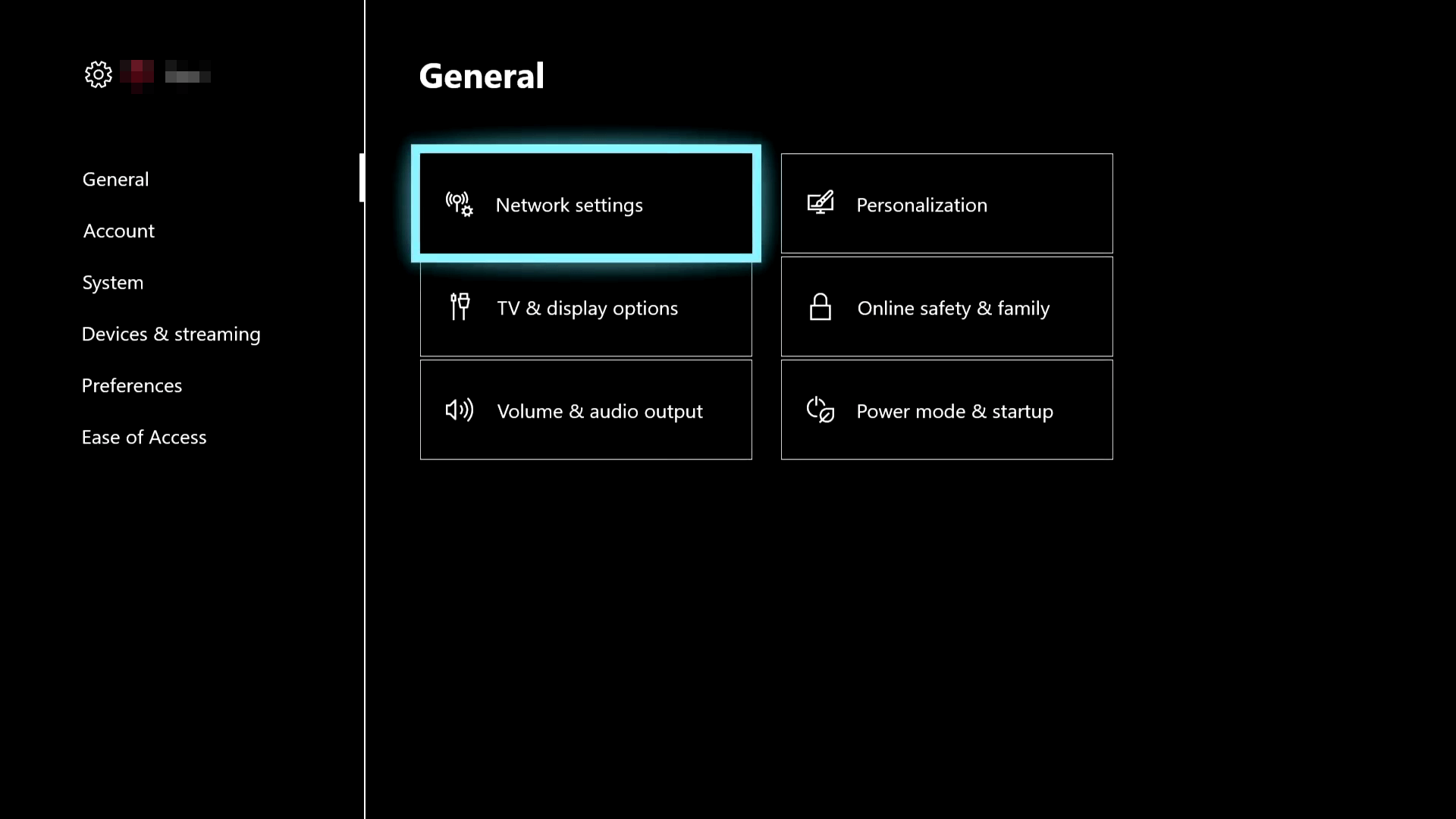
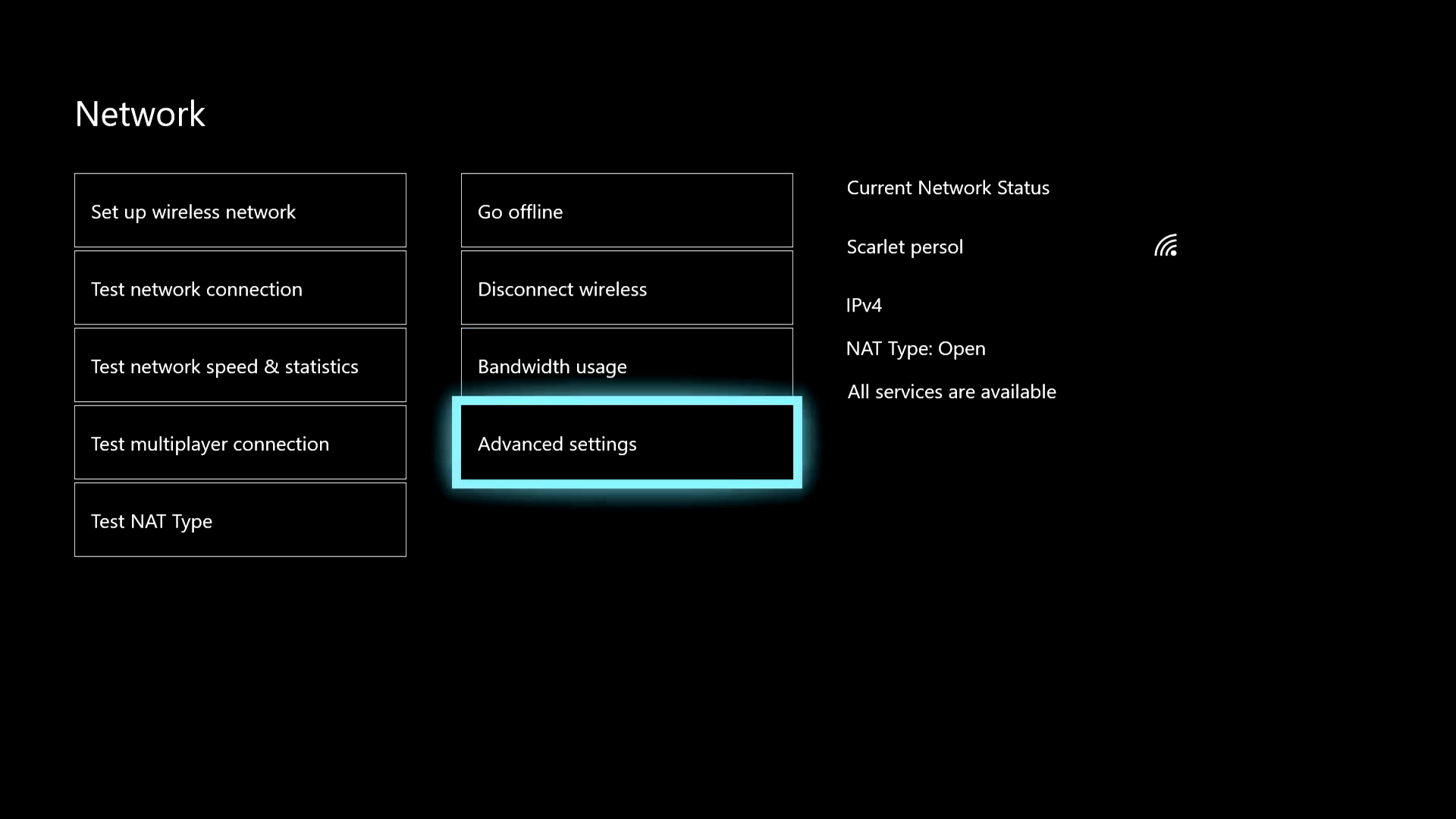
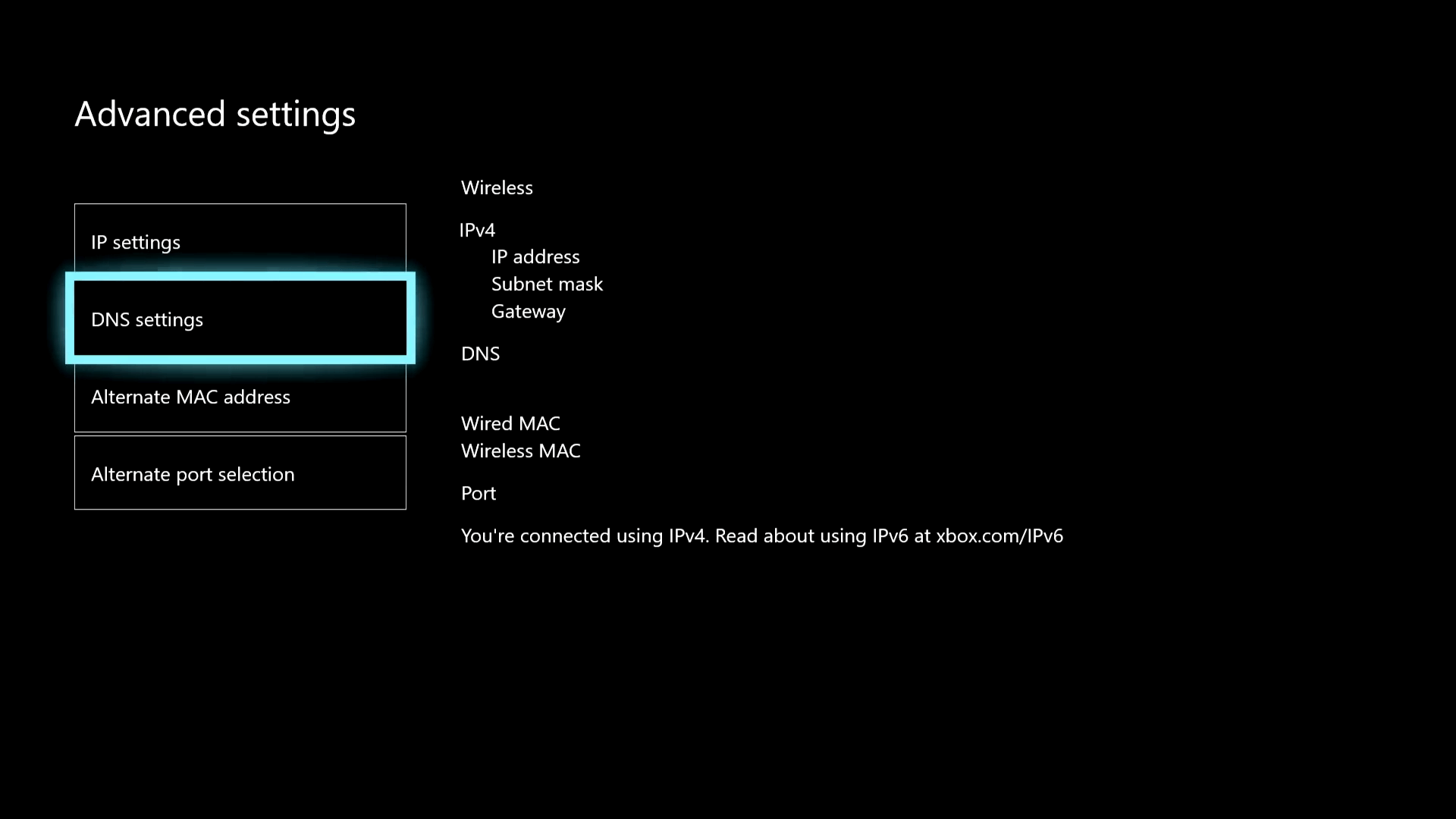
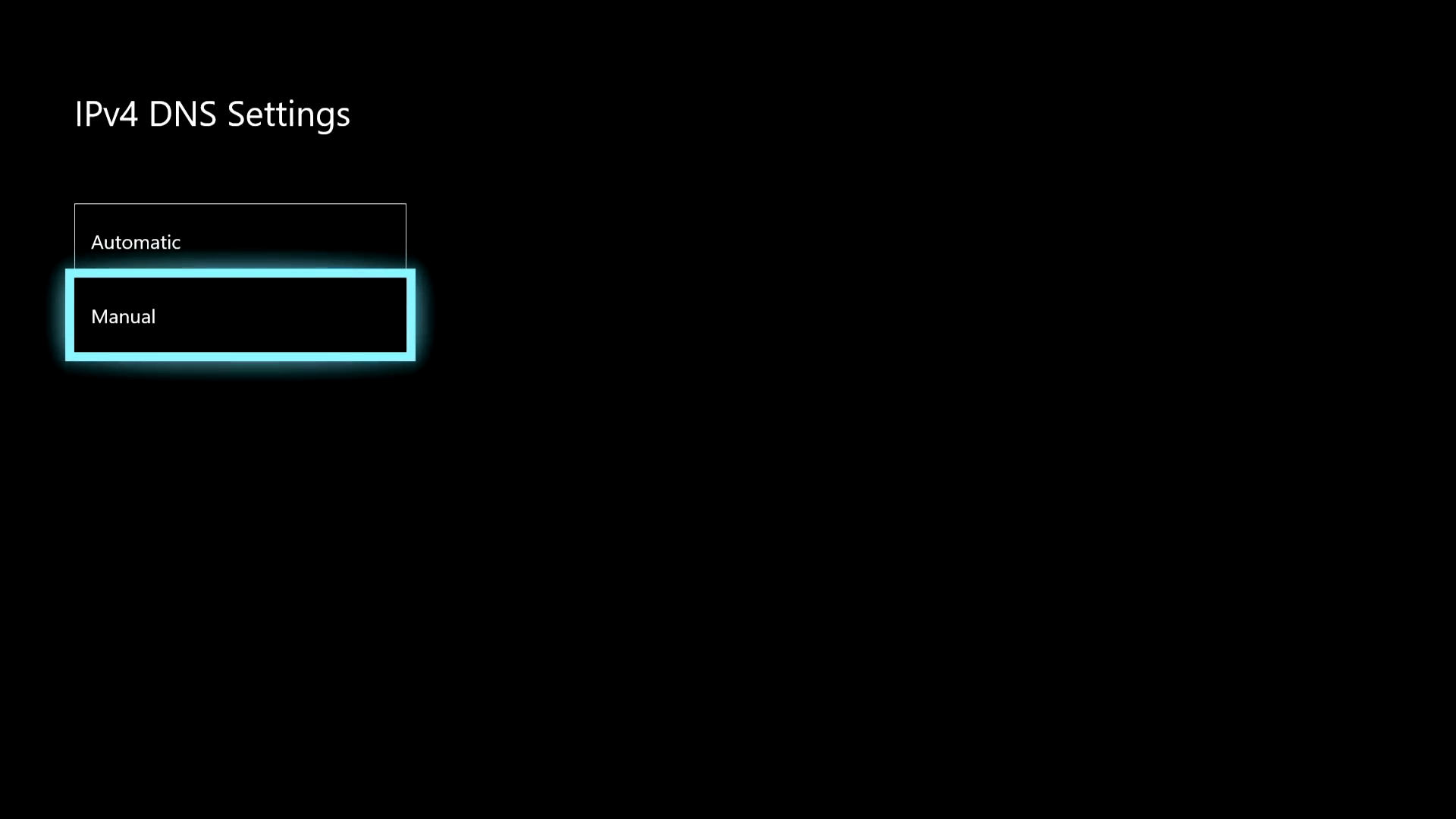
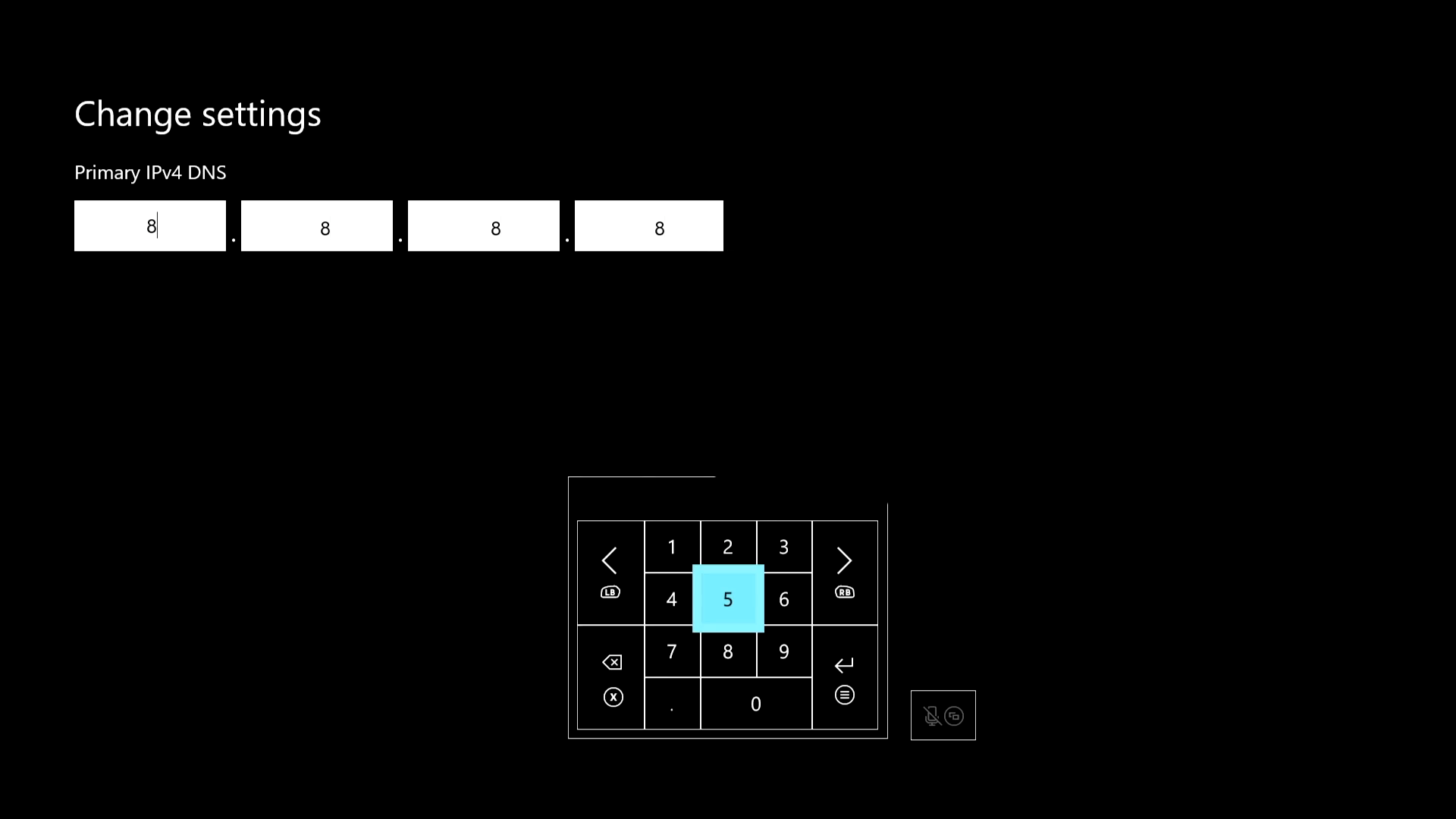
- Установите Manual и введите первичный и вторичный DNS (например, 8.8.8.8 и 8.8.4.4).
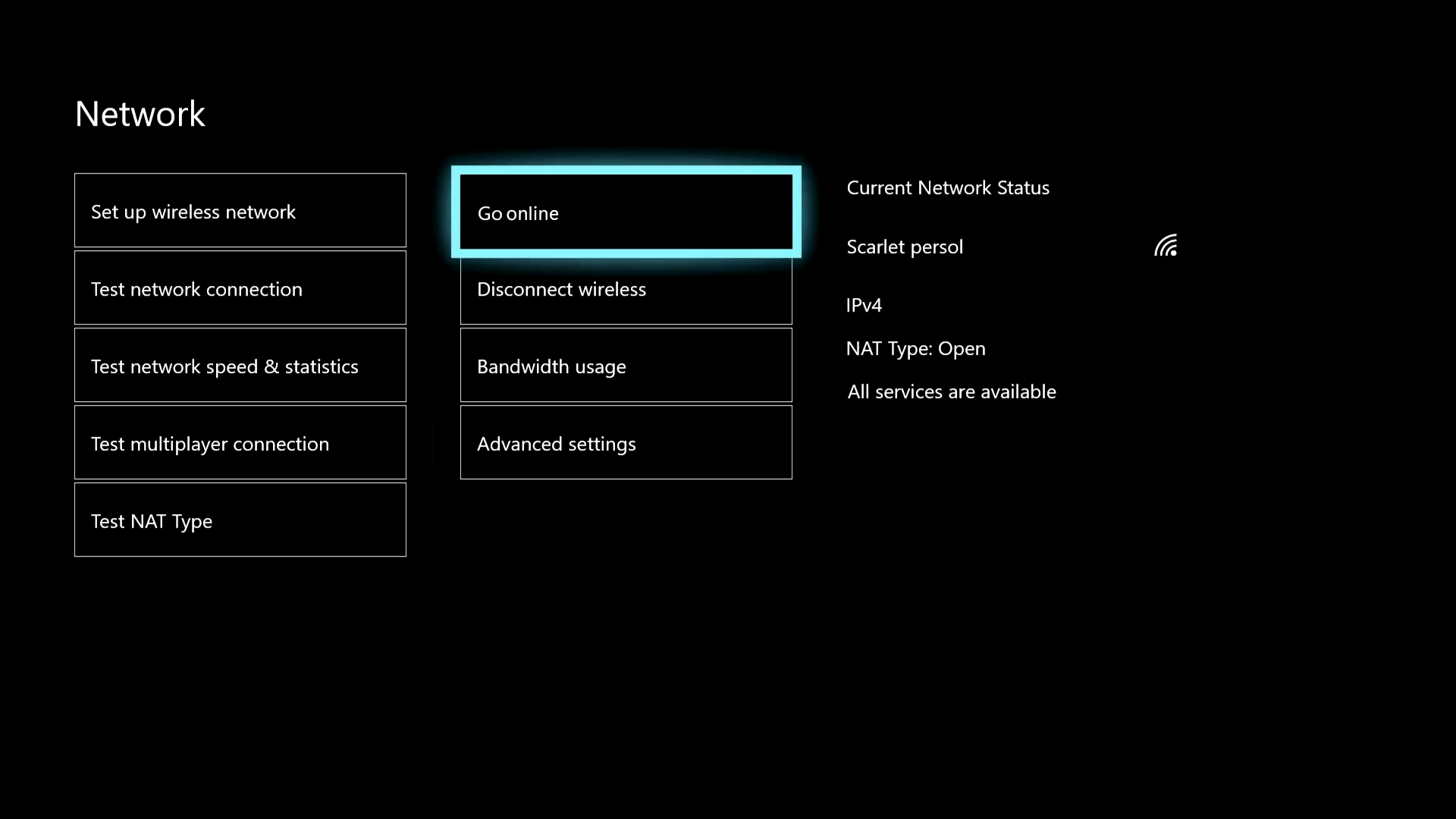
4. Переподключите сеть на Xbox
Если соединение нестабильно, временный переход в автономный режим и обратно может очистить проблемы с арендой IP и маршрутом.
- Сетевые настройки → Перейти в автономный режим.
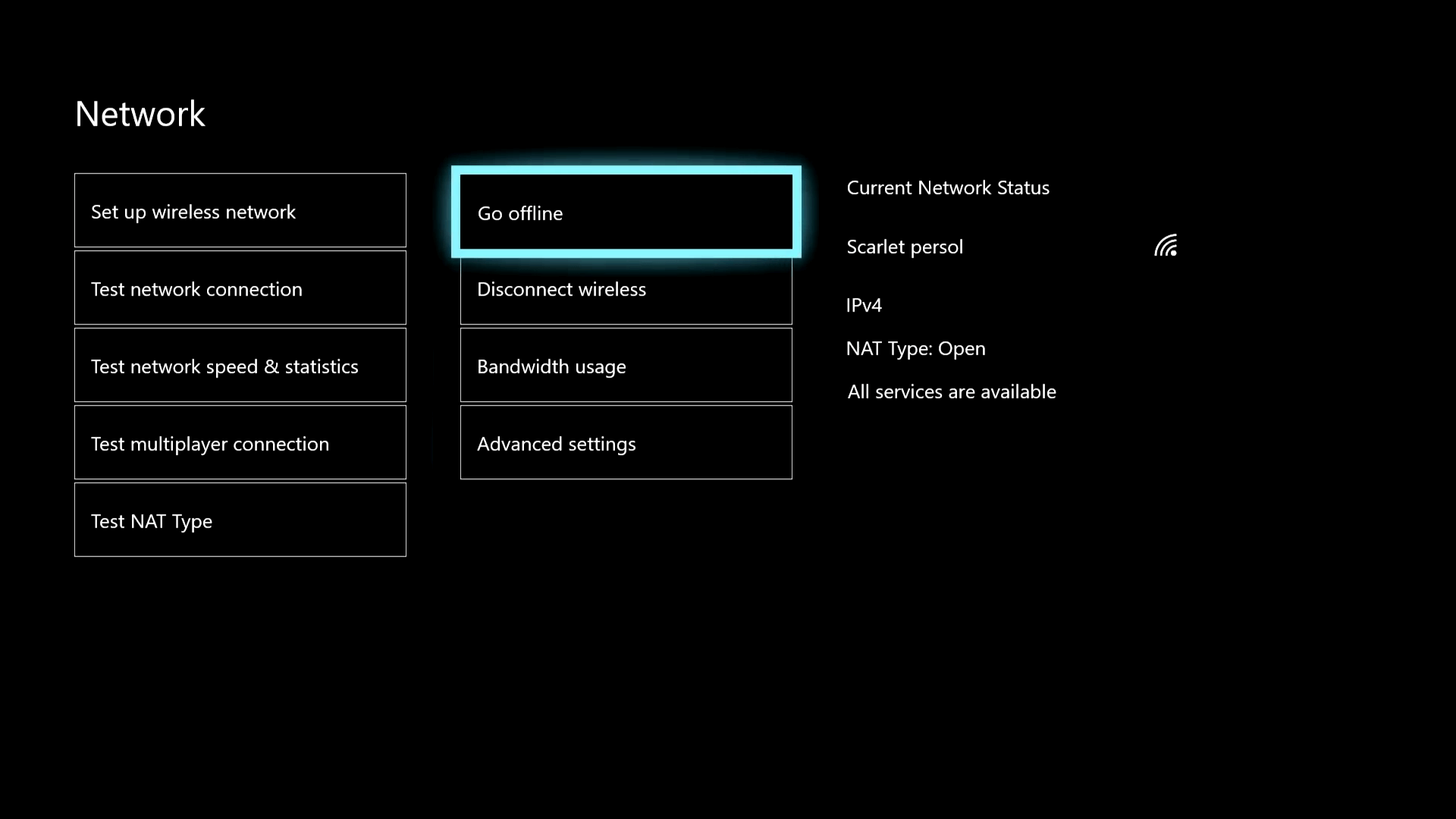
- Вернуться в онлайн.
5. Используйте VPN на Xbox
Xbox не поддерживает VPN напрямую в системе. Есть два рабочих варианта:
- Раздать VPN с телефона: подключите телефон к VPN, включите точку доступа и подсоедините Xbox к этой сети.
- Настроить VPN на роутере: если маршрутизатор поддерживает VPN‑клиент, настройка на уровне роутера защитит всё домашнее подключение и позволит использовать Ethernet с VPN.
Если роутер не поддерживает VPN, можно прошить его альтернативной прошивкой (только для опытных пользователей и с учётом рисков) или купить роутер с поддержкой VPN.
Диагностика и мини‑методология тестирования
- Измерьте базовый пинг в игре (включите отображение сетевой информации).
- Выполните команду ping к ближайшему публичному DNS или к IP игрового сервера.
- Запустите tracert (Windows) / traceroute (Mac/Linux) до проблемного адреса — это покажет, на каком участке маршрута возникают задержки.
- Проверьте потерю пакетов: используйте команды
ping -n 50 <адрес>и анализируйте процент потерь.
Эта последовательность помогает понять, проблема локальная (Wi‑Fi, ваш роутер, ПК), у провайдера или в межсетевом маршруте.
Чек-лист для быстрых проверок
Для PC игрока
- Подключение по Ethernet.
- Отключены фоновые загрузки и обновления.
- DNS переключен на быстрый публичный сервер.
- Включён режим высокой производительности в системе и в настройках игры.
- Проверен пинг и трассировка.
Для Xbox игрока
- Кабельное подключение при возможности.
- Выбран регион с минимальным пингом.
- DNS вручную настроен.
- Консоль близко к роутеру при использовании Wi‑Fi.
Для администратора домашней сети
- Обновите прошивку роутера.
- Перезагрузите модем и роутер по очереди.
- Проверьте качество линии у провайдера.
- При необходимости временно отключите QoS, затем правильно настройте его для игровых устройств.
Типичные причины, когда исправления не помогают
- Проблема у провайдера или на магистральном маршруте — тут поможет только обращение в техподдержку провайдера или использование VPN с другим маршрутом.
- Высокая загруженность сервера Fortnite в вашем регионе — меняйте регион.
- Аппаратное ограничение (старый роутер, слабый процессор на ПК, перегрев) — замените железо.
Фактбокс с ключевыми ориентировочными величинами
- Ориентировочно: пинг ниже ~30 мс воспринимается как «очень хороший» для шутеров.
- 30–70 мс — хорошая игровая задержка.
- 70–150 мс — заметные задержки, но игра остаётся возможной.
- Более 150 мс — серьёзный дискомфорт в соревновательных матчах.
(Эти диапазоны являются ориентировочными и зависят от индивидуального восприятия и типа игры.)
Критерии приёмки
- Видимое уменьшение пинга в игре по сравнению с базовой проверкой.
- Стабильный пинг без резких скачков (низкая джиттер).
- Отсутствие или минимальное количество потерянных пакетов при тестах.
Быстрые команды и шаблоны тестов
- Очистить DNS:
ipconfig /flushdns - Проверить пинг:
ping 8.8.8.8 - Трассировка маршрута:
tracert
Используйте результаты tracert, чтобы определить, на каком хопе возникает высокий отклик — это поможет понять, кто отвечает за проблему.
Решения для продвинутых пользователей
- Включите статический IP для игрового устройства и настройте переадресацию портов (port forwarding) для Fortnite, если у вас строгий NAT.
- Если роутер поддерживает QoS, приоритезируйте трафик игрового устройства.
- Обновите драйверы сетевой карты и прошивку роутера.
Решение для мобильного хотспота на Xbox
- Подключитесь к VPN на телефоне → включите точку доступа → подключите Xbox к сети телефона.
- Этот метод удобен для тестирования, но не всегда обеспечивает стабильную пропускную способность.
Диаграмма решений
flowchart TD
  A[Высокий пинг в Fortnite] --> B{Подключение по кабелю?}
  B -- Да --> C{Пинг улучшился?}
  B -- Нет --> D[Подключить Ethernet]
  D --> C
  C -- Да --> H[Оставить как есть]
  C -- Нет --> E{Проверить фоновые загрузки}
  E -- Есть --> F[Отключить и проверить повторно]
  E -- Нет --> G{Поменять DNS или попробовать VPN}
  G -- Успех --> H
  G -- Неудача --> I[Сделать tracert и обратиться к провайдеру]
Часто задаваемые вопросы
Как узнать, что виноват провайдер, а не мой роутер
Сделайте tracert до проблемного IP. Если задержки резко возрастают на одном из внешних хопов (не в вашей сети), проблема, вероятно, у провайдера или в его маршрутизации.
Поможет ли отключение антивируса снизить пинг
Иногда сторонние программные межсетевые экраны или VPN‑клиенты могут влиять на сетевой стек. Кратковременное отключение для теста допустимо, но не забывайте включить защиту обратно.
Можно ли полностью убрать лаги программными методами
Нет. Программные оптимизации и настройки сети могут значительно снизить частые причины лагов, но они не заменят физического качества канала связи и корректной маршрутизации.
Короткий план действий для быстрого эффекта
- Подключиться по кабелю.
- Отключить фоновые загрузки и обновления.
- Выбрать ближайший регион матчмейкинга.
- Сменить DNS и очистить кеш.
- Тестировать пинг и трассировку, при необходимости попробовать VPN.
Вывод
Снижение пинга — это последовательная работа: от простых шагов (Ethernet, отключение фоновых загрузок) до более продвинутых (смена DNS, VPN, настройка роутера). Начинайте с базовых исправлений и двигайтесь к диагностике маршрута, если эффект отсутствует. Если вы испробовали все рекомендации и видите высокий пинг на конкретных хопах, обратитесь в поддержку провайдера с результатами tracert.
Если у вас есть свои приёмы или наблюдения по снижению пинга в Fortnite — поделитесь в комментариях.
Глоссарий в одну строку
- Пинг — время прохождения пакета от вас до сервера и обратно.
- Джиттер — вариативность задержки между пакетами.
- NAT — метод преобразования сетевых адресов, влияющий на соединения и доступность матчей.

Похожие материалы

Несколько аккаунтов Skype: Multi Skype Launcher

Журнал для работы: повысить продуктивность

Персональные звуки уведомлений на Android

Скачивание шоу Hulu для офлайн‑просмотра

Microsoft Start: персонализированная новостная лента
