
Как снизить пинг на ПК — практические советы по уменьшению задержки сети

О чём эта статья
Слово «пинг» описывает время в миллисекундах, за которое пакет данных идёт от вашего компьютера до сервера и обратно. Низкий пинг делает соединение «отзывчивым» — важное свойство для онлайн‑игр, видеозвонков и интерактивных приложений. В этой статье вы найдёте причины высоких пингов, быстрые исправления и более глубокие действия — от смены кабеля до диагностики маршрута.
Содержание:
- Причины высокого пинга
- Быстрые исправления перед углублённой диагностикой
- Подключитесь по Ethernet
- Отключите автоматические обновления или ограничьте их трафик
- Остановите приложения, «съедающие» сеть
- Очистите DNS‑кэш
- Смените DNS‑сервер
- Избегайте пиковых часов
- Настройте параметры игры
- Поменяйте тариф или провайдера
- Методика измерения и проверки результатов
- Чек‑листы для разных ролей
- Когда описанные методы не помогут и что делать дальше
- Краткий глоссарий и критерии приёмки
Причины высокого пинга
Высокий пинг возникает по разным причинам. Основные из них:
- качество услуги провайдера (пакетная потеря, перегрузка магистралей);
- низкая скорость или недостаточная пропускная способность;
- сильные помехи Wi‑Fi или слабый сигнал;
- удалённость сервера относительно вас;
- устаревшее или некорректно настроенное оборудование (роутер, модем);
- слишком много устройств в сети;
- фоновые загрузки (обновления ОС, облачные бэкапы, торренты);
- использование VPN с плохой трассировкой;
- проблемы на стороне игрового сервера.
Важно: одна проблема редко действует в одиночку — часто наблюдается сочетание факторов.
Быстрые исправления перед углублённой диагностикой
Эти шаги просты и занимают пару минут. Проверьте их прежде чем менять оборудование или вызывать техподдержку.
- Убедитесь в стабильности соединения: перезапустите роутер и модем, проверьте индикаторы линии и качество Wi‑Fi.
- Обновите сетевые драйверы и драйверы видеокарты — иногда устаревшие драйверы вызывают конфликты.
- Попробуйте включить или отключить VPN: в некоторых случаях VPN даёт лучший маршрут, в других — добавляет задержку.
1. Подключитесь по Ethernet
Wi‑Fi удобен, но менее стабилен. Ethernet обеспечивает более короткий и предсказуемый путь до маршрутизатора и снижает вероятность пакетной потери.
- Используйте витую пару: предпочтительно Cat5e или выше. Cat5e обычно хватает для сетей до 1 Гбит/с; Cat6 и Cat6a дают лучший запас по шумозащищённости и поддерживают 10 Гбит/с на меньших длинах кабеля; Cat7/Cat8 применимы для специализированных задач и дата‑центров.
- Проверьте состояние разъёмов и кабеля — перелом, излом или окисление контактов уменьшают качество сигнала.
- Если ПК расположен далеко от роутера, рассмотрите использование сетевых розеток, Powerline‑адаптеров или прокладывание кабеля в коробах для сохранения эстетики.
Таблица для выбора кабеля (ориентировочно):
| Категория кабеля | Рекомендуемое применение | Особенности |
|---|---|---|
| Cat5e | Домашние сети до 1 Гбит/с | Дёшево и широко доступно |
| Cat6 | Игры, стримы, локальные сервера | Поддержка 10 Гбит/с на коротких расстояниях |
| Cat6a | Требования к высокой пропускной способности | Лучше экранирование |
| Cat7/Cat8 | Профессиональные установки | Показаны редко для домашних ПК |
Важно: качественный кабель и правильное подключение часто дают самый быстрый и недорогой выигрыш в пинге.
2. Отключите автоматические обновления или ограничьте их трафик
Автоматические обновления в Windows и других приложениях могут загружать канал в неподходящий момент. Решение — перенести обновления на время, когда вы не играете, или ограничить их фоновые скорости.
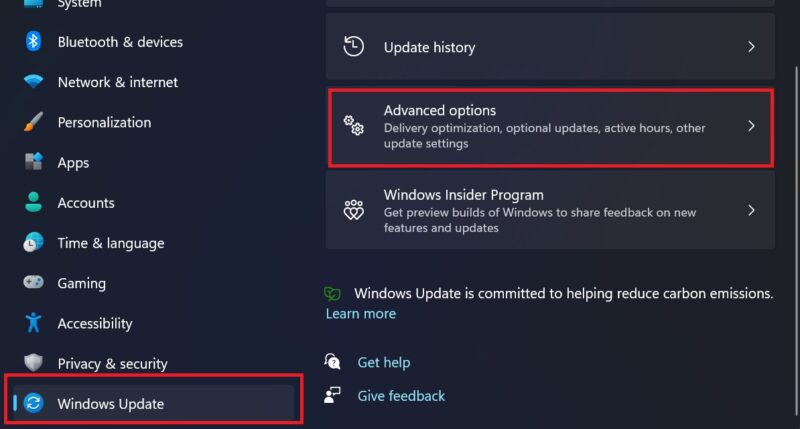
- Откройте Параметры: нажмите Win + I.
- Зайдите в раздел Центр обновления Windows → Дополнительные параметры.
- Прокрутите до Оптимизация доставки → Дополнительные параметры.
- В разделе Параметры загрузки включите ограничение пропускной способности для фоновых и передних загрузок и укажите разумное значение (например, 10% или 10 Мбит/с).
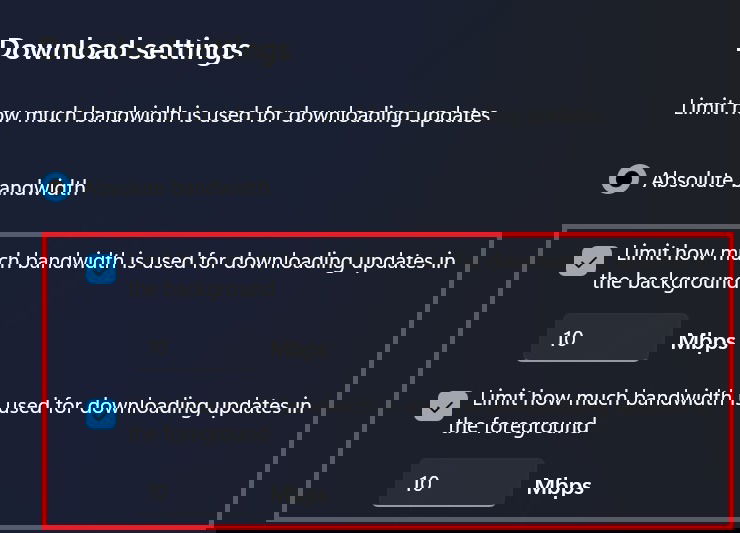
Советы:
- В игровых сессиях удобно выставлять эти ограничения в 0 или полностью отключать фоновые загрузки.
- Для корпоративных машин проконсультируйтесь с администратором, чтобы не нарушить политики безопасности.
3. Остановите приложения, «съедающие» сеть
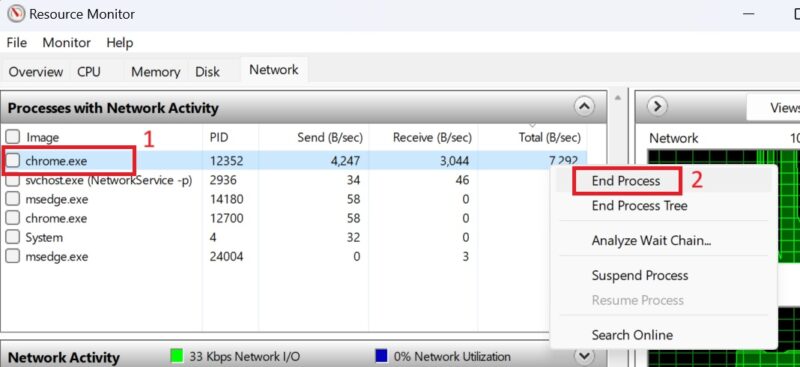
Определите процессы, которые используют всё доступное соединение, и завершите их. Делайте это осторожно — не закрывайте системные сервисы без понимания последствий.
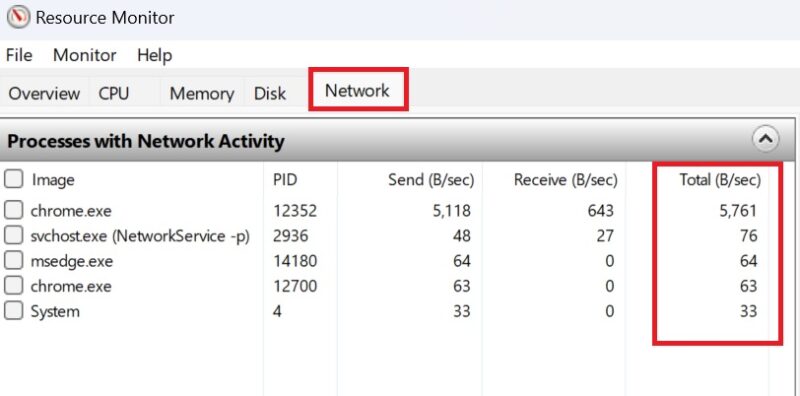
- Нажмите Win + R, введите resmon и нажмите Enter — откроется Диспетчер ресурсов.
- Перейдите на вкладку Сеть и посмотрите колонку Всего в разделе Процессы с сетевой активностью.
- Правой кнопкой мыши по приложению → Завершить процесс, если это безопасно.
Что можно безопасно остановить:
- Торрент‑клиенты, менеджеры загрузок, облачные синхронизации (OneDrive, Google Drive) во время игры;
- Программы обновления, сторонние мессенджеры с включённой загрузкой/передачей файлов;
- Резервное копирование и синхронизацию медиа.
Предостережение: не завершайте процессы, о которых вы не знаете — это может повредить системе.
4. Очистите DNS‑кэш
Старые или некорректные записи в DNS‑кэше могут замедлять разрешение доменных имён, добавляя задержку. Очистка — безопасная и быстрая операция.
Откройте терминал: Win + R → введите cmd, нажмите Enter. Введите команду:
ipconfig /flushdnsЕсли потребуется, подтвердите действие правами администратора. После выполнения вы увидите сообщение о сбросе DNS‑разрешений.
Если проблемы с доступом сохраняются, дополнительно можно сбросить стек TCP/IP:
netsh int ip reset
netsh winsock reset
Перезагрузите ПК после выполнения этих команд.
5. Смените DNS‑сервер
Иногда ваш поставщик DNS выдаёт длинный маршрут или сам работает медленно. Попробуйте публичные DNS‑сервисы (например, Google, Cloudflare) или DNS провайдера с более близкой географией.
Как изменить DNS в Windows:
- Win + I → Сеть и Интернет → Настройки адаптера.
- Правый клик по подключению → Свойства → Протокол Интернета версии 4 (TCP/IPv4) → Свойства.
- Выберите «Использовать следующие адреса DNS‑серверов» и введите альтернативные адреса.
Популярные варианты (пример):
- Google DNS: 8.8.8.8 и 8.8.4.4
- Cloudflare DNS: 1.1.1.1 и 1.0.0.1
Примечание о приватности: публичные DNS провайдеры могут логировать запросы. Если это критично, выбирайте провайдера с политикой конфиденциальности, подходящей вам.
6. Избегайте пиковых часов
Игровые и развлекательные сервисы часто испытывают повышение нагрузки вечером и в выходные. Если возможно, планируйте критичные игровые сессии на менее загруженное время — раннее утро или рабочие часы в будни.
Совет: для мультиплеерных игр с мировыми серверами найдите временные окна с наименьшей латентностью, тестируя соединение в разные часы.
7. Настройте параметры игры
Оптимизация графики и сетевых настроек в самой игре снижает нагрузку на систему и минимизирует локальные просадки FPS, которые косвенно влияют на воспринимаемую задержку.
Что проверить в настройках игры:
- Ограничьте частоту кадров (если она слишком высокая и вызывает скачки);
- Отключите фоновые загрузки реплеев и авто‑снимки;
- Выберите ближайший регион/сервер вручную, если есть такая опция;
- Включите встроенный сетевой буфер/регулировку сетевого кода, если игра поддерживает такие параметры.
Использование игрового VPN: иногда помогает, если маршрут провайдера не оптимален. В то же время VPN может добавить задержку — тестируйте и сравнивайте.
8. Поменяйте тариф или провайдера
Если после всех попыток пинг остаётся высоким и наблюдаются постоянные просадки — причина, вероятно, в магистральной части сети или политике провайдера. В этом случае:
- Проверьте сервисные уведомления провайдера о техработах;
- Сравните тарифы и предложения местных операторов;
- Попросите провайдера проверить канал до вашей точки, попросите провести дорожную диагностику (loop test) и проверить уровень шумов на линии;
- Рассмотрите опцию фиксированного публичного IP или бизнес‑тарифа, если вам важна стабильность.
Методика измерения и проверки результатов
Без корректной методики вы не сможете понять, помог ли какой‑то шаг. Рекомендуемый цикл: «замер → изменение → повторный замер».
- Зафиксируйте исходные значения: ping, jitter, потеря пакетов. Используйте команды и сервисы:
- Проверить пинг к DNS/серверу:
ping 8.8.8.8 -n 10(Windows) — получите среднее время и разброс. - Проверить маршрут:
tracert <адрес сервера>— покажет, где появляются задержки. - Онлайн‑тесты скорости (speedtest.net, fast.com) для проверки пропускной способности.
- Сделайте изменение (например, подключение по Ethernet) и повторите измерения в тех же условиях.
- Сравните результаты — не только средний пинг, но и распределение (минимум, максимум, стандартное отклонение).
Критерии приёмки (рекомендации):
- Для большинства онлайн‑игр комфортный пинг — ниже ~50 мс; при 50–100 мс возможна играбельность с небольшой задержкой; свыше 150–200 мс — проблемы.
- Jitter (скачки задержки) менее 20 мс считаются приемлемыми.
- Потери пакетов должны быть близки к нулю; даже 1–2% могут влиять на стабильность.
Эти цифры — ориентиры; конечный предел зависит от жанра игры и требований пользователя.
Чек‑листы по ролям
Чек‑лист для игрока (быстрые шаги):
- Подключить Ethernet или устранить помехи Wi‑Fi;
- Закрыть торренты, облачные загрузки;
- Отключить VPN и проверить пинг, затем попробовать VPN с ближайшим узлом;
- Очистить DNS‑кеш;
- Перезапустить ПК и роутер.
Чек‑лист для домашнего техника/системного администратора:
- Проверить таблицу маршрутов и traceroute до проблемного сервера;
- Проверить настройки QoS на роутере и приоритет трафика для игрового устройства;
- Обновить прошивку роутера, сетевые драйверы;
- Измерить помехи Wi‑Fi (каналы) и при необходимости сменить канал/диапазон.
Чек‑лист для администраторов провайдера:
- Проанализировать лог маршрутизации и перегоны с высокой задержкой;
- Проверить перегрузку абонентских концентраторов и магистралей;
- При необходимости выполнить балансировку нагрузки или расширение канала.
Когда методы не помогают — сценарии и дальнейшие шаги
- Проблема локальная (в пределах вашей домашней сети):
- Проверьте кабели, замените роутер, снизьте число активных устройств.
- Проблема у провайдера (периодические потери, высокий пинг у многих абонентов):
- Свяжитесь с техподдержкой, запросите диагностику линии и проверку узлов.
- Проблема на стороне игрового сервера (высокий пинг у игроков из разных регионов):
- Мониторьте форумы и страницы статуса игры; если много жалоб — ждать исправления от оператора игры.
- Нелинейная проблема: нестабильные скачки пинга (джиттер) без явной причины:
- Выполните подробную трассировку в разное время суток, сравните результаты; используйте постоянный мониторинг (pingplotter, Smokeping).
Альтернативные подходы и расширенные опции
- QoS на роутере: выставьте приоритет трафика для игровых консолей и компьютеров.
- MPLS/SD‑WAN или выделенный канал для бизнеса: для команд профессиональных игроков или офисов это может быть оправдано.
- Использование облачных игровых сервисов (streaming) — перенос вычислений в облако уменьшает требование к аплоаду и местной машине, но чувствительность к пингу остаётся.
Мини‑методология для A/B‑тестирования улучшений
- Выберите фиксированный отрезок времени (например, 10 минут) и запустите 10‑минутный тест ping к целевому серверу.
- Запишите средние значения ping, jitter и потерю пакетов.
- Примените одно изменение (Ethernet, DNS, отключение фоновых программ).
- Повторите тест в тех же условиях.
- Сравните результаты и оставьте только те изменения, которые дают реальный и стабильный эффект.
1‑строчный глоссарий
- Ping — время задержки пакета туда‑обратно;
- Jitter — вариативность задержки;
- Потеря пакетов — процент пакетов, не доставленных до адресата;
- DNS — система, переводящая доменные имена в IP‑адреса;
- Traceroute/Tracert — инструмент для определения маршрута пакетов.
Краткое резюме
- Начните с простых шагов: Ethernet, закрытие фоновых загрузок, очистка DNS.
- Протестируйте изменения по методике «до/после», чтобы убедиться в эффекте.
- Если локальные исправления не помогают, в большинстве случаев проблема на стороне провайдера или игрового сервера — свяжитесь с техподдержкой.
Важно: стабильно низкий пинг достигается сочетанием правильного оборудования, корректной настройки сети и выбора оптимального маршрута к игровому серверу.
flowchart TD
  A[Проблема: высокий пинг] --> B{Локальная проблема?}
  B -- Да --> C[Ethernet / перезагрузка / закрыть фоновые]
  C --> D[Измерить: ping/tracert]
  B -- Нет --> E{Проблема у провайдера или серверов}
  E -- Провайдер --> F[Связаться с поддержкой / сменить тариф]
  E -- Серверы --> G[Проверить статус игры / сменить регион]
  D --> H{Результат улучшился?}
  H -- Да --> I[Оставить изменения]
  H -- Нет --> J[Сменить DNS / попробовать VPN / анализ трассы]
Image credit: Unsplash. Все скриншоты — Khizer Kaleem.

Похожие материалы

Несколько аккаунтов Skype: Multi Skype Launcher

Журнал для работы: повысить продуктивность

Персональные звуки уведомлений на Android

Скачивание шоу Hulu для офлайн‑просмотра

Microsoft Start: персонализированная новостная лента
