
Как снизить пинг на PS5 — полное руководство
Почему важен низкий пинг
Пинг (latency) — это время, за которое пакет данных проходит от вашей PS5 до игрового сервера и обратно. Высокий пинг приводит к задержкам управления, телепортации персонажей и «заиканию» картинки. В идеале для большинства соревновательных игр пинг должен быть около 20 мс; до 30 мс считается приемлемым, а выше — уже заметные задержки.
Коротко — что даёт снижение пинга:
- Улучшение отклика управления и ощущение «живой» игры.
- Меньше фризов и разрывов соединения в многопользовательских матчах.
- Более предсказуемое поведение противников и снарядов в сетевой игре.
Важно: пинг — это не пропускная способность. Большой объём скачиваемых данных не обязательно ухудшает отклик, но одновременный обмен трафиком (стримы, загрузки) может вызывать задержки.
Что вызывает высокий пинг на PS5
Ниже перечислены основные причины и краткое объяснение, как они влияют на задержку.
- Сетевые перегрузки. Много устройств в сети или пиковая нагрузка у интернет‑провайдера замедляют ответы серверов.
- Физическое расстояние до сервера. Чем дальше сервер, тем больше время на обмен пакетами.
- Устаревший системный софт. Ошибки сетевого стека могут добавлять задержки.
- Ограниченный объём свободного хранилища. Переполненный накопитель может замедлять обработку данных и записи, что косвенно влияет на общую отзывчивость.
- Засорённый DNS/кеш. Неверные сетевые записи и переполненный кеш могут увеличивать время разрешения доменов.
- Повреждённая база данных. Фрагментация и ошибки файловой системы PS5 уменьшают скорость доступа.
Общая подготовка перед оптимизацией
Перед применением конкретных ручных корректировок выполните быстрые проверки:
- Выполните тест интернет‑соединения на PS5 через Настройки > Сеть > Тест интернет‑соединения. Запишите значения пинга, скорости загрузки и отдачи.
- Отключите фоновые загрузки и обновления, а также приложения, которые используют сеть на других устройствах в доме.
- Если возможно, подключитесь к интернету по кабелю Ethernet вместо Wi‑Fi — это самый надёжный способ снизить задержки.
Как снизить пинг на PS5 — подробные шаги
Ниже представлены проверенные методы, упорядоченные по простоте внедрения. Применяйте их последовательно и проверяйте пинг после каждого шага.
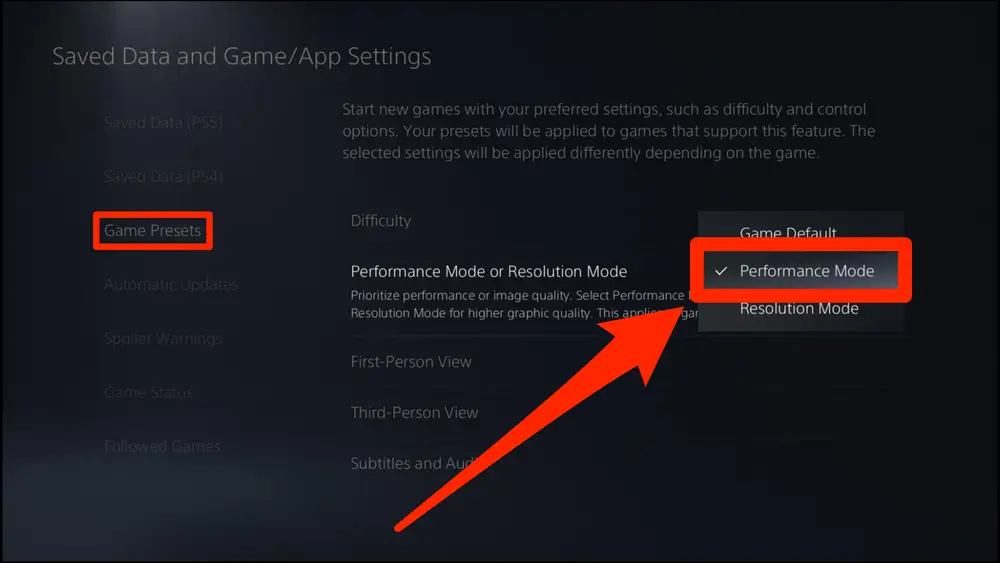
1. Переключитесь в режим производительности
Режим производительности уменьшает нагрузку на GPU/CPU, отдавая приоритет частоте кадров, что иногда даёт более стабильный опыт и снижает артефакты, связанные с обработкой кадров.
Как включить:
- Откройте Настройки.
- Перейдите в Сохранённые данные и настройки приложений и игр.
- Выберите Предустановки игры.
- Переключите Настройка разрешения на Режим производительности.
Примечание: режим производительности может ухудшить графику, а не все игры поддерживают эту опцию.
2. Обновите программное обеспечение контроллера
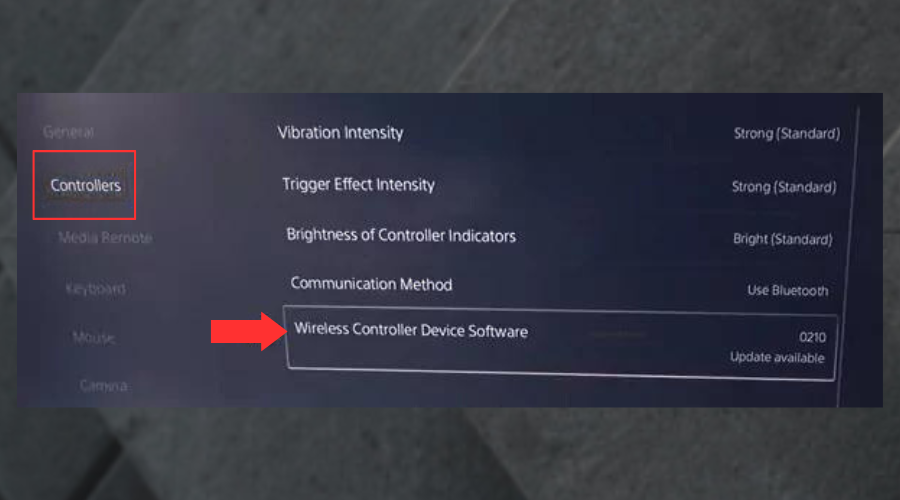
Контроллер DualSense обновляется отдельно от системы. Старое ПО контроллера может добавлять задержки и неверно обрабатывать входы.
Как обновить:
- Зайдите в Настройки > Аксессуары > Контроллеры > Программное обеспечение беспроводного контроллера.
- Если доступна новая версия, подключите контроллер кабелем к консоли и нажмите Обновить.
- Не отключайте кабель и не выключайте консоль до завершения обновления.
Если у вас часто возникают задержки только в беспроводном режиме, временно попробуйте подключать контроллер по USB, чтобы проверить, исчезают ли задержки.
3. Используйте VPN стратегически
VPN не всегда увеличивает задержение; в ряде случаев он может улучшить маршрут до игрового сервера и снизить пинг. Это работает, если маршрут вашего провайдера до игрового сервера не оптимален.
Способы подключения PS5 через VPN:
- Установить VPN на маршрутизаторе (самый удобный способ, VPN будет работать для всех устройств).
- Поделиться VPN с ПК: PC act as gateway.
Плюсы и минусы:
- Плюсы: можно выбрать сервер ближе к игровому серверу или с более прямым маршрутом. VPN защитит трафик и может обходить некоторые провайдерские ограничители.
- Минусы: плохая конфигурация или медленный VPN‑сервер увеличит пинг. Бесплатные VPN часто ограничены по скорости и задержке.
Рекомендованные действия при настройке VPN через ПК (общая схема):
- Подключите ПК к VPN и проверьте улучшение маршрута к игровому серверу при помощи traceroute или аналогичного инструмента.
- Подключите ПК к PS5 через Ethernet и включите общий доступ к подключению к интернету в сетевых настройках Windows.
- На PS5 выполните автоматическую настройку подключения по кабелю и убедитесь, что прокси не используется.
Из исходной инструкции: пример с ExpressVPN (поделиться подключением через ПК) — общий порядок действий ставится выше в одной последовательности.
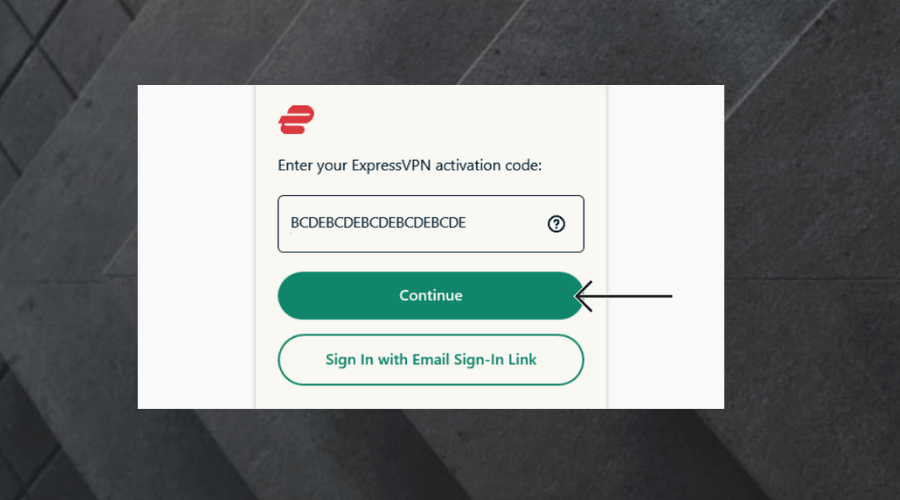
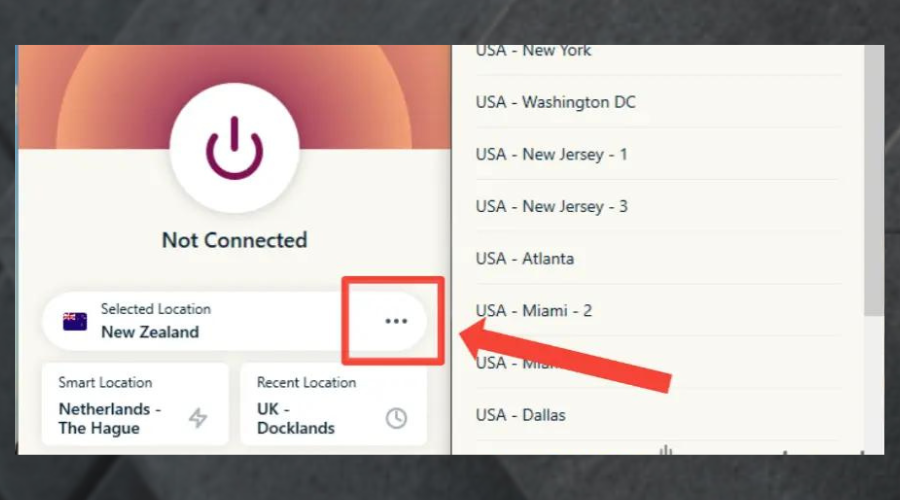

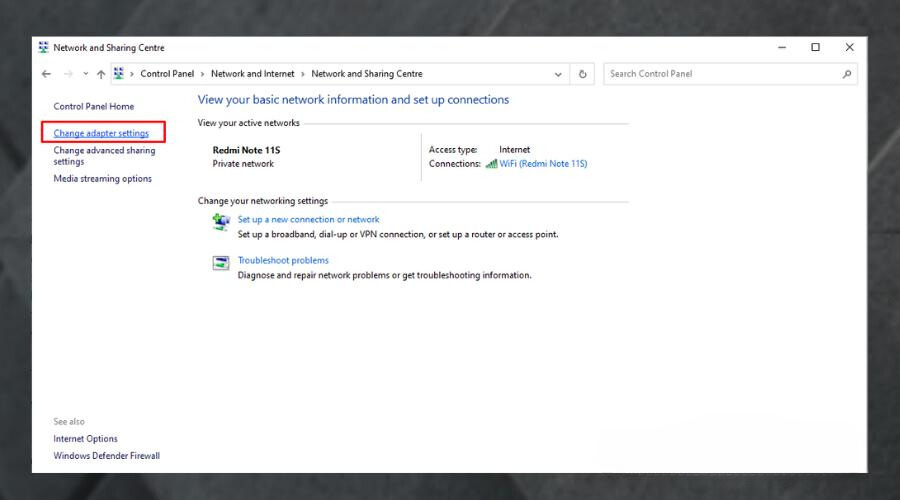
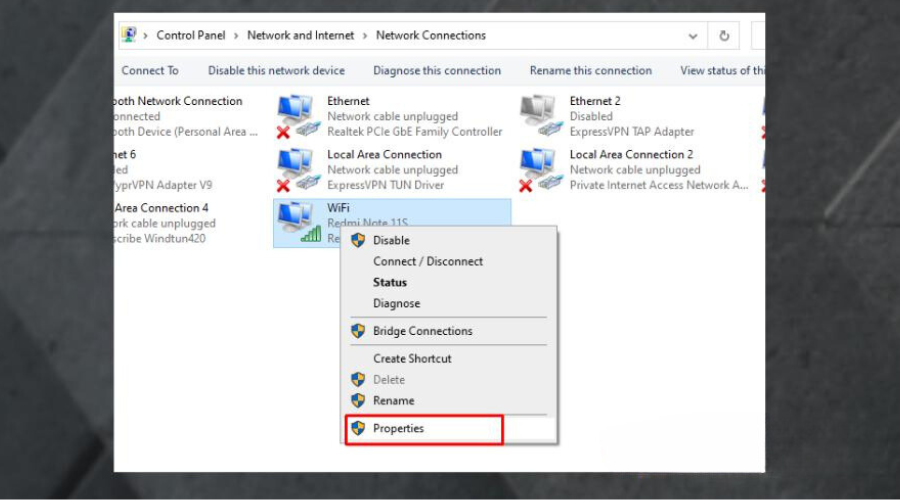
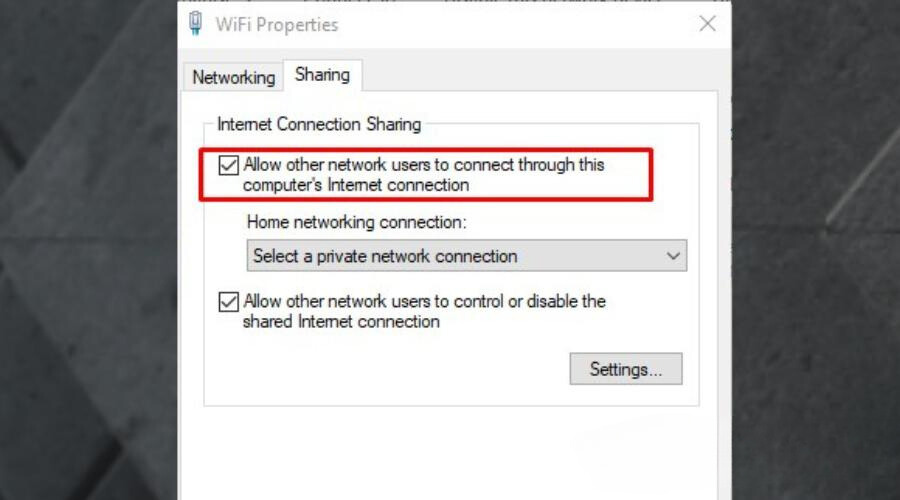
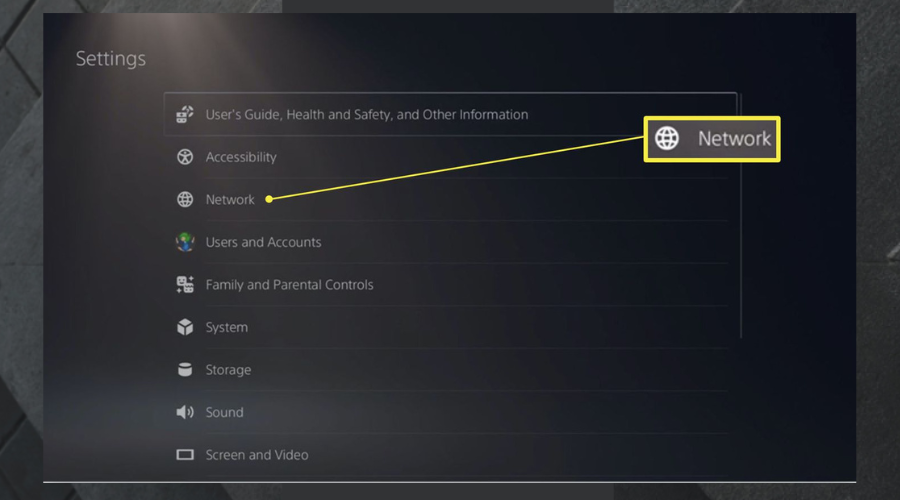
Практический совет: протестируйте пинг до игрового сервера до и после включения VPN и сравните результаты.
4. Освободите место на накопителе PS5
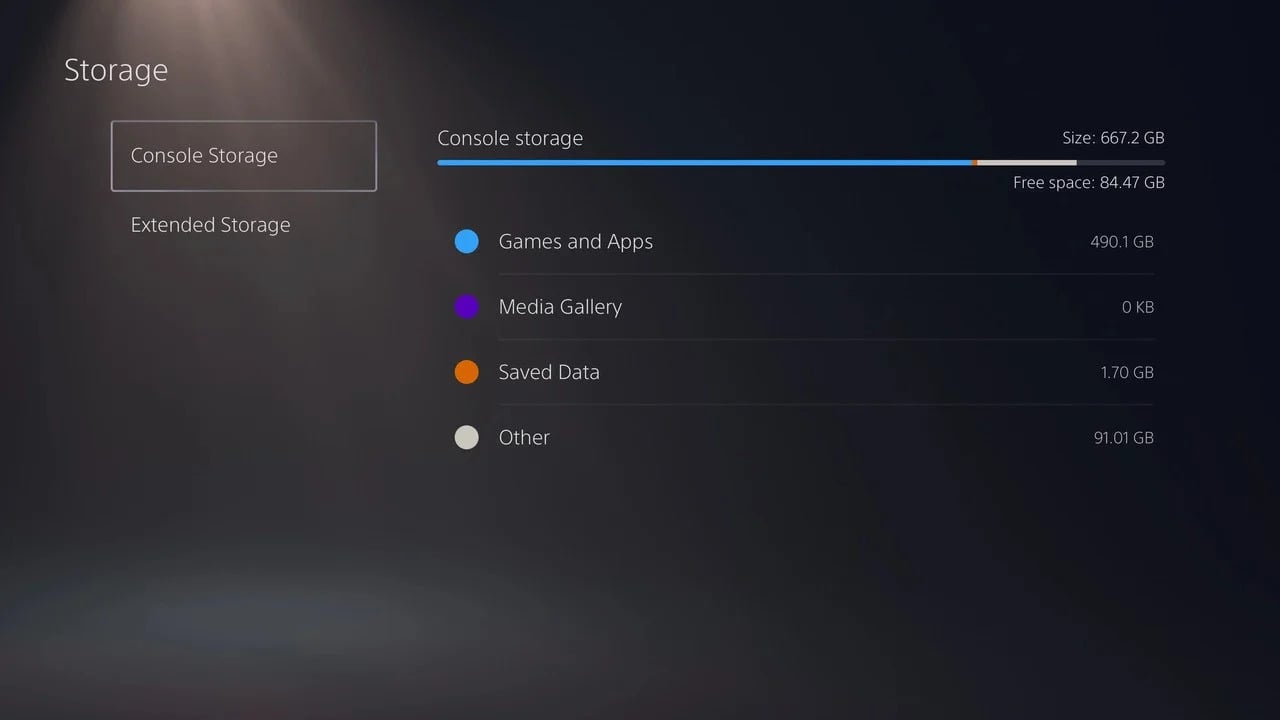
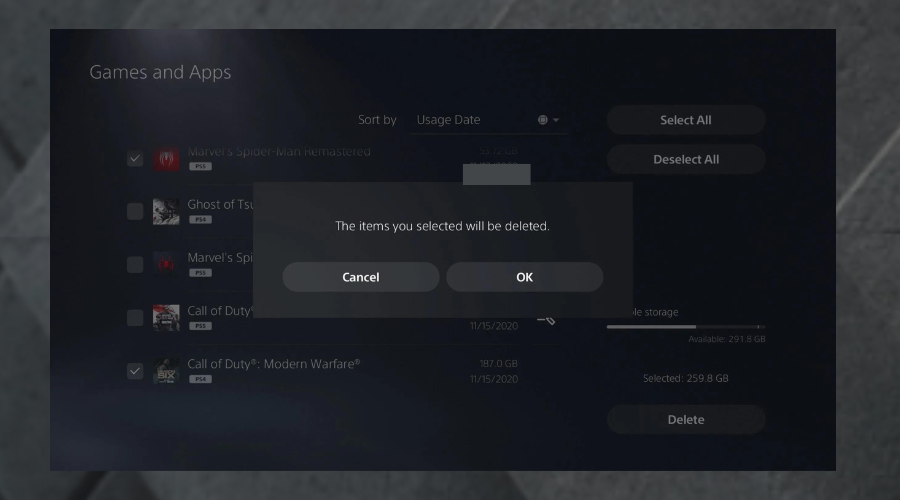
Переполненный диск может замедлить работу системы и приложений. Удалите ненужные игры и временные файлы.
Как удалить:
- Откройте Настройки.
- Перейдите в Память консоли.
- Выберите Сохранённые данные и настройки приложений и игр.
- Отметьте элементы для удаления и подтвердите.
Перед удалением сохранений создайте резервную копию в облаке (если у вас подписка PS Plus) или на внешнем USB‑накопителе.
5. Восстановите базу данных PS5
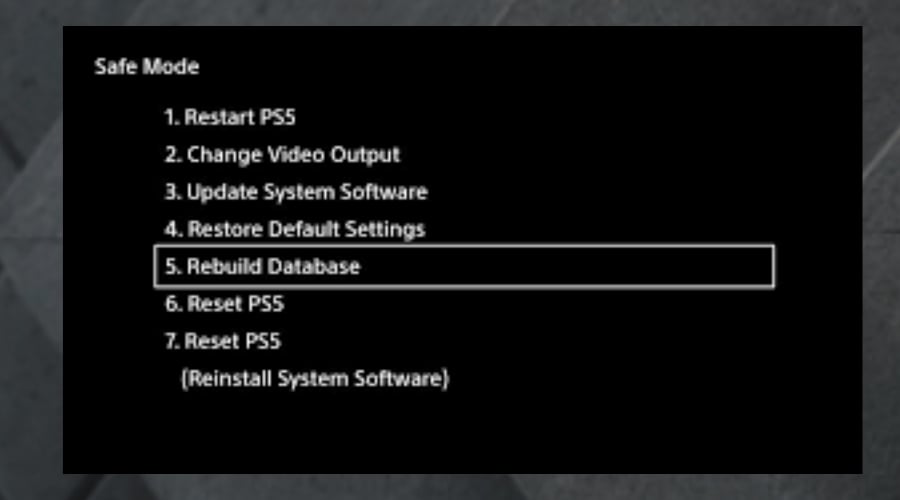
Перестройка базы данных упорядочивает файлы на накопителе и исправляет мелкие ошибки файловой системы, что может вернуть «быстродействие» консоли.
Порядок действий:
- Полностью выключите консоль.
- Нажмите и удерживайте кнопку питания до второго сигнала, чтобы войти в Безопасный режим.
- Подключите DualSense через USB и выберите Восстановить базу данных.
- Дождитесь завершения; процесс может занять несколько минут или дольше в зависимости от объёма данных.
6. Обновите системное программное обеспечение PS5
Обновления содержат исправления сетевого стека и багфиксы, которые напрямую влияют на соединение.
Как обновить:
- Откройте Настройки.
- Перейдите в Система.
- Выберите Системное программное обеспечение > Обновление и настройки системного ПО.
- Нажмите Обновить через интернет и подтвердите.
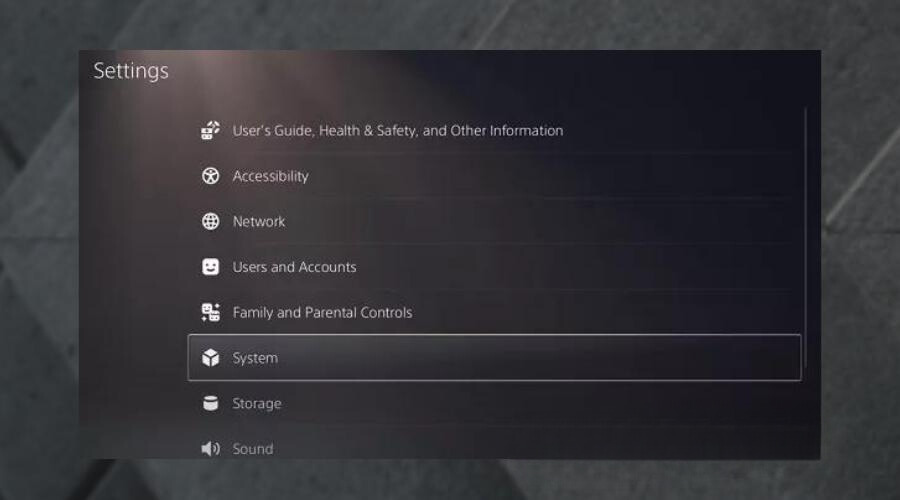
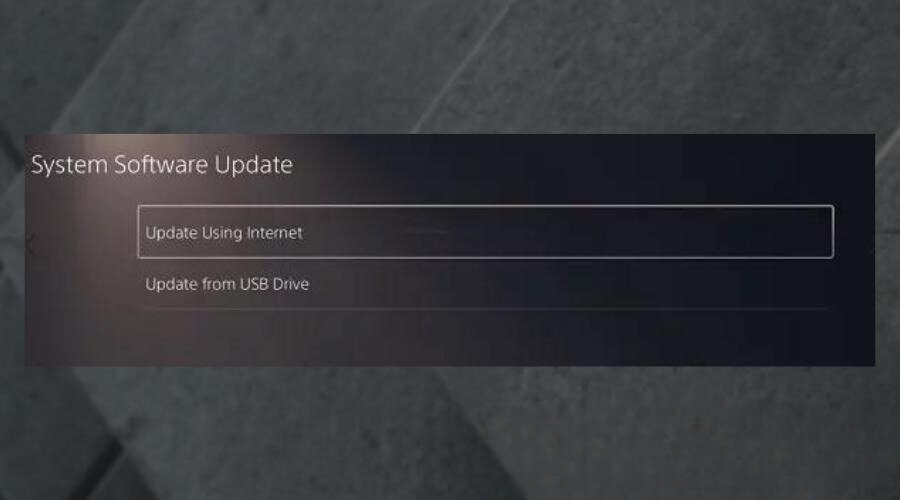
После обновления перезагрузите консоль и повторно выполните тест интернет‑соединения.
Дополнительные меры и рекомендации
- Используйте Ethernet всегда, когда это возможно. Даже недорогой кабель лучше чем стабильный Wi‑Fi для снижения пинга.
- Перенастройте QoS на маршрутизаторе. Ограничение приоритета для стриминга и загрузок оставит достаточный канал для игрового трафика.
- Выберите DNS‑серверы с низкой задержкой (например, DNS вашего провайдера или публичные DNS, но тестируйте на вашей сети).
- Отключите фоновую синхронизацию и автоматические обновления на PS5 во время игры.
Когда эти методы не помогут
- Проблема у провайдера: если маршрут до игрового сервера у провайдера плохой, улучшить ситуацию можно только сменой провайдера или маршрута (VPN/маршрутизатор с альтернативным BGP не для домашних пользователей).
- Сервер игры перегружен: в таком случае пинг будет высокий для многих игроков, и локально ничего не изменить.
Быстрая методика поиска и устранения неисправностей (SOP)
- Запустите тест соединения на PS5 и запишите значения.
- Подключитесь по кабелю Ethernet, повторите тест.
- Переключите режим игры на производительность и обновите контроллер.
- Обновите системное ПО и при необходимости перестройте базу данных.
- Если пинг остаётся высоким, попробуйте VPN через ПК или маршрутизатор и сравните результаты.
- Если ничего не помогло, обратитесь к провайдеру с результатами тестов и трассировкой.
Критерии приёмки
- Пинг в большинстве матчей стабилен и ниже 50 мс для регио‑ммейтинга; или заметное уменьшение задержек в сравнении с исходными тестами.
- Отсутствуют регулярные фризы и разрывы соединения.
Чеклист для разных ролей
Для геймера:
- Подключение по Ethernet
- Выключены фоновые загрузки
- Обновлён контроллер
- Активен режим производительности (если доступен)
Для администратора сети дома:
- Включён QoS для игрового трафика
- Выделен статический IP для PS5
- Произведён ребут маршрутизатора и обновление прошивки
Для родителей:
- Ограничение скорости фона для других устройств во время важных матчей
- Планирование загрузок на ночное время
Простая карта решений (Mermaid)
flowchart TD
  A[Проблемы с пингом] --> B{Ethernet доступен?}
  B -- Да --> C[Подключить кабелем и протестировать]
  C --> D{Пинг улучшился?}
  B -- Нет --> E[Улучшить Wi‑Fi или использовать PCIe адаптер]
  E --> D
  D -- Да --> Z[Готово]
  D -- Нет --> F[Обновить ПО контроллера и системы]
  F --> G[Восстановить базу данных]
  G --> H{Пинг всё ещё высокий?}
  H -- Да --> I[Попробовать VPN через ПК или маршрутизатор]
  H -- Нет --> Z
  I --> J{VPN улучшил пинг?}
  J -- Да --> Z
  J -- Нет --> K[Обратиться к провайдеру]
  K --> Z
Часто задаваемые вопросы
Что такое хороший пинг для PS5?
Для большинства соревновательных онлайн‑игр хороший пинг обычно находится в диапазоне 10–30 мс. Для кооперативных и социальных игр допустимы более высокие значения, но чем меньше пинг, тем лучше.
Всегда ли VPN помогает снизить пинг?
Нет. VPN влияет на маршрут и иногда увеличивает задержку. Однако в случаях, когда маршрут провайдера до игрового сервера не оптимален, правильно подобранный VPN‑сервер может сократить время отклика.
Стоит ли покупать более дорогой интернет‑план для снижения пинга?
Не обязательно. Пинг зависит от маршрута и стабильности соединения, а не только от скорости. Лучше сначала оптимизировать локальную сеть и протестировать маршруты.
Как понять, что проблема у провайдера?
Если после всех локальных оптимизаций пинг остаётся высоким и трассировка показывает узкие места вне вашей сети, вероятно, проблема на стороне провайдера или в маршрутах между провайдером и игровым сервером.
Заключение
Снижение пинга на PS5 — это комбинация аппаратных настроек, оптимизации сети и правильной конфигурации программного обеспечения. Начните с простых шагов: Ethernet, отключение фоновых загрузок, обновление контроллера и системы. Если это не помогло, используйте VPN или обратитесь к провайдеру. Регулярная профилактика — освобождение диска и перестройка базы данных — помогает поддерживать консоль в хорошем состоянии.
Important: если вы применяете VPN, тестируйте несколько серверов и фиксируйте результаты до и после, чтобы избежать потери скорости.
Если какой‑то из методов помог или вы нашли свой способ улучшить пинг, поделитесь опытом — это полезно другим игрокам.
Сведения в этом руководстве помогут вам системно подойти к проблеме высокого пинга и вернуть комфорт в сетевые сессии на PS5.

Похожие материалы

Несколько аккаунтов Skype: Multi Skype Launcher

Журнал для работы: повысить продуктивность

Персональные звуки уведомлений на Android

Скачивание шоу Hulu для офлайн‑просмотра

Microsoft Start: персонализированная новостная лента
