
Как снизить пинг в Rocket League

Rocket League — популярная многопользовательская онлайн‑игра, где футбол сочетается с автомобильно‑ракетным управлением. Проблемы с задержкой (пингом) или скачки латентности делают игровой процесс непредсказуемым: вводы задерживаются, управление притормаживает, кадры проседают и матч может быть проигран не по вашей вине.
В этой статье разберёмся, какие причины вызывают высокий пинг в Rocket League, как измерять и снижать задержку, какие методы часто помогают, а какие малоэффективны. Включены практические инструкции для Windows, рекомендации по оборудованию и сетевым настройкам, чек‑листы для игроков и сетевых администраторов, сценарии тестирования и советы по безопасности при использовании VPN.
Important: Перед выполнением операций вроде обновления BIOS сделайте резервную копию важных данных и внимательно следуйте инструкциям производителя. Неправильное обновление BIOS может привести к нестабильности системы.
Почему возникает высокий пинг в Rocket League
Коротко: пинг — это время, за которое пакет данных проходит от вашего компьютера до сервера и обратно (обычно измеряется в миллисекундах). Чем больше расстояние и чем хуже маршрут, тем выше значение.
Основные причины высокого пинга:
- Медленное интернет‑соединение или недостаточная пропускная способность у провайдера.
- Перегруженный кэш системы или браузера, мешающий нормальному сетевому стэку.
- Сетевая перегруженность: одновременно подключённые устройства, стриминг, загрузки.
- Большое расстояние до игрового сервера (географическая задержка).
- Устаревшее ПО: драйверы, операционная система, сама игра.
- Потеря пакетов (packet loss) и нестабильность маршрута.
- Неправильные настройки роутера: NAT, QoS, брандмауэр.
Когда описанные проблемы приводят к ошибкам, например к «error 68» в Rocket League, это может быть отдельной проблемой совместимости или учётных данных, но часто корень — сеть.
Как измерять начальный пинг и текущее состояние сети
Перед тем как менять настройки, замерьте базовый пинг и стабильность соединения. Это поможет понять, работает ли выбранный метод.
- В Steam/в игре: многие игры показывают пинг на экране. Запишите среднее и пиковое значения.
- Через командную строку Windows: откройте CMD и выполните:
ping -n 30 8.8.8.8Это отправит 30 пакетов на DNS‑сервер Google и покажет среднее значение задержки и потерю пакетов.
- Трассировка маршрута (traceroute) чтобы увидеть где возникают задержки:
tracert 8.8.8.8- Тест скорости: используйте speedtest.net или другие сервисы, чтобы оценить пропускную способность и джиттер.
Факт: важнее не только средний пинг, но и стабильность (джиттер) и процент потери пакетов.
1. Использование VPN для снижения пинга
VPN шифрует ваш трафик и иногда меняет маршрут таким образом, что задержка до игрового сервера сокращается. Это не всегда даёт улучшение, но в ряде случаев (плохой маршрут у ISP) помогает значительно.
Преимущества VPN:
- Возможность выбрать другой маршрут и дата‑центр ближе к серверу игры.
- Уменьшение влияния провайдерских пиковых ограничений или проблем с маршрутизацией.
- Дополнительная приватность и защита от DDoS при публичной игре.
Ограничения и когда это не сработает:
- Если VPN‑сервер находится далеко, пинг может увеличиться.
- Бесплатные VPN часто медленнее и ненадёжнее.
- Шифрование добавляет небольшой оверхед.
Рекомендации:
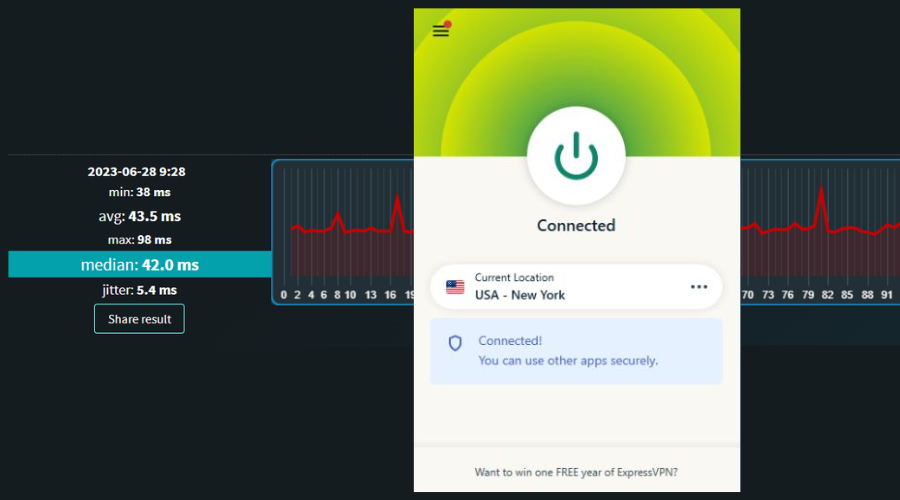
- Выбирайте провайдера с серверами близко к игровым инстансам. В материале рекомендовали ExpressVPN как пример с серверами в США, Франции, Германии, Нидерландах и Италии.
- Подключайтесь к ближайшему по географии серверу, либо к серверу, который даёт лучший маршрут (измерьте пинг до нескольких VPN‑локаций).
Как использовать (пример для ExpressVPN):
- Подпишитесь и установите приложение.
- Запустите клиент и откройте список серверов.

- Подключитесь к серверу в регионе близком к игровому серверу, например США.

- Запустите Rocket League и проверьте пинг.
Примечание по безопасности и приватности: при использовании VPN обратите внимание на политику логирования провайдера и юрисдикцию. Если вы используете VPN для уменьшения пинга, выбирайте платные и проверенные сервисы.
2. Обновление BIOS
Обновление BIOS может улучшить работу оборудования, исправить проблемы совместимости и, реже, косвенно снизить лаги, вызванные нестабильностью системы. Это не прямой способ снизить сетевой пинг, но помогает устранить сбои и падение производительности, которые маскируются под сетевые проблемы.
Краткая методология обновления BIOS (на примере HP):
- Узнайте текущую версию BIOS: нажмите Windows + R, введите
msinfo32и найдите строку «BIOS version/date».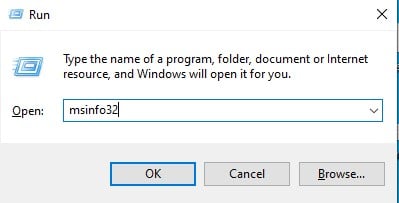
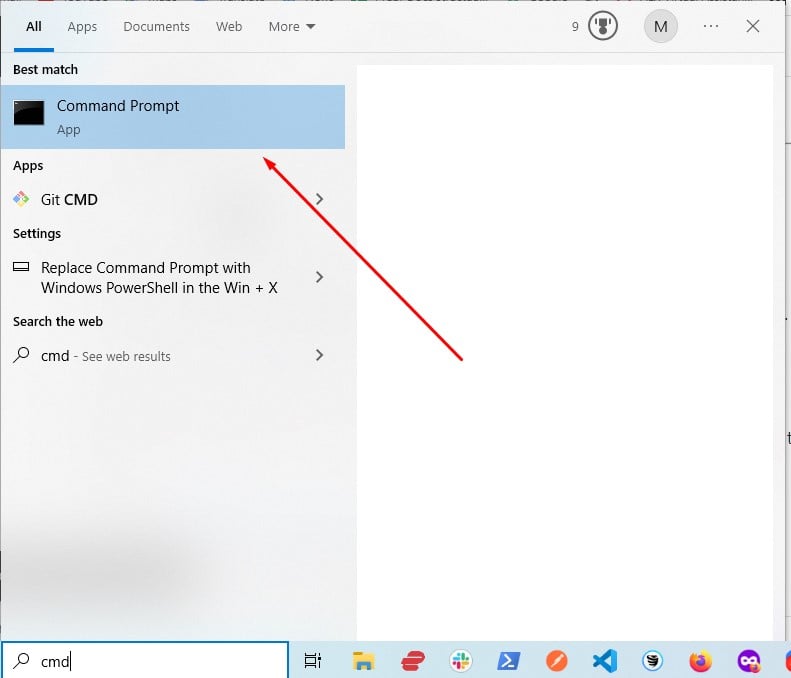
- Получите серийный номер: откройте Командную строку (CMD) и выполните:
wmic baseboard get product,manufacturer,version,serialnumber! Командная строка в меню Пуск
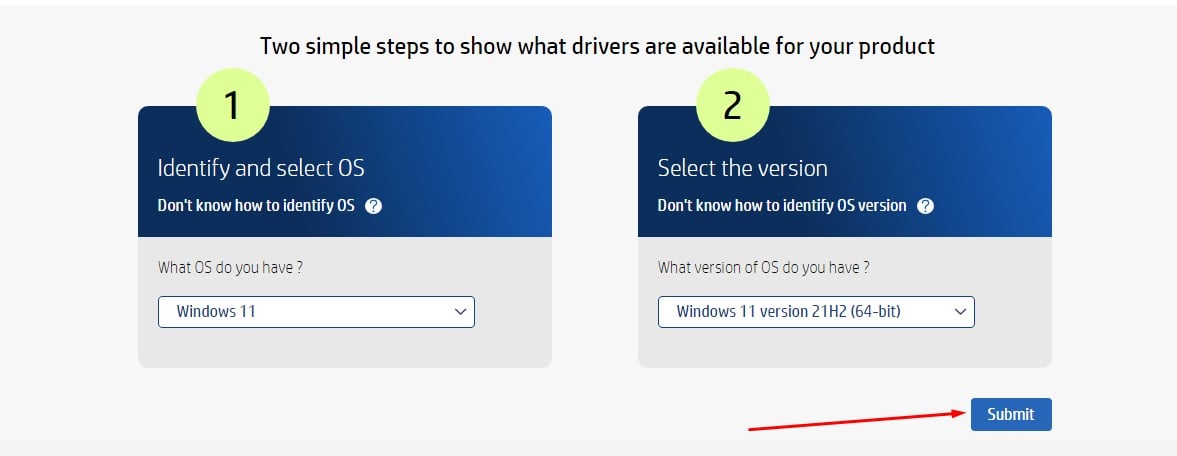
- Перейдите на сайт производителя (на примере HP): введите серийный номер и найдите раздел драйверов и обновлений.

- Выберите операционную систему и загрузите обновление BIOS.
- Скачайте .exe файл и запустите установщик.

- Перезагрузите систему и следуйте подсказкам: выберите Apply update now.
Important: Процесс различается у разных производителей. Всегда следуйте официальной инструкции и не прерывайте процесс обновления. Сделайте резервную копию и убедитесь, что устройство подключено к питанию.
3. Очистка DNS кэша
Иногда устаревшие записи DNS приводят к плохой маршрутизации при подключении к игровым серверам. Очистка кэша DNS — простой и безопасный шаг.
Как очистить DNS в Windows:
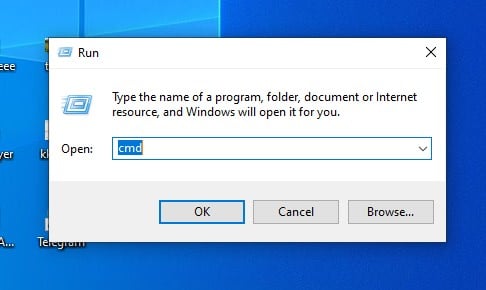
- Нажмите Windows + R, введите
cmdи нажмите Enter. - При запросе прав выберите «Да».
- В командной строке введите:
ipconfig /flushdns- Нажмите Enter. Вы увидите сообщение об успехе операции.
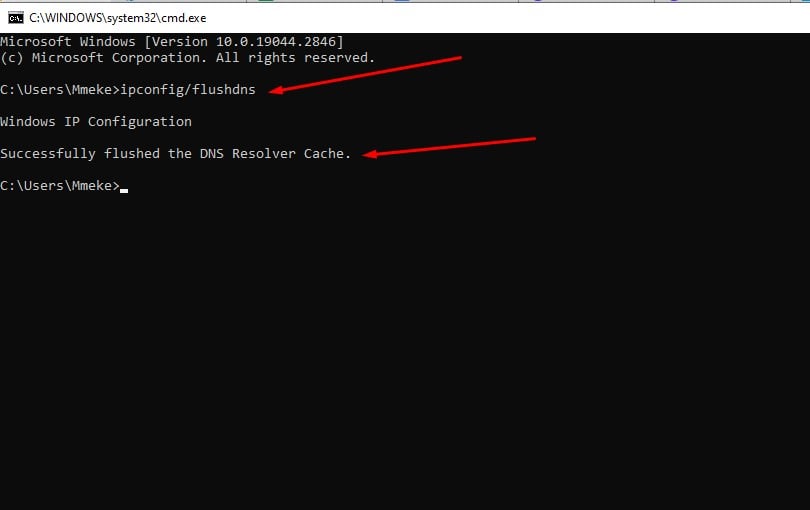
Это действие очищает локальные DNS‑записи. Дополнительно можно сменить DNS‑сервер на общедоступный (например, Google 8.8.8.8 или Cloudflare 1.1.1.1) если провайдер имеет плохую маршрутизацию.
4. Закрытие фоновых приложений
Ненужные фоновые процессы потребляют пропускную способность и ресурсы CPU, что может вызывать скачки задержки и просадки FPS.
Как отключать фоновые приложения в Windows:
- Откройте «Пуск» → «Параметры» (Settings).

- Перейдите в «Приложения» → «Приложения и возможности».
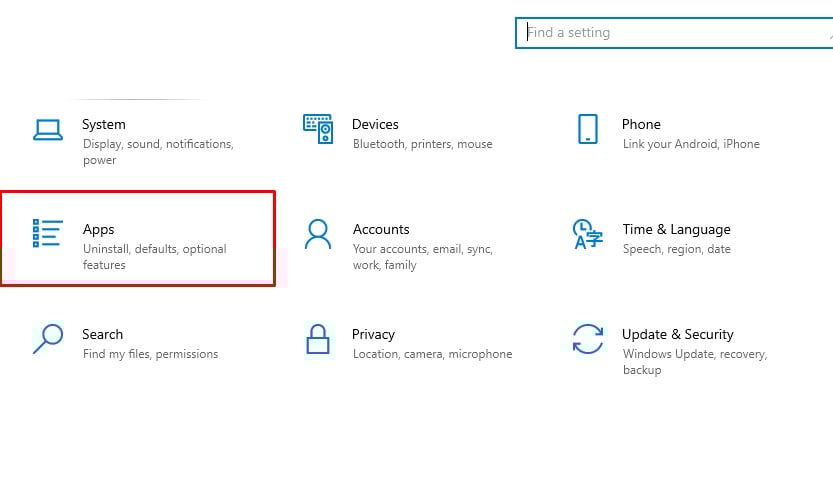
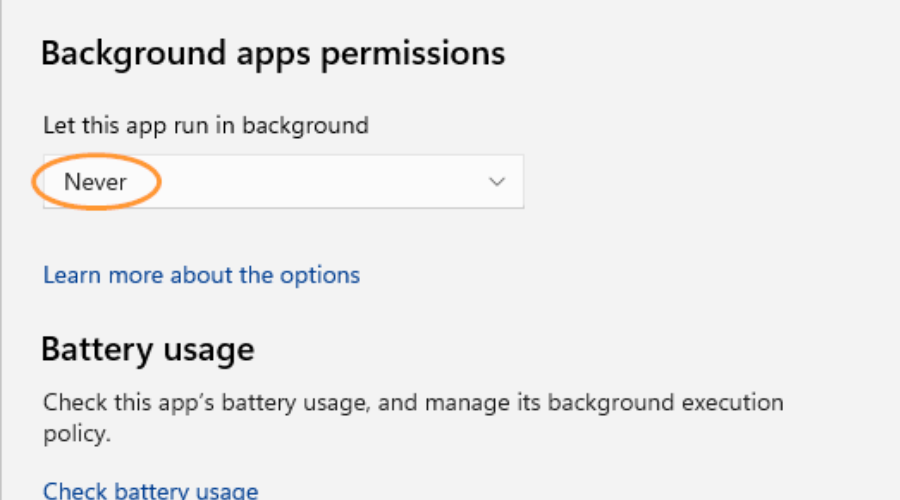
- Для каждого приложения откройте «Дополнительные параметры» и выключите разрешения на работу в фоне.
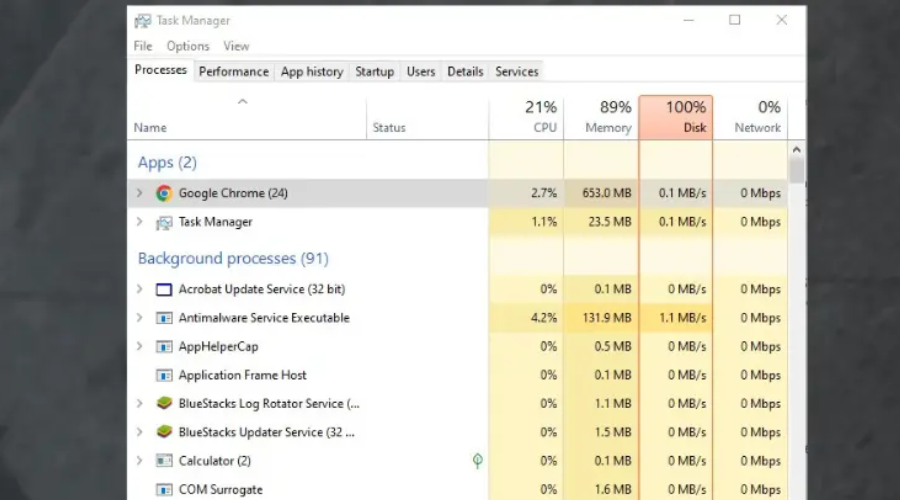
- Затем откройте «Диспетчер задач», выберите процесс и нажмите «Завершить задачу».
Совет: закройте торрент‑клиенты, облачные синхронизаторы, браузеры с большим количеством вкладок и программы, использующие сеть (обновления, стриминг).
5. Обновление сетевых драйверов
Устаревшие драйверы сетевой карты могут вызывать ошибки, потерю пакетов или некорректную работу параметров энергосбережения.
Как обновить драйверы:
- Нажмите Windows + X → «Диспетчер устройств».
- Разверните «Сетевые адаптеры», правой кнопкой кликните на нужный адаптер и выберите «Обновить драйвер».
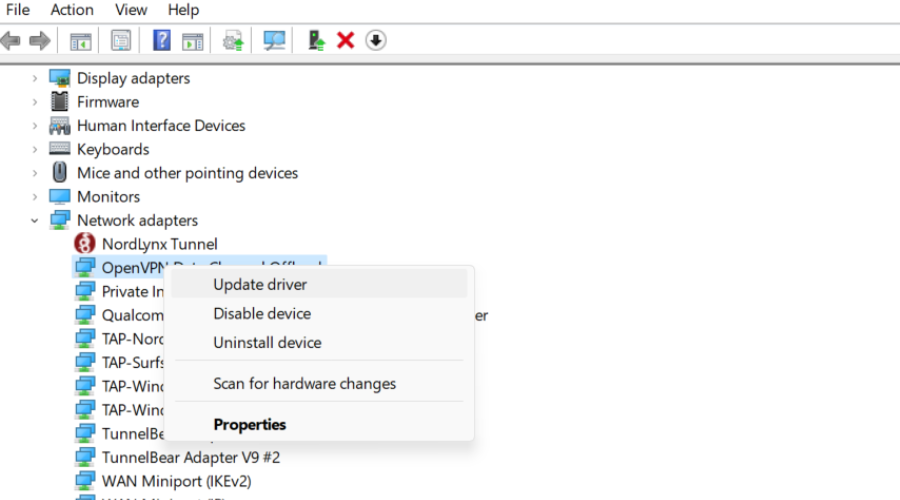
- Выберите «Автоматический поиск драйверов в Интернете» и следуйте инструкциям.
Если автоматическое обновление не помогает, скачайте драйвер с сайта производителя сетевой карты или ноутбука.
Дополнительные методы и улучшения сети
Ниже — расширенный набор мер, которые часто дают ощутимый эффект, особенно у пользователей с домашними сетями.
Проводное подключение вместо Wi‑Fi
Переход на Ethernet кабель снижает джиттер и потерю пакетов по сравнению с Wi‑Fi. Если у вас высокие пинг и нестабильность — сначала протестируйте через кабель.
Настройка роутера: QoS и приоритет трафика
QoS (Quality of Service) позволяет задать приоритет игровой трафику. Это уменьшает влияние загрузок и стриминга на игровой пакет.
Шаги:
- Откройте веб‑панель управления роутера (обычно 192.168.0.1 или 192.168.1.1).
- Найдите раздел QoS или Traffic Management.
- Добавьте правило, приоритизируйте по MAC‑адресу вашего игрового устройства или по портам игры.
Важно: интерфейсы роутеров сильно отличаются, поэтому ориентируйтесь на документацию вашего устройства.
Порт‑форвардинг и NAT
Открытый тип NAT улучшает соединение с другими игроками и матчмейкинг. Для Rocket League рекомендуют открыть определённые порты (проверьте официальную документацию для актуального списка портов). Откройте порты на роутере, если игра испытывает проблемы с подключениями.
Проверка потери пакетов и джиттера
Используйте утилиты вроде PingPlotter или mtr, чтобы увидеть, на каком участке маршрута теряются пакеты или появляется джиттер. Это помогает решить, кто виноват: ваше оборудование, провайдер или удалённый сервер.
Избегайте ночных часов пик и планируйте обновления
Если провайдер испытывает перегрузки в часы пикового трафика (обычно вечер), пинг может расти. Попробуйте играть в другое время или свяжитесь с провайдером.
Когда описанные методы не помогают: возможные причины и альтернативы
- Проблема на стороне провайдера или межсетевого маршрутизатора — обратитесь в техподдержку провайдера с результатами трассировки и тестов.
- Сервер игры перегружен — следите за статусом серверов Rocket League и официальными объявлениями.
- Аппаратные проблемы: повреждённый сетевой адаптер, плохой кабель RJ‑45 — попробуйте заменить.
Альтернативные подходы:
- Использование другого провайдера (если есть возможность) или подключения через мобильный интернет как временное решение.
- Игровые прокси/аренда выделенного туннеля для игроков в регионах с плохой маршрутизацией.
Методология поиска и фикса проблем (мини‑SOP)
- Измерьте базовый пинг и выполните traceroute.
- Переключитесь на проводное подключение и повторите замеры.
- Очистите DNS, отключите фоновые программы, обновите драйверы.
- Попробуйте VPN и замерьте результаты.
- Если проблема сохраняется — проверьте роутер, QoS, NAT и выполните тесты на потерю пакетов.
- При подтверждении проблемы на маршруте — обратитесь к провайдеру с логами traceroute и PingPlotter.
Критерии приёмки:
- Средний пинг в матчах ниже 60 мс для локальных серверов или ниже 120 мс для межрегиональных матчей.
- Джиттер менее 30 мс и потеря пакетов менее 1%.
Чек‑листы по ролям
Для игрока:
- Проверить локальный пинг и трассировку.
- Переключиться на Ethernet.
- Отключить фоновые загрузчики и VPN (или включить, если тест показал улучшение).
- Обновить сетевые драйверы и ОС.
Для сетевого администратора/провайдера:
- Проверить маршрутизацию и peering с игровыми серверами.
- Проанализировать пиковую нагрузку и возможные узкие места.
- Настроить QoS на уровне сети.
Тесты и критерии приёмки (набор тест‑кейсов)
- Базовый тест без VPN и на Wi‑Fi: замерить ping/traceroute/speedtest.
- Тест по кабелю: повторить замеры. Ожидаемый результат: меньший джиттер и более стабильный ping.
- Тест с VPN: подключиться к ближайшему серверу и сравнить ping.
- Тест после очистки DNS и перезагрузки роутера.
- Тест в разное время суток: проверить на пике нагрузки.
Успех: стабильность соединения и улучшение метрик сравнительно с базовым тестом.
Матрица рисков и смягчений
- Неправильное обновление BIOS: сделайте резервные копии и используйте только официальные прошивки.
- Использование ненадёжного VPN: возможна утечка данных и ухудшение пинга — используйте проверенных провайдеров.
- Изменение настроек роутера: сохраняйте конфигурацию перед изменениями и имейте доступ к консоли администрирования.
Проблемы конфиденциальности и соответствие требованиям (коротко)
VPN улучшает приватность, но выбор провайдера важен: провайдеры в разных юрисдикциях подчиняются различным законам. Если вы играете с учётными данными, убедитесь, что VPN не сохраняет логи и использует надёжное шифрование.
Короткая памятка: что делать в первую очередь
- Переключитесь на Ethernet.
- Проверьте пинг и traceroute.
- Отключите фоновые загрузки и программы.
- Обновите сетевые драйверы и пропачьте DNS.
- Попробуйте VPN как тест маршрута.
Краткое резюме
Высокий пинг может иметь множество причин: от простых (фоновые приложения, Wi‑Fi) до системных (драйверы, BIOS) и провайдерских (маршрутизация, перегрузка сети). Методичный подход — измерение, изоляция проблемы и последовательное применение исправлений — даёт наилучший результат. Использование VPN, настройка роутера, переход на проводное подключение и поддержка драйверов и системы в актуальном состоянии — основные практики, которые обычно помогают.
Notes: Если после всех действий проблема остаётся, соберите логи (результаты ping, traceroute, PingPlotter) и свяжитесь с техподдержкой провайдера или службы поддержки Rocket League.
Summary:
- Используйте системный подход: замер → изоляция → исправление.
- Первое и быстрое улучшение: Ethernet + закрытие фоновых приложений.
- Для маршрутов с проблемами попробуйте VPN; для долгосрочных — обращайтесь к провайдеру.
Примените эти рекомендации, и ваш игровой опыт Rocket League станет более стабильным и предсказуемым.

Похожие материалы

Несколько аккаунтов Skype: Multi Skype Launcher

Журнал для работы: повысить продуктивность

Персональные звуки уведомлений на Android

Скачивание шоу Hulu для офлайн‑просмотра

Microsoft Start: персонализированная новостная лента
