
Как зациклить видео на iPhone с iOS 18

Быстрые ссылки
- Зациклить видео в приложении «Фото»
- Как зациклить видео с YouTube на iPhone
Краткое содержание
- В iOS 18 приложение «Фото» автоматически воспроизводит видео в бесконечном цикле.
- Живые фото можно настроить: «Loop» (Зациклить) и «Bounce» (Вперёд‑назад).
- В родном приложении YouTube есть настройки воспроизведения, позволяющие включить повторение видео.
Зациклить видео в приложении «Фото»
С обновлением до iOS 18 приложение «Фото» получило переработанный интерфейс и новые способы сортировки коллекций. Помимо внешних изменений, в нём появилась простая функция зацикливания видео.
Короткая инструкция:
- Убедитесь, что iPhone обновлён до iOS 18.
- Откройте приложение «Фото».
- Найдите видео в библиотеке и нажмите на него для воспроизведения.
- Видео будет автоматически перезапускаться по завершении — пока вы не нажмёте «Пауза» или не выйдёте из просмотра.
Важно: автоматическое зацикливание работает только в проигрывателе приложения «Фото» — если вы экспортируете или открываете файл в других приложениях, поведение может отличаться.
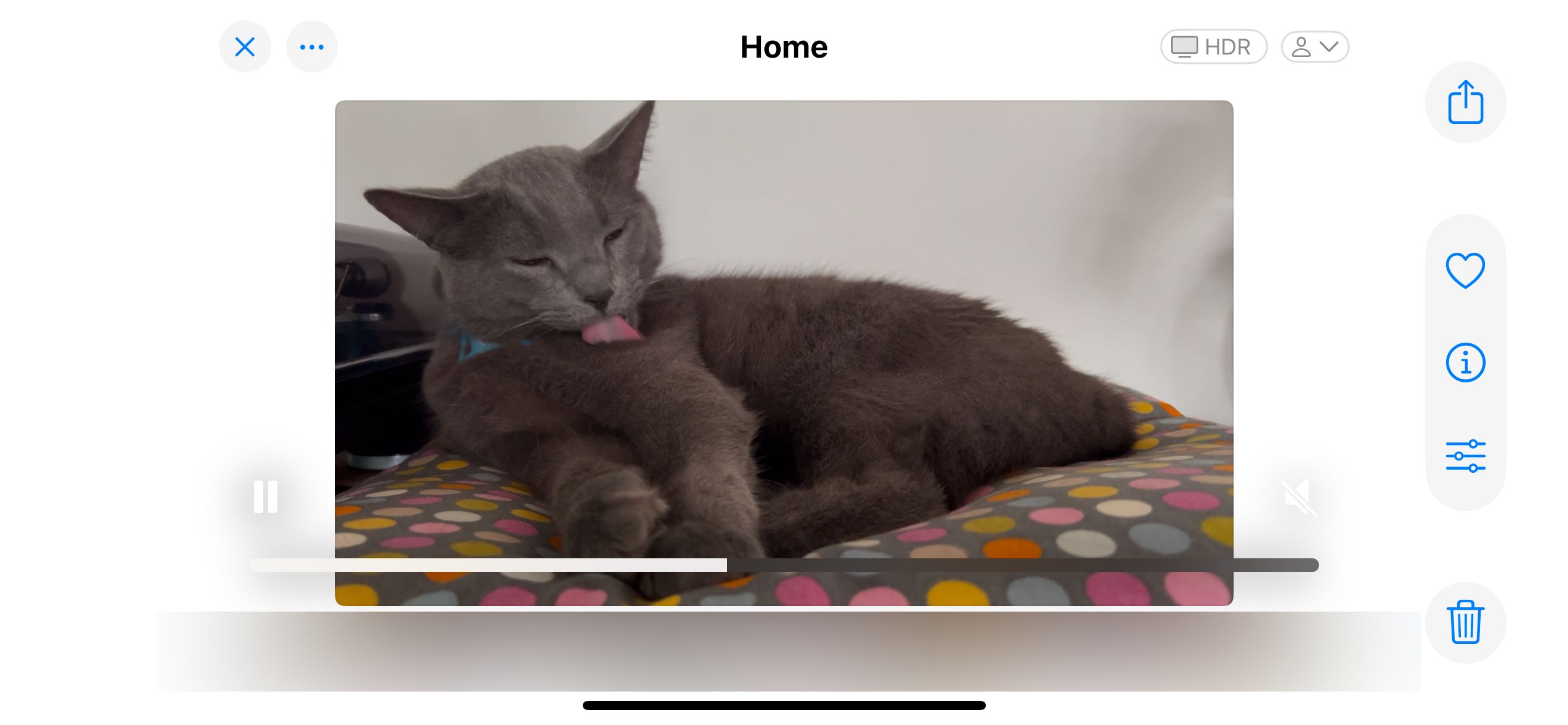
Это всё — воспроизведение в цикле включено без дополнительных действий.
Зацикливание Live Photo
Живые фото (Live Photos) можно превратить в зацикленное или «самообратное» воспроизведение.
- Откройте Live Photo в библиотеке.
- Нажмите на кнопку «Live» в левом верхнем углу (может отображаться как метка на экране при просмотре).
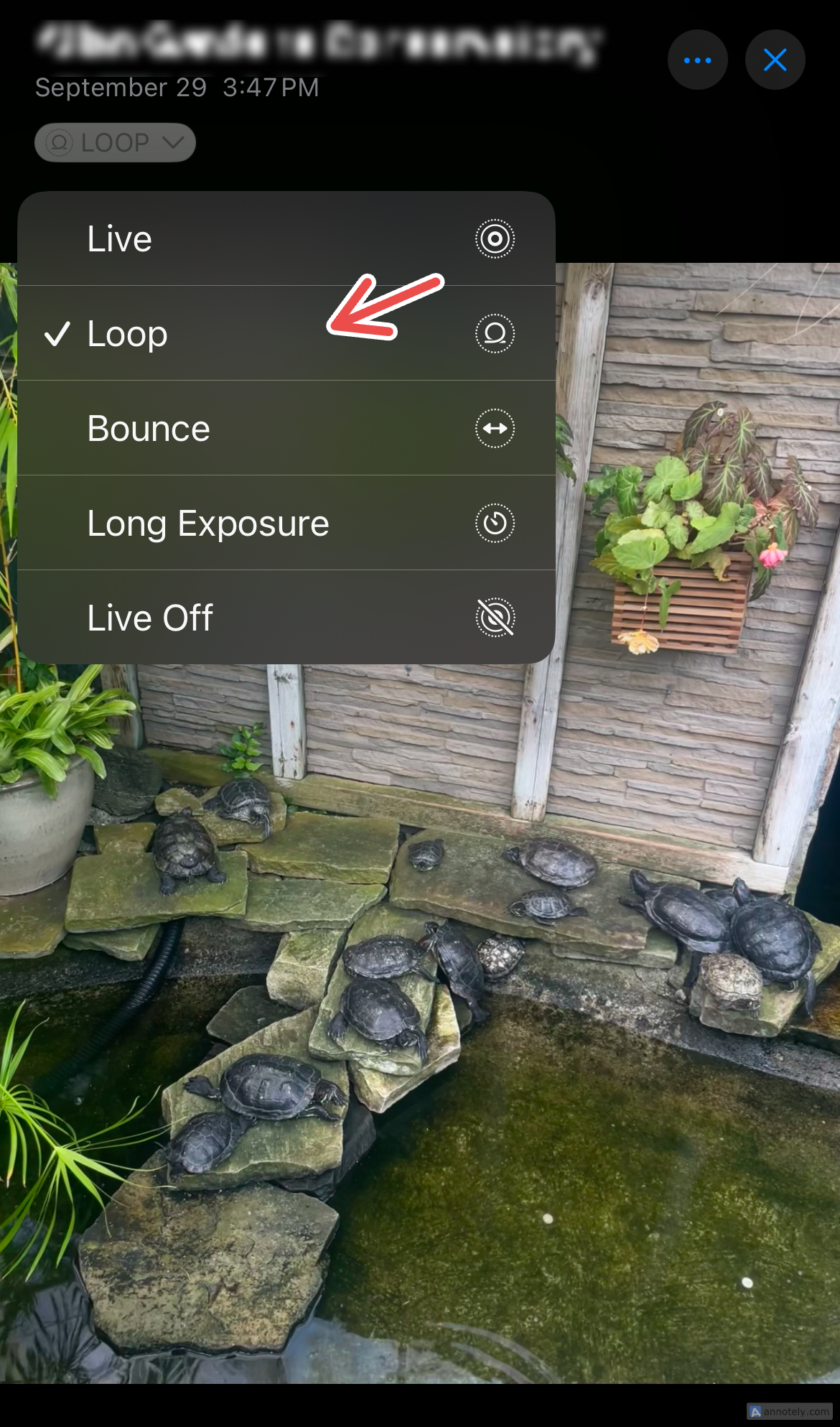
- Выберите «Loop» для непрерывного цикла или «Bounce» для воспроизведения вперёд‑назад.
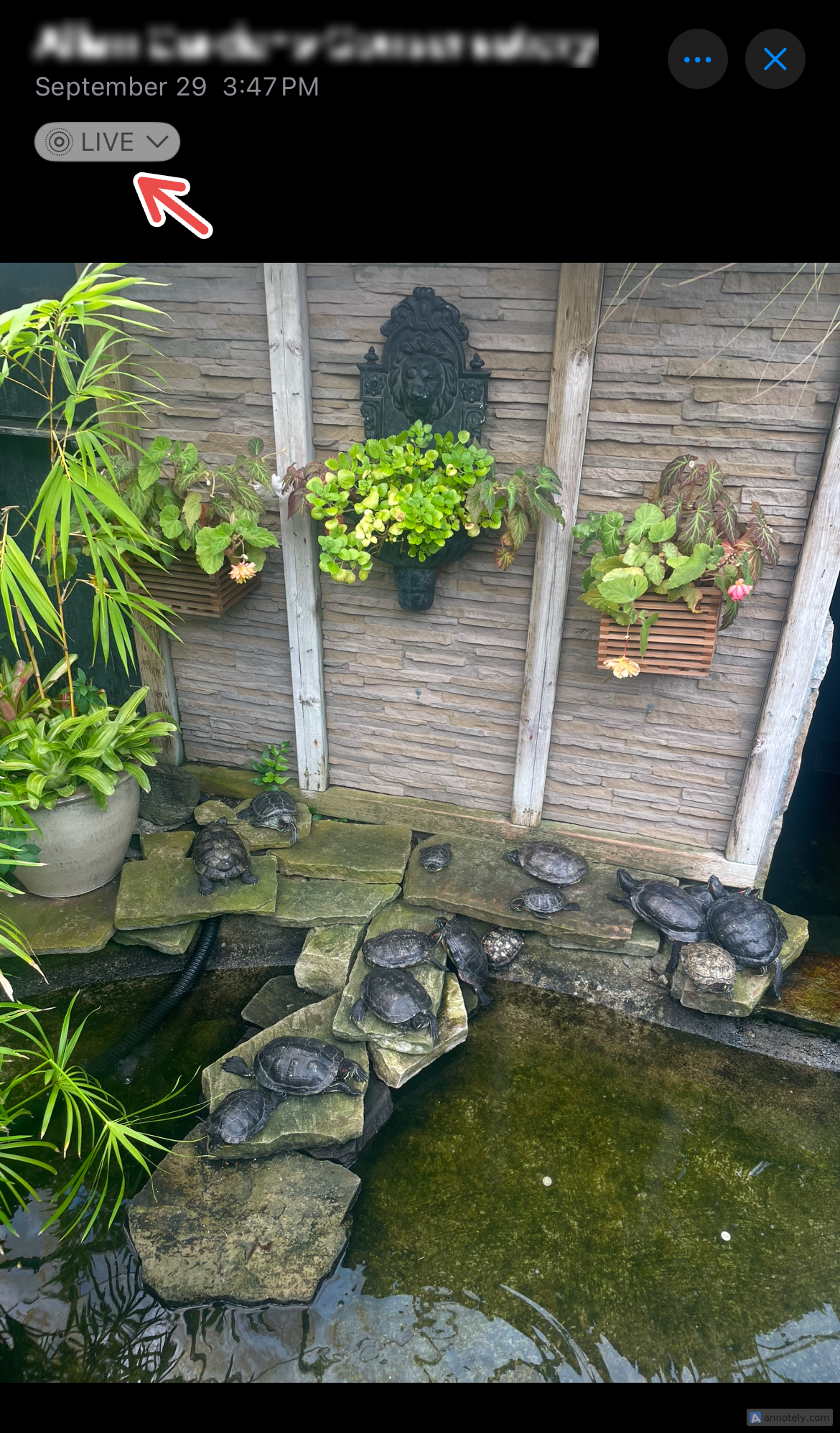
После выбора эффект применится к текущему Live Photo. Чтобы отключить эффект, снова нажмите «Live» и выберите «Live Off» или соответствующую опцию в русскоязычном интерфейсе.
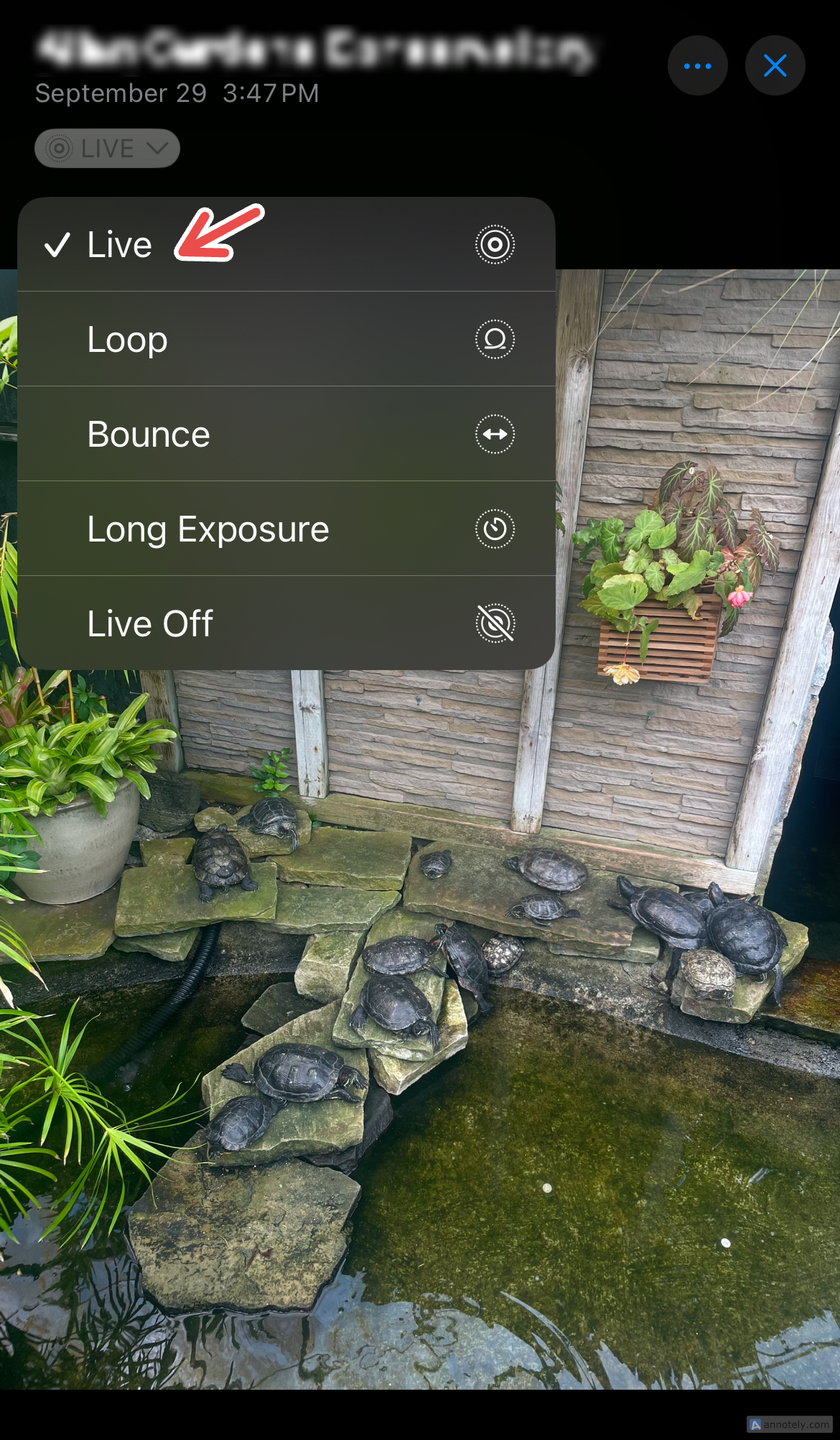
Чтобы быстро найти все Live Photo, откройте библиотеку «Фото», нажмите на значок поиска в правом верхнем углу и введите «Live Photos» или соответствующий перевод в русской версии iOS.
Как зациклить видео с YouTube на iPhone
Родное приложение YouTube на iPhone также поддерживает повторение ролика во время воспроизведения.
- Запустите приложение YouTube и откройте нужное видео.
- На странице воспроизведения нажмите значок настроек в верхнем правом углу плеера.
- В открывшемся меню выберите «Дополнительные настройки» и включите «Loop Video» (Зациклить видео) или аналогичную опцию в русской локали.
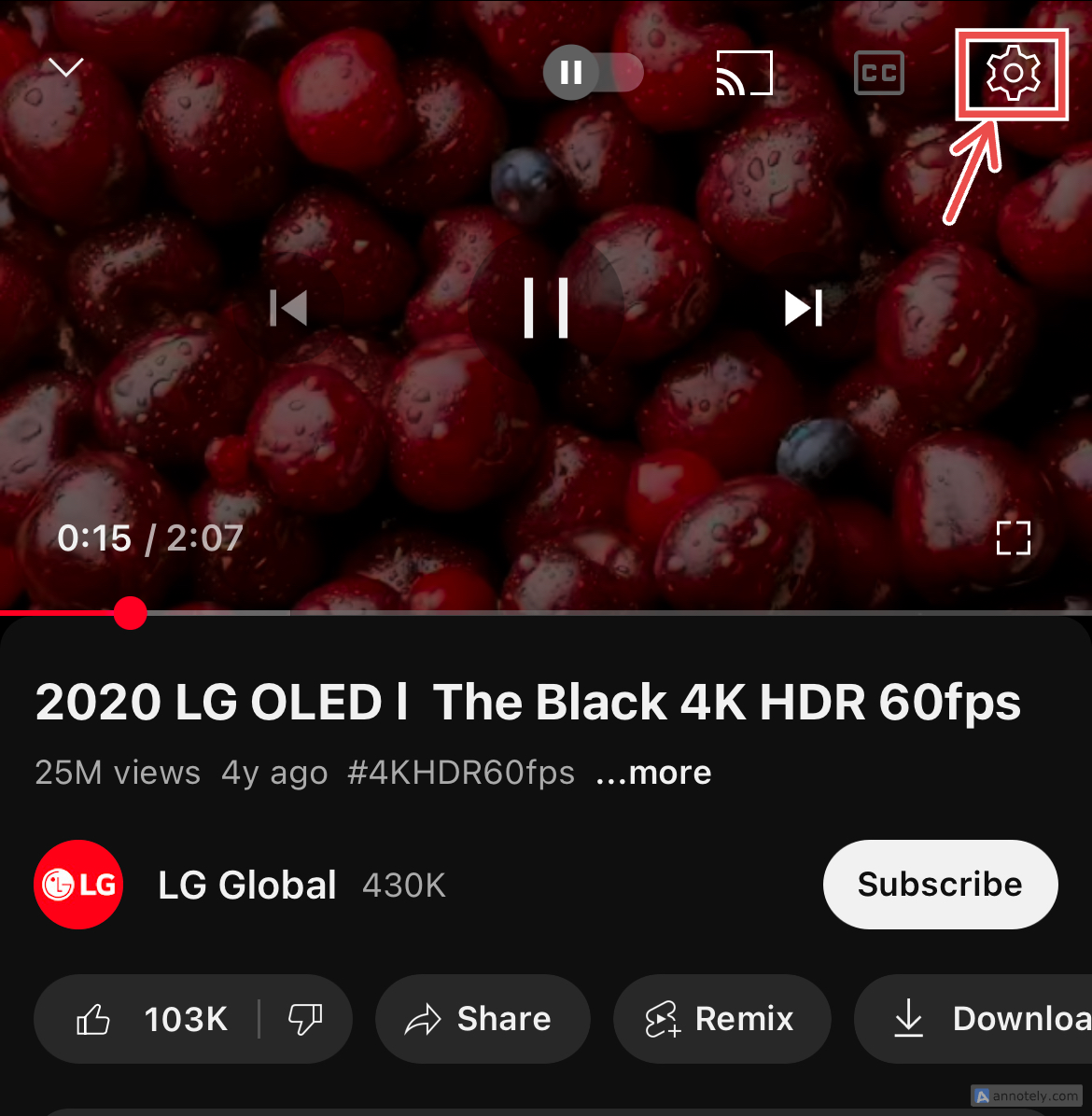
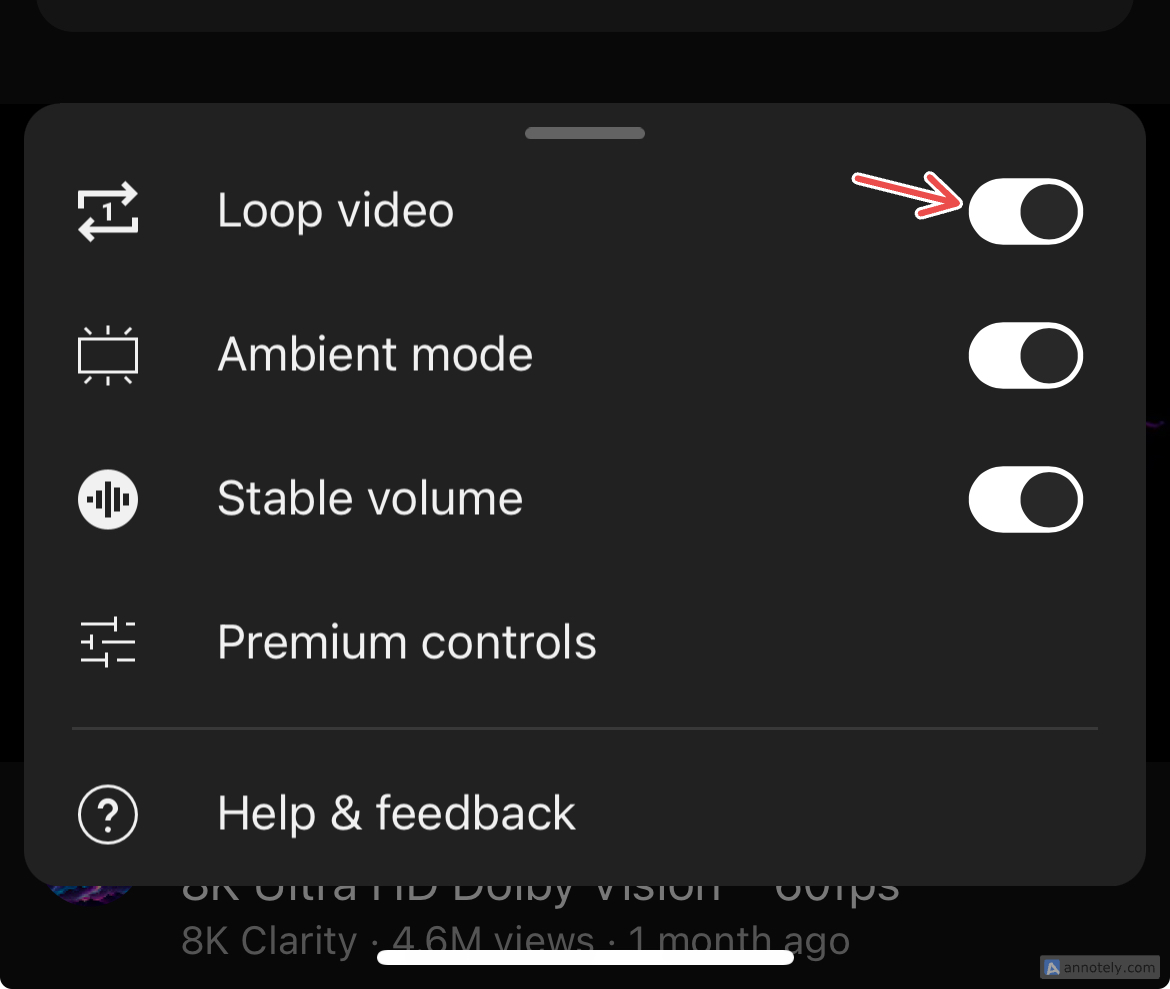
YouTube будет повторять ролик до тех пор, пока вы снова не отключите эту опцию.
Когда это не работает — типичные причины
- Устройство не обновлено до iOS 18. Проверьте «Настройки» → «Основные» → «Обновление ПО».
- Видео открыто в стороннем плеере, который не поддерживает автоматический повтор.
- Повреждённый файл или нестандартный кодек: некоторые форматы могут не воспроизводиться корректно.
- Ограничения формата Live Photo: если Live Photo был экспортирован как обычное видео, параметры «Loop/Bounce» не применимы.
Альтернативные способы зацикливания
- Использовать приложение «Команды» (Shortcuts): создать быстрый рабочий процесс, который воспроизводит видео и перезапускает его циклически.
- Сторонние плееры: VLC и другие медиаплееры часто поддерживают опцию повторения плейлиста или отдельного файла.
- Экспортировать видео в GIF или короткий зацикленный видеофайл и просматривать в браузере или в мессенджере.
Мини‑методология: как проверить, что всё настроено верно
- Откройте видео в «Фото». Дождитесь конца воспроизведения и наблюдайте, перезапустится ли ролик автоматически.
- Для Live Photo установите «Loop», затем закройте и снова откройте элемент, чтобы убедиться, что эффект применён.
- Для YouTube включите опцию «Loop Video» и перезапустите видео на полный проход.
Ролевые чек‑листы
Фотограф:
- Убедиться, что iPhone обновлён до iOS 18.
- Сохранять оригиналы в «Фото», чтобы иметь возможность редактировать эффект Live Photo.
SMM‑менеджер:
- Проверить воспроизведение на целевых устройствах (iPhone, Android, ПК).
- При необходимости экспортировать зацикленное видео в формат, поддерживаемый платформой публикации.
Семья и личное пользование:
- Использовать Loop для слайдшоу детей или домашних видео на вечеринке.
- Проверить, не разряжается ли батарея при длительном зацикливании.
Тестовые сценарии и критерии приёмки
- Тест 1: Видео в «Фото» воспроизводится и автоматически перезапускается после окончания — принятие.
- Тест 2: Live Photo с опцией «Loop» воспроизводится бесконечно — принятие.
- Тест 3: В YouTube опция «Loop Video» удерживает ролик в повторе — принятие.
Советы и замечания по приватности
- Зацикливание видео не отправляет данные куда‑либо и работает локально на устройстве.
- Если вы загружаете зацикленное видео в соцсети, обратите внимание на настройки приватности платформы.
Короткое объявление (100–200 слов)
На iOS 18 компания Apple упростила повседневный просмотр видео: теперь любое видео в приложении «Фото» автоматически воспроизводится в бесконечном цикле. Это удобно для демонстрации коротких роликов, зацикливания моментов из путешествий или создания эффектных презентаций. Живые фото получили отдельные режимы «Loop» и «Bounce», позволяющие настроить стиль зацикливания — от плавного повтора до «вперёд‑назад» в стиле Boomerang. Кроме того, родное приложение YouTube на iPhone имеет опцию повторения ролика прямо в меню воспроизведения. Если автоматическое зацикливание не работает, проверьте версию iOS и убедитесь, что видео открыто в приложении «Фото» или поддерживаемом плеере.
Apple обновила приложение «Фото» в iOS 18 — изменения простые, но полезные: теперь легче скрывать скриншоты и просматривать моменты в постоянном цикле.
Итог
- iOS 18 упрощает зацикливание видео в приложении «Фото».
- Для Live Photo доступны режимы «Loop» и «Bounce».
- В приложении YouTube на iPhone можно включить повторение ролика.
Ключевые рекомендации: обновите iPhone до iOS 18, проверьте варианты Live Photo и используйте встроенные настройки YouTube для зацикливания роликов.

Похожие материалы

Несколько аккаунтов Skype: Multi Skype Launcher

Журнал для работы: повысить продуктивность

Персональные звуки уведомлений на Android

Скачивание шоу Hulu для офлайн‑просмотра

Microsoft Start: персонализированная новостная лента
