
Как поставить песню на повтор в Spotify
Быстрые ссылки
Поставить песню на повтор в Spotify на iPhone и Android
Зациклить трек в настольном приложении и веб-плеере Spotify
Часто задаваемые вопросы
Краткое руководство
- Откройте Spotify на телефоне, компьютере или в веб-плеере.
- Воспроизведите нужную песню.
- Нажмите значок «Повтор» дважды — появится цифра «1», это означает зацикливание текущего трека.
Как поставить песню на повтор в Spotify на iPhone и Android
Важно: на мобильных устройствах функция зацикливания отдельного трека доступна только подписчикам Spotify Premium. Для бесплатных аккаунтов мобильное приложение не всегда позволяет включить повтор для одной песни.
Шаги для владельцев Premium:
- Откройте приложение Spotify на iPhone или Android.
- Найдите и начните воспроизведение песни, которую хотите слушать постоянно.
- На экране воспроизведения в правом нижнем углу нажмите значок «Повтор» дважды. Это значок со стрелками, образующими петлю и как бы «кусая» себя.
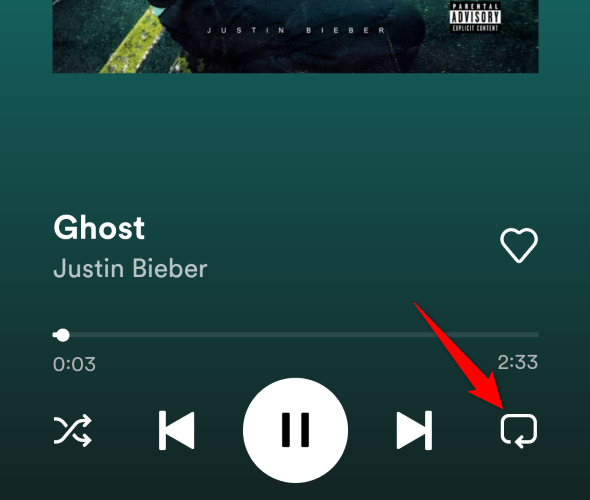
После второго нажатия на значке вы увидите цифру «1» поверх иконки. Это подтверждает, что именно текущий трек зациклен. Чтобы выключить повтор — нажмите иконку ещё раз.
Совет: одно нажатие включает повтор всего плейлиста или альбома; чтобы не зациклить весь список, нажмите дважды.
Важно: если вы используете старую версию приложения, интерфейс может слегка отличаться. Обновите Spotify из App Store или Google Play, если не видите описанных элементов.
Зациклить трек в настольном приложении и веб-плеере Spotify
На компьютерах (Windows, macOS) и в веб-плеере Spotify зацикливание отдельной песни доступно всем — подписка Premium не требуется.
Шаги:
- Запустите настольный клиент Spotify или откройте web.spotify.com в браузере.
- Воспроизведите трек, который хотите зациклить.
- В нижней части окна, в секции «Сейчас воспроизводится», щёлкните по опции «Включить повтор» дважды.
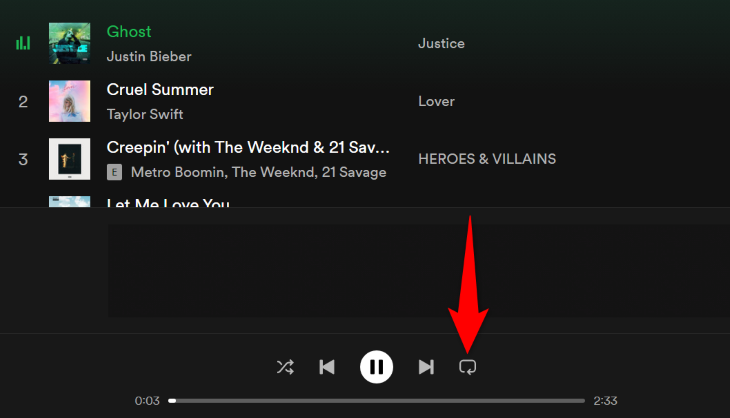
Если нажать только один раз, повторится весь плейлист. Второе нажатие переключит повтор на текущий трек и покажет метку «1».
Чтобы выключить повтор — кликните по иконке повтор один раз.
Когда повтор не работает (проверки и возможные причины)
- Аккаунт мобильный и бесплатный: функция повтора отдельного трека может быть недоступна. Проверьте тип подписки в настройках аккаунта.
- Проблемы с подключением: если приложение теряет связь с сервером, кнопки могут не отвечать. Проверьте сеть и перезапустите приложение.
- Устаревшая версия: старые клиенты иногда ведут себя нестабильно. Обновите приложение.
- Временные ошибки сервера: перезапуск клиента или выход/вход в аккаунт часто помогают.
Альтернативные способы вернуть трек в начало автоматически
- Создайте плейлист и добавьте в него несколько копий одной и той же песни. Затем запустите воспроизведение и включите повтор плейлиста (если это доступно на вашем аккаунте). Этот метод полезен для обхода ограничений мобильной бесплатной версии, но не гарантирован на всех устройствах.
- Используйте очередь: добавьте трек в очередь несколько раз. Когда текущая копия закончится, следующая начнёт играть.
- Воспроизведение через сторонние устройства: некоторые смарт-динамики и интеграции позволяют устанавливать дополнительные параметры повтора в приложениях управляющих устройств.
Примечание: обходные пути зависят от ограничений конкретного плана Spotify и версии приложения.
Пошаговая инструкция для трёх ролей
Разработчик/администратор (настраивает инструкции для пользователей):
- Убедитесь, что в документах указана разница между мобильной и десктопной логикой.
- Протестируйте поведение на разных версиях приложения и ОС.
- Добавьте скриншоты и подписи.
Обычный пользователь (мобильный, Premium):
- Откройте песню → нажмите «Повтор» дважды → проверьте цифру «1».
Обычный пользователь (десктоп/веб):
- Откройте клиент или веб-плеер → воспроизведите песню → два клика по «Включить повтор».
Психологическая модель: что делает кнопка «Повтор»
- Повтор выключен: песни проигрываются по порядку.
- Повтор включён на плейлист: весь список непрерывно повторяется.
- Повтор включён на трек (значок с «1»): повторяется только текущая песня.
Запомните простое правило: одно нажатие — повтор списка, два нажатия — повтор трека.
Критерии приёмки
Чтобы считать задачу «песня зациклена» выполненной, проверьте следующее:
- На мобильном Premium: иконка «Повтор» показывает цифру «1». Трек автоматически начинается заново после окончания.
- На десктопе/вебе: после второго клика появляется состояние повторения трека и песня перезапускается сама.
- При отключении повтор воспроизведение продолжается по списку без постоянного возврата к одному треку.
Часто задаваемые вопросы
Что означает repeat 1 в Spotify?
Повтор 1 означает, что текущая песня воспроизводится в цикле. Если вы видите включённый повтор, но цифры «1» нет, значит зациклен весь плейлист или альбом.
Почему Spotify повторяет одни и те же песни?
Это обычно происходит из‑за включённой функции повтора. Одно нажатие на иконку ставит на повтор весь плейлист; два нажатия зацикливают конкретный трек.
Как повторять плейлист в Spotify?
Чтобы зациклить плейлист, нажмите значок «Повтор» один раз. Тогда Spotify будет последовательно воспроизводить песни из списка, и после конца списка начнёт сначала.
Как зациклить альбом в Spotify?
Альбом ведёт себя как плейлист: одно нажатие на значок «Повтор» заставит альбом проигрываться по кругу. Чтобы вернуться к одиночному треку, нажмите ещё раз.
1‑строчный глоссарий
- Повтор (Repeat): функция зацикливания либо плейлиста, либо отдельного трека.
- Плейлист (Playlist): набор треков, который можно воспроизводить последовательно.
- Очередь (Queue): список треков, назначенных для следующего воспроизведения.
Краткая проверочная таблица (чеклист)
- Запущено приложение Spotify
- Воспроизводится нужная песня
- Нажатие по значку «Повтор» выполнено 2 раза
- Отображается цифра «1» на значке
- После завершения трека он начинается снова
Когда использовать альтернативы
- Если вы на мобильном бесплатном тарифе и не можете включить повтор для трека — используйте плейлист с повторяющимися копиями песни или очередь треков.
- Если вам нужно повторять более одной песни по определённому сценарию (например, тренировка), рассмотрите создание специального плейлиста и включение его повтора.
Короткое объявление (для соцсетей)
Хотите слушать одну и ту же песню снова и снова? В Spotify дважды нажмите значок «Повтор». На мобильных устройствах это доступно для подписчиков Premium; в веб‑плеере и на компьютере — для всех.
КОНЕЦ. Сводка:
- Дважды нажмите «Повтор», чтобы зациклить трек.
- На мобильных устройствах зацикливание трека — только для Premium.
- На десктопе и в веб‑плеере ограничений нет.

Похожие материалы

Несколько аккаунтов Skype: Multi Skype Launcher

Журнал для работы: повысить продуктивность

Персональные звуки уведомлений на Android

Скачивание шоу Hulu для офлайн‑просмотра

Microsoft Start: персонализированная новостная лента
