
Как просмотреть и добавить пароли на iPhone и iPad

Быстрые ссылки
- Как узнать, какие пароли уже сохранены
- Как добавить новый пароль
Мы все понимаем, что безопасность паролей важна. iPhone и iPad умеют сохранять ваши логины и пароли. Это удобно: система может автоматически подставлять данные при входе. Так вы реже используете один и тот же пароль и меньше рискуете компрометацией аккаунтов. Если вы не используете сторонний менеджер паролей, хотя бы включите встроенную систему iOS.
Проверка сохранённых паролей и добавление отсутствующих — задача, которую лучше выполнить заранее. Это избавит вас от постоянного ввода и восстановления пароля в будущем. Ниже — подробные инструкции.
Как найти уже сохранённые пароли
Все пароли находятся в приложении Настройки. Выполните следующие шаги:
- Откройте «Настройки».
- Пролистайте и выберите раздел «Пароли и учётные записи».
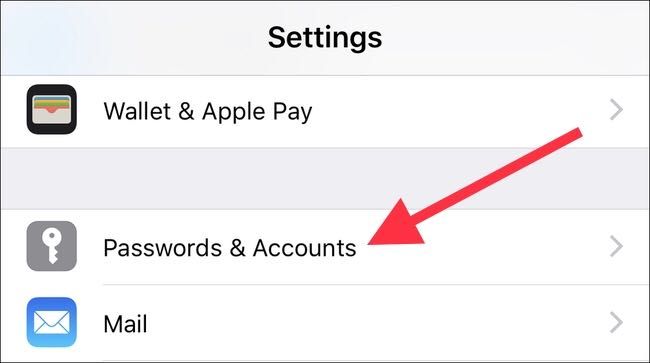
- Нажмите «Пароли для сайтов и приложений».
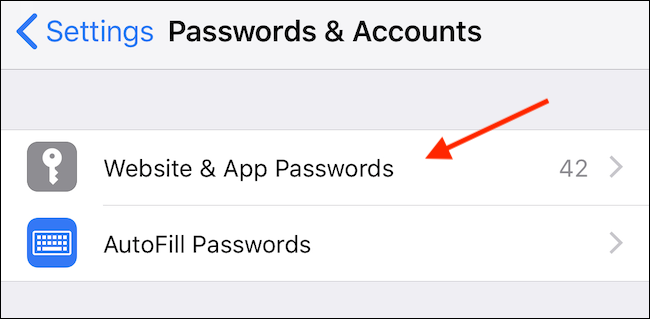
- Подтвердите личность с помощью Face ID, Touch ID или кода доступа.
- Вы увидите список сохранённых записей. Вверху есть строка поиска — введите имя сайта или приложения, чтобы быстро найти нужную запись.
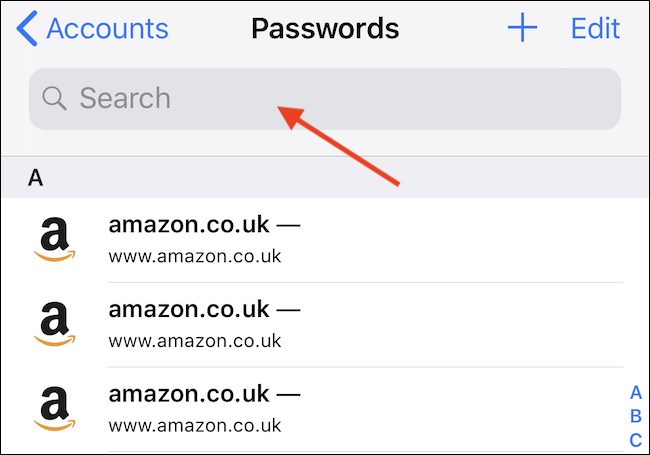
- Нажмите на запись, чтобы увидеть связанный логин и пароль. Отсюда же можно редактировать запись или удалить её.
Совет: если система подставляет неверный логин для конкретного сайта, откройте запись и отредактируйте её — поправьте имя пользователя или URL.
Как добавить новый пароль
Чтобы вручную добавить запись с логином и паролем, сделайте так:
- Откройте «Настройки» → «Пароли и учётные записи».
- Перейдите в «Пароли для сайтов и приложений» и аутентифицируйтесь.
- Нажмите кнопку + в правом верхнем углу.
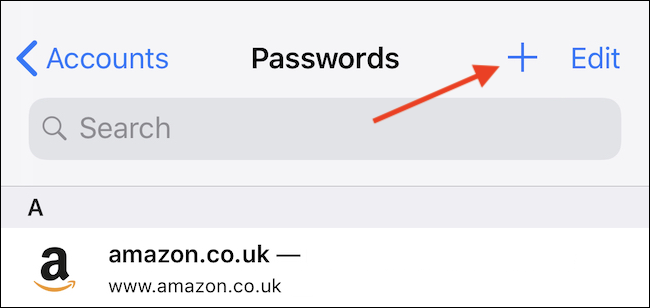
- Заполните поля: веб‑адрес или название сервиса, имя пользователя и пароль.
- Нажмите «Готово», чтобы сохранить запись.
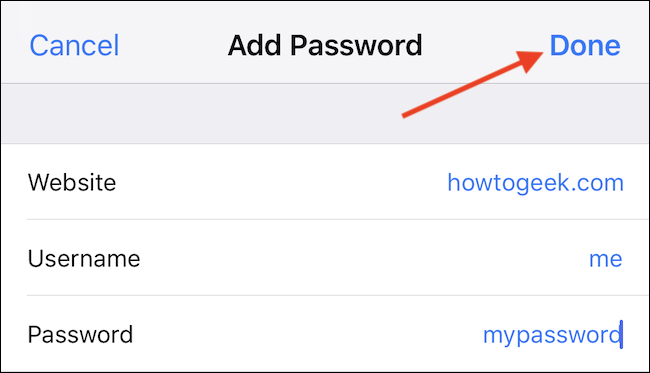
Важно: при вводе пароля проверьте правильность адреса сайта (URL). Неправильный URL может помешать автозаполнению в будущем.
Что делать, если автозаполнение не работает
Иногда автозаполнение не подставляет данные — возможные причины и шаги для устранения:
- Проверьте, включено ли автозаполнение паролей: Настройки → Пароли и учётные записи → Автозаполнение паролей (включено).
- Убедитесь, что вы вошли в тот же Apple ID и iCloud на всех устройствах, если ожидаете синхронизацию.
- Проверьте URL: если запись содержит нестандартный домен или неверный путь, браузер может не распознать соответствие.
- Перезагрузите устройство и повторите попытку.
- Если есть сторонний менеджер паролей, он может мешать автозаполнению iCloud Keychain. Временно отключите сторонний менеджер и проверьте.
Если ничего не помогает, экспортируйте или пересохраните запись вручную.
Альтернативные подходы
- Сторонние менеджеры паролей (1Password, Bitwarden, LastPass): дают расширенные функции — генерация сложных паролей, семейные хранилища, аудиты безопасности. Подходят, если вы управляете множеством учётных записей.
- Использовать iCloud Keychain (Хранение в iCloud): встроенный способ синхронизации паролей между устройствами Apple через Apple ID.
- Для корпоративных устройств: рассмотрите решения MDM, которые управляют учётными данными централизованно.
Выбор зависит от уровня контроля и количества учётных записей. Для большинства пользователей встроенного решения достаточно, но у продвинутых пользователей есть преимущества у менеджеров паролей.
Повышение безопасности ваших паролей
- Включите двухфакторную аутентификацию (2FA) для важных сервисов.
- Используйте уникальные пароли для каждого сайта. Это снижает риск при утечке.
- Регулярно проверяйте список сохранённых паролей и удаляйте устаревшие записи.
- Храните доступ к Apple ID под надёжной защитой: длинный пароль и 2FA.
Важно: встроенный менеджер iOS удобен, но у него могут быть ограничения по функциям (например, более продвинутые функции аудита или совместного доступа в некоторых сторонних продуктах более развиты).
Контрольный список: быстро проверить, что всё в порядке
- Открыл «Настройки» → «Пароли и учётные записи» → «Пароли для сайтов и приложений».
- Прошел аутентификацию (Face ID/Touch ID/код).
- Проверил ключевые записи (банки, почта, соцсети).
- Добавил или обновил записи с правильными URL и логинами.
- Включил автозаполнение паролей.
- Проверил, что iCloud включён (если нужна синхронизация).
Критерии приёмки
- Вы видите сохранённый логин и пароль при открытии записи.
- После добавления новой записи автозаполнение подставляет данные при входе на соответствующий сайт или в приложение.
- Синхронизация между вашими устройствами Apple работает (при включённом iCloud).
Короткий глоссарий
- iCloud Keychain — встроенное хранилище паролей Apple, синхронизируется через iCloud.
- Автозаполнение — функция, автоматически подставляющая логин и пароль в форму входа.
- 2FA — двухфакторная аутентификация, дополнительный уровень защиты.
Итог
Проверить и добавить пароли на iPhone или iPad просто: Настройки → Пароли и учётные записи → Пароли для сайтов и приложений. Проходите аутентификацию, редактируйте и добавляйте записи вручную при необходимости. Для лучшей безопасности используйте уникальные пароли и двухфакторную аутентификацию. Если требуется расширенная функциональность — рассмотрите сторонний менеджер паролей.

Похожие материалы

RDP: полный гид по настройке и безопасности

Android как клавиатура и трекпад для Windows

Советы и приёмы для работы с PDF

Calibration в Lightroom Classic: как и когда использовать

Отключить Siri Suggestions на iPhone
