
Как найти MAC‑адрес в Windows
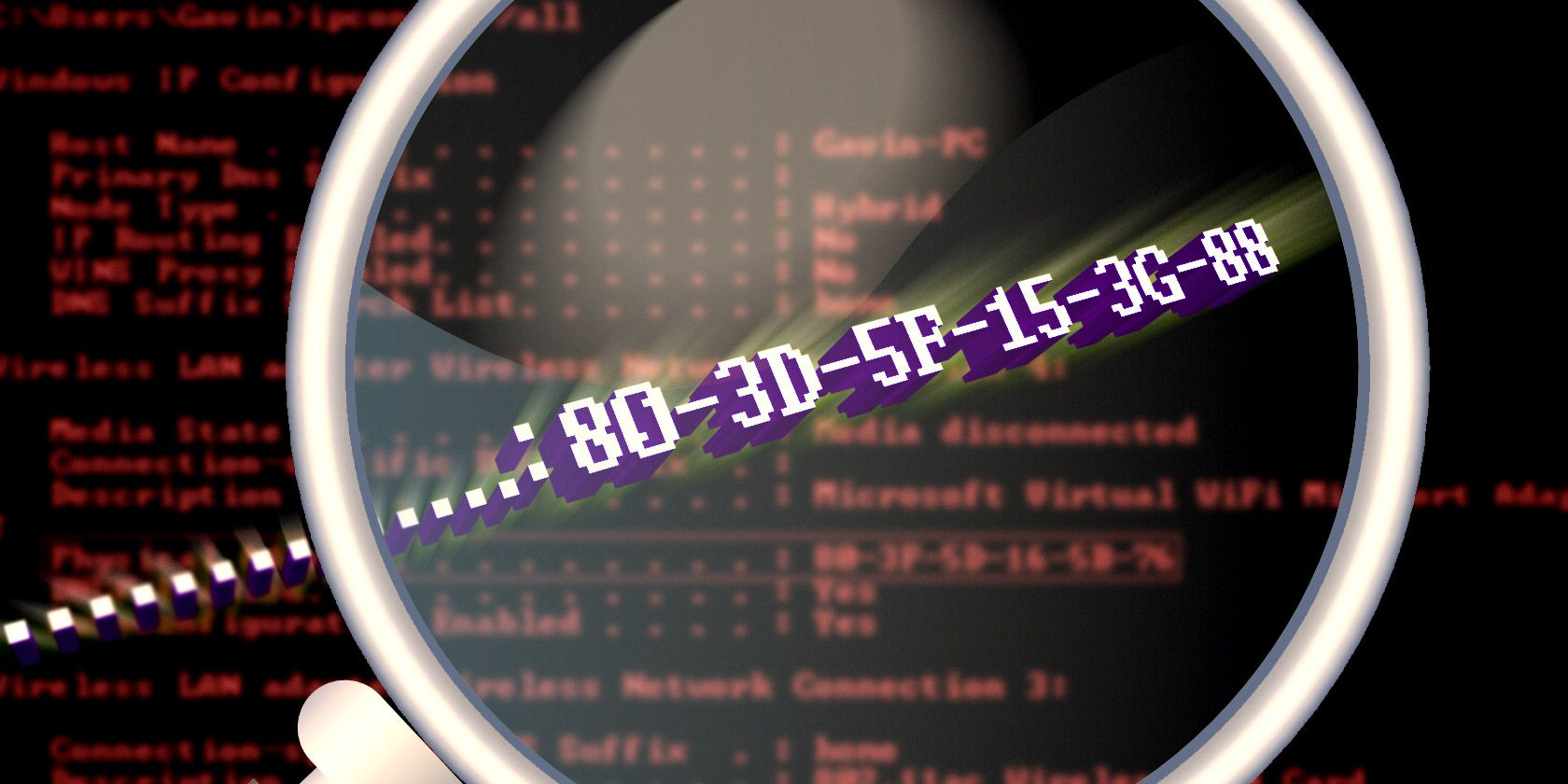
Каждый аппаратный компонент, подключённый к локальной сети, имеет свой уникальный идентификатор. Как IP‑адрес определяет устройство в сети уровня IP, так MAC‑адрес (Media Access Control) идентифицирует сетевой интерфейс на канальном уровне. Знать MAC‑адрес полезно для диагностики, настройки фильтрации доступа по адресу, привязки DHCP‑лиза или работы с виртуальными машинами.
Что такое MAC‑адрес
MAC‑адрес — 48‑битная метка (обычно записывается как 12 шестнадцатеричных символов, разделённых двоеточиями или дефисами), встроенная в прошивку сетевого контроллера (NIC) производителем. Первые 24 бита (OUI — Organizationally Unique Identifier) идентифицируют производителя, оставшиеся 24 бита — уникальный индекс устройства.
Зачем он нужен: когда устройства в локальной сети отправляют пакеты, кадр содержит «от кого» и «кому» — MAC‑адреса отправителя и получателя. Адаптер сравнивает адрес получателя с собственным и обрабатывает кадр, только если адрес совпадает.
Важно: маршрутизация между сетями происходит по IP‑адресам — маршрутизатор получает кадры, адресованные его MAC, а затем перенаправляет данные по IP в целевую подсеть.
Краткое определение: MAC‑адрес — уникальный идентификатор сетевого интерфейса на уровне канального уровня.
Быстрые факты (Fact box)
- Длина: 48 бит (12 шестнадцатеричных символов).
- Форматы: AA:BB:CC:DD:EE:FF или AA-BB-CC-DD-EE-FF или AABBCCDDEEFF.
- Первая половина (OUI) принадлежит производителю.
- Может быть аппаратно задан и/или переопределён в драйвере.
Методы поиска MAC‑адреса в Windows
Ниже — несколько надёжных способов: от командной строки к графическим настройкам. Выберите тот, который удобнее для вашей задачи.
1) Командная строка (Command Prompt)
Самый быстрый универсальный метод.
Шаги:
- Нажмите Windows + R.
- Введите
cmdи нажмите Enter. - Введите команду:
ipconfig /allКоманда выведет всю сетевую информацию. Ищите строку “Physical Address” или “Физический адрес” рядом с нужным адаптером — это и есть MAC‑адрес.
Альтернативная команда, которая показывает только MAC‑адреса:
getmacgetmac вернёт список доступных MAC‑адресов и привязку к именам интерфейсов. У виртуальных машин или виртуальных адаптеров будут свои записи.
Примечание: если у вас несколько сетевых адаптеров (Ethernet, Wi‑Fi, виртуальные адаптеры, Bluetooth), каждая запись будет иметь свой MAC.
2) PowerShell
PowerShell удобен для фильтрации и автоматизации — особенно для администраторов.
Шаги:
- Нажмите Windows + X и выберите “Windows PowerShell”.
- Введите одну из команд:
Get-NetAdapterили более конкретно:
Get-NetAdapter | Select-Object Name, MacAddress, StatusРезультат покажет имя адаптера, его MAC‑адрес и статус. Для скрытых адаптеров добавьте -IncludeHidden.
3) Сетевые подключения (GUI)
Шаги (универсально для Windows 10/11):
- Откройте “Пуск” и введите “network connections” или “Просмотр сетевых подключений”.
- Откройте “Сетевые подключения” (Control Panel > Network and Internet > Network Connections).
- Найдите нужный адаптер (Ethernet или Wi‑Fi), щёлкните правой кнопкой и выберите “Состояние” > “Сведения”.
- В поле “Физический адрес” увидите MAC‑адрес.
4) Диспетчер устройств (изменение / проверка)
Диспетчер устройств позволяет посмотреть свойства адаптера и (если поддерживается) изменить MAC‑адрес.
Шаги:
- Откройте “Пуск” и введите “device manager” или “Диспетчер устройств”.
- Разверните раздел “Сетевые адаптеры”.
- Правый клик на адаптере → “Свойства” → вкладка “Дополнительно”.
- Найдите свойство “Network Address” или “Сетевой адрес”; если поле доступно, туда можно ввести 12‑символьный шестнадцатеричный адрес без разделителей.
Если свойства нет — драйвер не поддерживает изменение через это окно.
Когда и зачем менять MAC‑адрес
Нужно только в редких ситуациях:
- Тестирование сетевых решений или лицензирования, где привязка идёт к MAC.
- Обход ограничений ISP, если они жёстко привязаны к конкретному MAC (временно).
- Для некоторых сценариев виртуализации при миграции виртуальных машин.
Важно: неправильная замена MAC может привести к конфликтам адресов в сети. Меняйте только если понимаете последствия.
Альтернативные способы изменить MAC
- Регистр Windows: некоторые адаптеры допускают изменение через ключи реестра (рискованно — делайте бэкап).
- Утилиты производителя: Realtek, Intel, Broadcom могут иметь собственные утилиты с настройками.
- Сторонние программы: Technitium MAC Address Changer и др. Используйте только проверенный софт.
Проверка и тесты после изменения
Критерии приёмки (проверка):
- Команда
ipconfig /allпоказывает новый “Physical Address”. getmacиGet-NetAdapterвозвращают обновлённый адрес.- Сеть функционирует: можно пинговать шлюз, получить DHCP‑лозу (если DHCP используется).
- Отсутствие конфликтов в сети:
arp -aне показывает дубликатов MAC для одного IP.
Тестовые команды:
ping
arp -a
getmac
ipconfig /all
Get-NetAdapter | Select Name, MacAddress
Виртуальные адаптеры и MAC
Виртуальные машины и VPN‑адаптеры имеют собственные MAC‑адреса. Гипервизоры (Hyper‑V, VMware, VirtualBox) обычно назначают MAC при создании виртуального адаптера — они могут быть статичными или динамическими. При миграции ВМ обратите внимание на настройки MAC, чтобы избежать дубликатов.
Когда поиск MAC может вернуть неожиданные значения
- Виртуальные адаптеры, контейнерные сетевые мосты и VPN создают дополнительные записи.
- Некоторые сети и точки доступа могут отображать «защищённый» или рандомизированный MAC (особенно мобильные устройства).
- Windows 10/11 поддерживает «Случайный аппаратный адрес» для Wi‑Fi — система может подменять MAC для каждой сети ради приватности.
Важно: рандомизация повышает приватность, но мешает привязке по MAC (например, в фильтрации по MAC).
Безопасность и приватность
- MAC‑адрес виден всем участникам локальной сети и некоторым сетевым устройствам (точкам доступа, свитчам, маршрутизаторам). Не используйте его как секрет.
- Для улучшения приватности используйте функцию случайных адресов в Windows для Wi‑Fi.
- При передаче через интернет MAC не передаётся дальше первого маршрутизатора (маршрутизация работает по IP); тем не менее локальные администраторы видят MAC вашего адаптера.
Сопровождающий SOP: изменить MAC и вернуть обратно
Шаги (администратор):
- Запишите текущий MAC (
ipconfig /all). - Создайте точку восстановления системы (рекомендуется).
- В Диспетчере устройств откройте свойства адаптера → Дополнительно → Network Address.
- Введите новый 12‑символьный шестнадцатеричный адрес без разделителей и перезагрузите адаптер/ПК.
- Проверьте результат (
ipconfig /all,getmac,Get-NetAdapter). - Если возникли проблемы — верните исходный адрес и перезагрузите.
Откат: если поле недоступно — верните драйвер к предыдущей версии или переустановите драйвер.
Шпаргалка команд (cheat sheet)
- Показать все сетевые данные:
ipconfig /all - Быстрая выборка MAC:
getmac - PowerShell:
Get-NetAdapter | Select Name, MacAddress, Status - Проверить ARP таблицу:
arp -a - Пинг шлюза:
ping
Роли и чеклист
Для домашнего пользователя:
- Найдите MAC командой
getmac. - Не меняйте MAC без причины.
- Включите случайный адрес для Wi‑Fi, если беспокоит приватность.
Для системного администратора:
- Документируйте любые изменения MAC.
- Проверяйте конфликты через
arp -a. - Используйте PowerShell для массовых проверок и отчётов.
Когда поиск или изменение не работает — распространённые причины
- Драйвер адаптера не поддерживает смену MAC через интерфейс.
- Устройство использует аппаратную защиту адреса, и переопределение невозможно.
- Политики безопасности организации запрещают изменение MAC.
- Виртуальные адаптеры настроены на динамическое назначение MAC гипервизором.
Вы нашли MAC — что дальше
Теперь, когда вы знаете, как найти MAC‑адрес, используйте это умение для: диагностики сети, привязки устройств в DHCP/маршрутизаторе, устранения конфликтов и управления виртуальными машинами. Записывайте оригинальные значения перед любыми изменениями и применяйте изменения аккуратно.
Important: не публикуйте MAC‑адрес в открытых местах без необходимости — он не является секретной информацией, но может использоваться в некоторых локальных атакующих сценарииях или для слежки за устройствами в локальной сети.
Часто задаваемые вопросы
Q: Отличается ли MAC‑адрес для Ethernet и Wi‑Fi на одном устройстве?
A: Да. Каждый физический или виртуальный адаптер имеет свой MAC‑адрес — Ethernet и Wi‑Fi обычно имеют разные адреса.
Q: Можно ли найти MAC‑адрес другого устройства в моей сети?
A: Да, с помощью arp -a вы увидите соответствие IP→MAC для устройств, с которыми вы взаимодействовали. Но вы не получите MAC удалённого устройства через интернет — только внутри локальной сети.
Q: Безопасно ли менять MAC‑адрес?
A: Временная смена обычно безопасна, но может вызвать конфликт адресов или нарушить доступ к сети по политикам провайдера/организации. Делайте бэкап и знайте, как откатить изменения.
Итог
MAC‑адрес — простой технический идентификатор, который легко найти разными способами в Windows: через командную строку, PowerShell или графические интерфейсы. Меняйте адресы только при необходимости и всегда документируйте исходные значения.
Summary: Вы узнали, что такое MAC‑адрес, как и где его смотреть в Windows, как безопасно изменить и проверить изменения, а также получили набор команд и проверок для администрирования.

Похожие материалы

Несколько аккаунтов Skype: Multi Skype Launcher

Журнал для работы: повысить продуктивность

Персональные звуки уведомлений на Android

Скачивание шоу Hulu для офлайн‑просмотра

Microsoft Start: персонализированная новостная лента
