
Как найти MAC‑адрес в Windows
Что такое MAC‑адрес
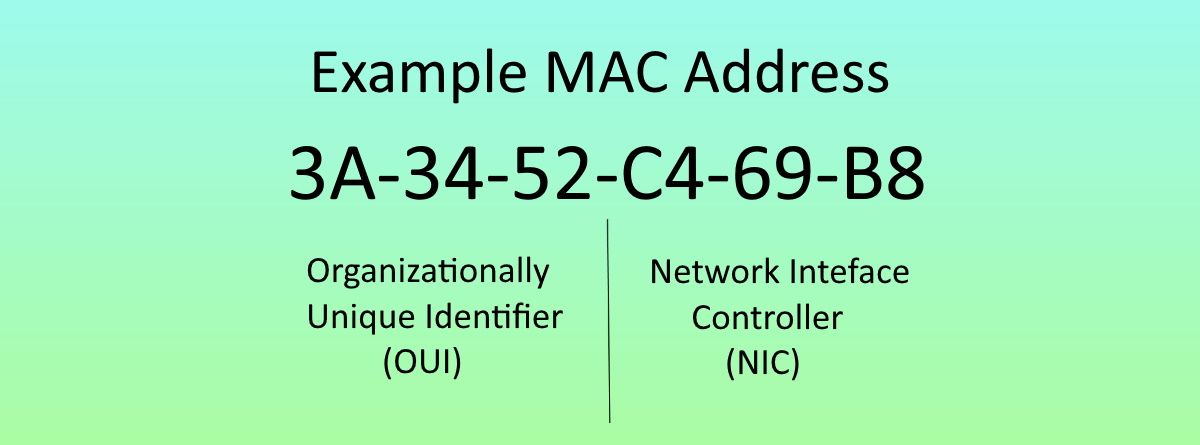
MAC‑адрес — это аппаратный сетевой идентификатор адаптера. Аббревиатура MAC расшифровывается как Media Access Control. Производитель сетевого контроллера (NIC) обычно задаёт MAC‑адрес и записывает его в прошивку адаптера.
Сетевые устройства передают данные пакетами. Каждый пакет содержит адрес отправителя и адрес получателя на канальном уровне — это MAC‑адреса. Когда адаптер получает пакет, он сравнивает адрес получателя со своим адресом. Если адреса совпадают, пакет обрабатывается, если нет — отбрасывается.
Важная деталь: маршрутизация в локальной сети на уровне Ethernet работает по MAC, но между сетями маршрутизация осуществляется на уровне IP. Роутер принимает пакеты, ориентируясь на MAC для локальной доставки и на IP для маршрутизации дальше.
Факт‑бокс
- Длина стандартизированного MAC‑адреса — 48 бит, обычно записывается как 12 шестнадцатеричных символов.
- Первые 24 бита часто назначаются производителю и называются OUI (Organizationally Unique Identifier).
- В некоторых системах используется случайная генерация MAC для приватности.
Когда MAC‑адрес важен
- Настройка фильтрации по MAC на роутере.
- Диагностика проблем с локальной сетью.
- Привязка устройства к DHCP‑зарезервированному IP.
- Виртуальные машины и контейнеры, когда нужно идентифицировать виртуальные адаптеры.
Важно: MAC‑адрес может рассматриваться как чувствительный идентификатор устройства, особенно если он связан с физическим лицом. Обращайтесь с ним аккуратно.
Способы найти MAC‑адрес в Windows
Ниже перечислены наиболее надёжные методы с пошаговыми инструкциями и примечаниями.
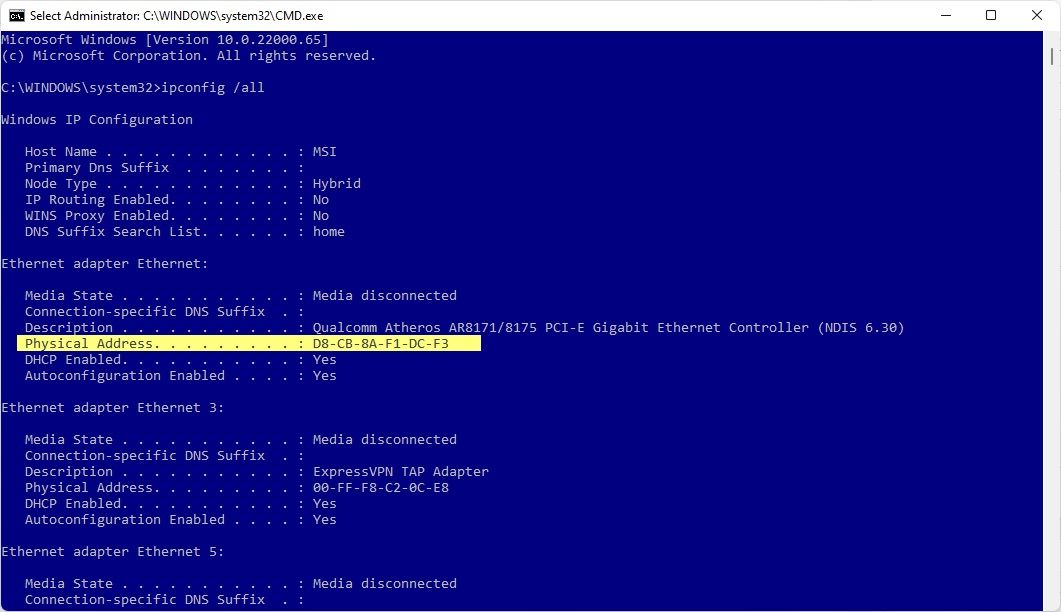
1. Командная строка: ipconfig /all
- Откройте окно Выполнить комбинацией клавиш Windows + R, введите CMD и нажмите Enter. Можно также правой кнопкой мыши открыть меню Пуск и выбрать Командная строка.
- Введите команду:
ipconfig /all- В выводе найдите ваш сетевой адаптер и строку Physical Address — это и есть MAC‑адрес.
Примечание: если в системе установлено несколько адаптеров, вы увидите MAC для каждого из них.
2. Команда getmac
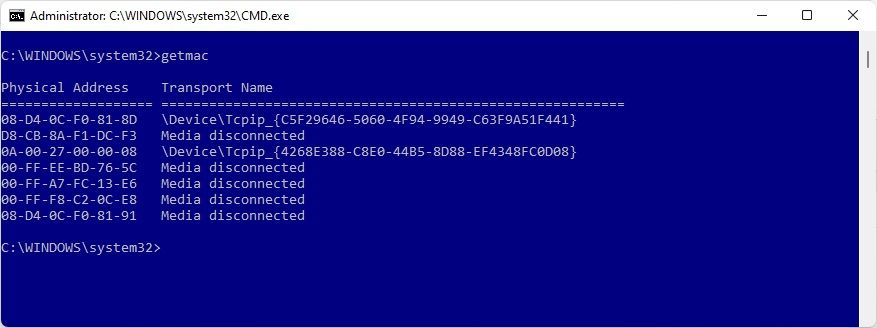
- В той же Командной строке введите:
getmac- Команда вернёт список MAC‑адресов доступных адаптеров.
Особенности: getmac полезна для быстрого списка, но не всегда показывает подробные свойства адаптеров.
3. PowerShell: Get‑NetAdapter
- Нажмите Windows + X и выберите Windows PowerShell.
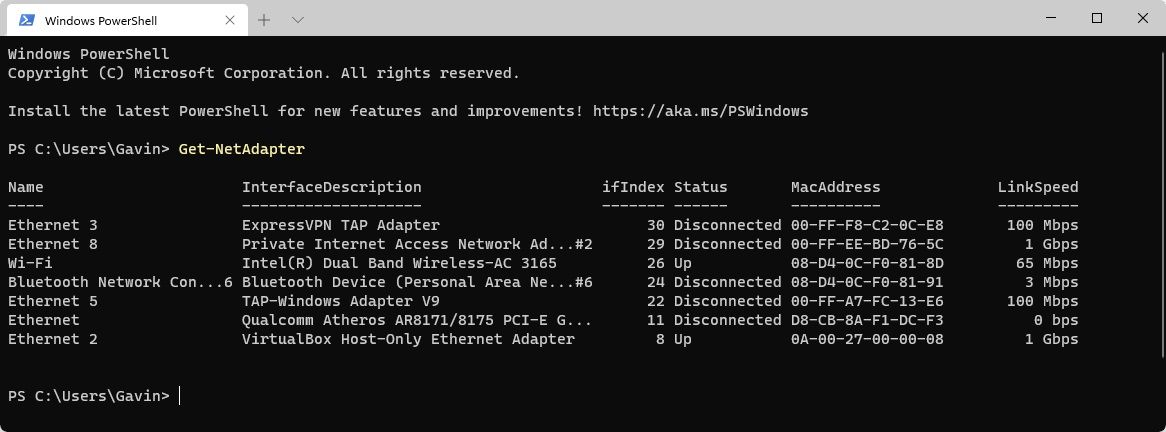
- Выполните команду:
Get-NetAdapter- В таблице найдите нужный адаптер и колонку MacAddress.
PowerShell возвращает хорошо читаемый список с дополнительными полями, полезными администраторам.
4. Настройки сетевых подключений через Панель управления
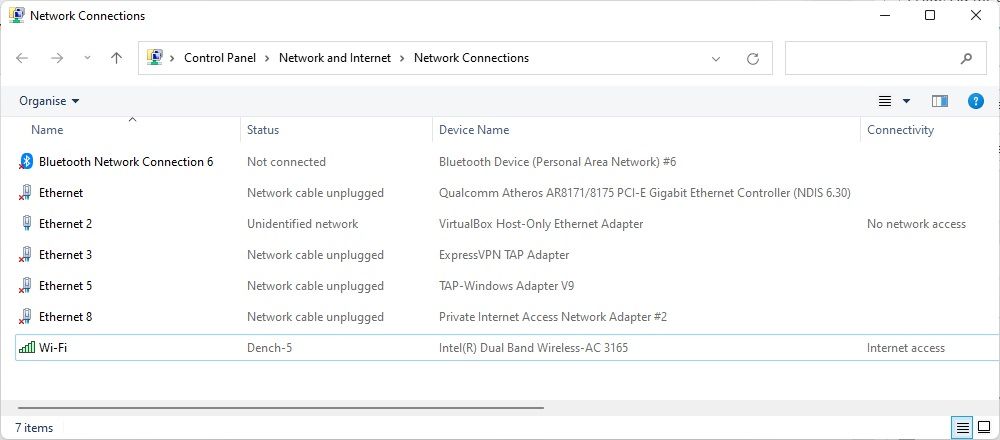
- Откройте Поиск и введите network connections, затем выберите Просмотр сетевых подключений.
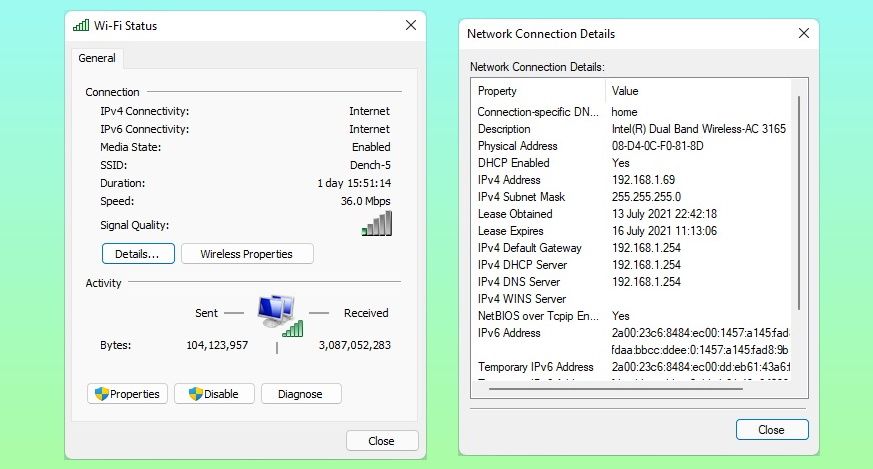
- В папке найдите нужный адаптер, правой кнопкой мыши выберите Состояние, затем Детали.
- В поле Physical Address отобразится MAC‑адрес.
Если вы используете «Параметры» Windows 10/11, можно открыть «Сеть и Интернет» → выбранное подключение → Свойства оборудования и пропусков, где также видно MAC.
5. Интерфейс управления роутером
Если у вас нет физического доступа к устройству, но вы администратор сети, можно посмотреть список подключённых устройств в веб‑интерфейсе роутера. Обычно на странице DHCP или Список устройств показываются IP и MAC каждого клиента.
Совет: имена в списке роутера помогают сверить, какой MAC принадлежит какому устройству.
6. Панель «Диспетчер устройств» и изменение MAC
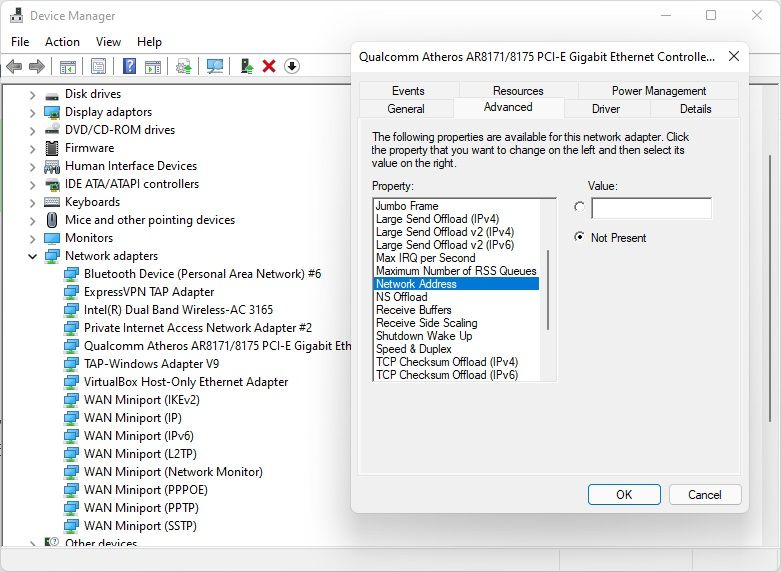
- Откройте Диспетчер устройств через Поиск.
- Разверните раздел Сетевые адаптеры и выберите нужный адаптер.
- Правой кнопкой — Свойства → вкладка Дополнительно. Ищите параметр Network Address или Locally Administered Address.
- Если поле доступно, можно ввести 12‑значный шестнадцатеричный код без разделителей и применить изменения.
Важно: не все драйверы поддерживают ручную смену MAC. После изменения иногда требуется перезагрузка или временное отключение адаптера.
Альтернативные подходы и when it fails
- Случайная генерация MAC на уровне ОС. Современные системы и мобильные устройства иногда используют рандомизированные MAC для приватности при подключении к публичным сетям. В таком случае значение, отображаемое в системе, может отличаться от заводского MAC.
- Виртуальные машины и контейнеры создают виртуальные адаптеры с собственными MAC. Проверяйте, какой адаптер относится к хосту, а какой — к гостевой системе.
- Ограниченные права на компьютере. Если у вас нет прав администратора, некоторые методы (например, изменение MAC) будут недоступны.
Контрпример: если вы используете публичную сеть, рандомизированный MAC защищает вашу приватность, но делает невозможной привязку устройства по MAC на уровне роутера.
Как безопасно изменить MAC и как откатиться
Мини‑методология:
- Сделайте снимок исходных настроек: ipconfig /all и список адаптеров.
- Запишите заводской MAC (Physical Address). Сохраните копию в безопасном месте.
- Измените MAC через свойства адаптера или через реестр/утилиту производителя.
- Перезагрузите адаптер и проверьте новый MAC через getmac или Get‑NetAdapter.
- Если сеть не работает, верните заводской MAC из сохранённой копии.
Критерии приёмки
- Новый MAC отображается в getmac и ipconfig /all.
- Устройство получает адрес от DHCP, если это требуется.
- Сети, защищённые фильтрацией по MAC, корректно распознают устройство.
Риски и смягчения
| Риск | Последствие | Как снизить риск |
|---|---|---|
| Конфликт MAC в сети | Потеря связи или нестабильность | Использовать уникальные значения, проверять список устройств на роутере |
| Потеря доступа после смены | Невозможность управлять удалённо | Перед сменой сохранить старые значения, иметь доступ к консоли/физическому устройству |
| Нарушение политики безопасности | Нарушение правил предприятия | Согласовать изменения с ИТ‑отделом |
Роли и контрольный список
Для домашнего пользователя
- Найти MAC через ipconfig /all или настройки сети.
- Не менять MAC без причины.
- Записать заводской MAC на случай возврата.
Для администратора сети
- Использовать Get‑NetAdapter для массовой инвентаризации.
- Сверять список MAC на DHCP/роутере с CMDB.
- Документировать все изменения и использовать резервные процедуры отката.
Для службы поддержки
- Спросить, какой адаптер и где он расположен (Ethernet или Wi‑Fi).
- Попросить выполнить ipconfig /all и прислать вывод.
- Проверить, нет ли MAC‑рандомизации на клиентской стороне.
Короткий глоссарий
- MAC — аппаратный идентификатор сетевого адаптера.
- NIC — сетевой контроллер, устройство, предоставляющее сетевой интерфейс.
- OUI — префикс MAC, назначаемый производителю.
- DHCP — служба динамической выдачи IP‑адресов.
Консервация приватности и юридические заметки
MAC‑адрес сам по себе — идентификатор устройства. В некоторых контекстах, если он связан с конкретным человеком, может считаться персональными данными. При сборе или публикации списков MAC действуйте аккуратно и соблюдайте местное законодательство о защите данных.
Частые проблемы и советы по их решению
- Если адаптер не отображается в списке: проверьте, включён ли он и установлены ли драйверы.
- Если после смены MAC отсутствует соединение: верните заводской MAC и проверьте журнал событий Windows.
- Если система использует случайный MAC: в настройках Wi‑Fi можно найти переключатель приватности и отключить рандомизацию при необходимости.
Резюме
Теперь вы знаете несколько надёжных способов найти MAC‑адрес в Windows: через Командную строку (ipconfig /all, getmac), PowerShell (Get‑NetAdapter), свойства сетевых подключений и интерфейс роутера. Менять MAC стоит только при необходимости и с подготовленным планом отката. Всегда сохраняйте исходные значения и учитывайте вопросы приватности.
Важно: не публикуйте MAC‑адресы открыто без уважительной причины.
Ссылки на быстрые команды
- ipconfig /all — вывести подробную информацию о сетевых адаптерах
- getmac — вывести список MAC‑адресов
- Get‑NetAdapter — список адаптеров с MAC в PowerShell
Дополнения для администраторов
Mermaid‑диаграмма принятия решения для поиска MAC:
flowchart TD
  A[Нужен MAC] --> B{Есть доступ к компьютеру?}
  B -- Да --> C[Открыть CMD]
  C --> D[ipconfig /all]
  D --> E{Найдён?}
  E -- Да --> Z[Готово]
  E -- Нет --> F[getmac или PowerShell]
  F --> E
  B -- Нет --> G[Доступ к роутеру?]
  G -- Да --> H[Посмотреть список подключённых устройств]
  G -- Нет --> I[Попросить пользователя предоставить вывод ipconfig /all]
  I --> Z
Если понадобится краткое объявление для пользователей: «Чтобы узнать MAC‑адрес, откройте Командную строку и выполните ipconfig /all. В строке Physical Address будет ваш MAC‑адрес».
Вы нашли MAC‑адрес
Если вы нашли MAC на одном компьютере, аналогичная процедура поможет найти его и на других устройствах. Рекомендация: не менять MAC без веской причины и навыков отката.

Похожие материалы

Несколько аккаунтов Skype: Multi Skype Launcher

Журнал для работы: повысить продуктивность

Персональные звуки уведомлений на Android

Скачивание шоу Hulu для офлайн‑просмотра

Microsoft Start: персонализированная новостная лента
