
Как выглядеть увереннее на камеру в Zoom
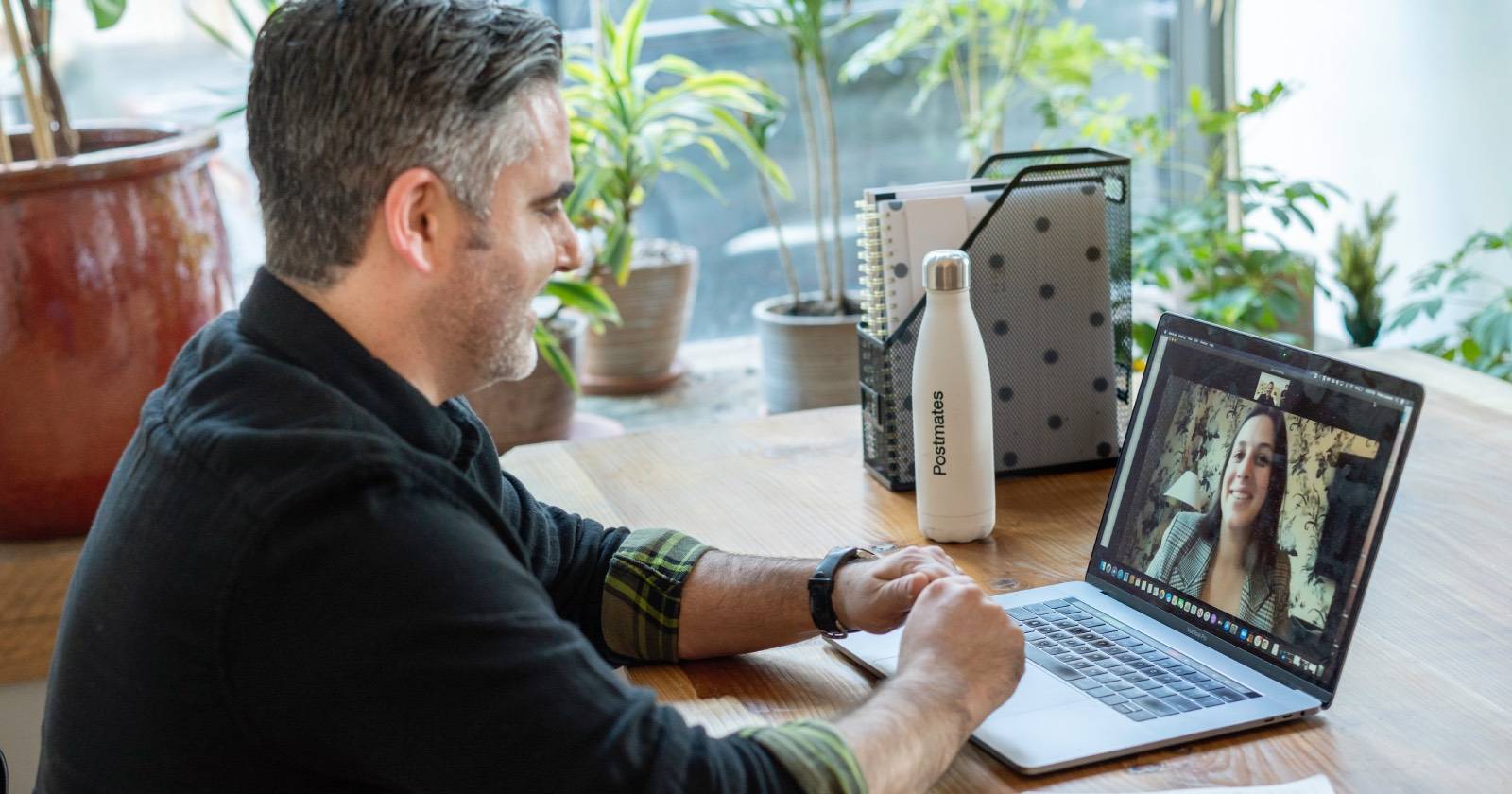

Современные совещания всё чаще проходят онлайн. Это расширило возможности удалённой работы, но принесло новые задачи: как выглядеть уверенно на экране? Ниже — полный набор практик и готовых чеклистов, чтобы на каждой встрече вы выглядели и звучали как профессионал.
Основные понятия
- Touch Up My Appearance — функция Zoom, которая мягко ретуширует изображение.
- Adjust for low light — функция Zoom, улучшающая картинку в тёмной комнате.
- «Установить контакт глазами» — смотреть в объектив камеры, а не в экран.
1. Освещение: самый быстрый выигрыш
Почему важно: яркий равномерный свет сглаживает тени, делает кожу более живой и придаёт лицу «чёткость». Плохое освещение создаёт эффект «усталого» или «неготового» человека.
Что сделать прямо сейчас:
- По возможности сядьте лицом к окну — дневной свет даёт естественный, приятный тон. Избегайте сильного контрового света из окна за спиной.
- Если окно позади — закройте шторы и используйте боковое или фронтальное освещение.
- Попробуйте недорогую светодиодную панель или кольцевую лампу: даже маленький светильник за монитором даёт заметный эффект.
- Цветовая температура: тёплый белый (~2700–3500 K) создаёт более «теплую», располагающую атмосферу; нейтральный/холодный (~4000–5000 K) выглядит более деловым.
Важно: расположите источник света чуть выше уровня камеры и немного смещённым вбок — это создаст мягкие тени и объём на лице.
Настройка функции “Adjust for low light” в Zoom (Mac и Windows)
Следующие шаги работают и в Mac, и в Windows — различие только в том, как открыть Настройки.
- Откройте приложение Zoom на рабочем столе (или зайдите на zoom.us).
- Откройте «Settings» (Настройки).
- Перейдите в раздел «Video» (Видео).
- Включите чекбокс рядом с “Adjust for low light” (Подстроиться под низкую освещённость).
Примечание: если изображение становится слишком «пластиковым», уменьшите интенсивность внешнего света или выключите функцию — иногда аппаратная камера даёт лучшее естественное изображение.
2. Внешний вид: как выглядеть так, как вы себя чувствуете
Когда вы довольны тем, как выглядите, это сразу сказывается на уверенности. Это включает одежду, причёску, макияж и общую презентацию.
Практические советы:
- Одевайтесь так, чтобы вам было комфортно и вы меньше обращали внимания на одежду во время встречи.
- Избегайте мелких пёстрых узоров: на камере они могут создавать мерцание. Лучше однотонные, нейтральные тона.
- Для тех, кто пользуется макияжем: матирующие средства помогают избежать бликов от света.
- Используйте функцию Zoom «Touch Up My Appearance» для лёгкой коррекции кожи, если считаете нужным.
Как включить “Touch Up My Appearance” (Mac, Windows, iOS/Android)
Desktop (Mac/Windows):
- Откройте приложение Zoom.
- Откройте «Settings» / нажмите значок шестерёнки.
- Перейдите в «Video».
- Включите “Touch Up My Appearance”.
Мобильное приложение (iOS/Android):
- Откройте приложение Zoom на телефоне.
- В нижнем правом углу нажмите «Settings» (Настройки).
- Выберите «Meetings» (Совещания).
- В разделе Video включите «Touch Up My Appearance».
Примечание: «ретушь» делает лицо чуть мягче; не стоит полностью полагаться на неё — хорошее освещение и камера важнее.
3. Поза: как сидеть, чтобы звучать и выглядеть увереннее
Поза — мощный невербальный сигнал. Она влияет и на голос, и на восприятие вас участниками.
Рекомендации:
- Сидите прямо, но расслабленно: плечи назад, грудь открыта.
- Избегайте скрещивания рук или сутулости — это воспринимается как закрытость.
- Используйте жестикуляцию, чтобы подчеркнуть мысль, но держите руки в пределах кадра камеры.
- Поднимите микрофон чуть выше или ближе — так голос будет звучать увереннее.
Критерии приёмки (как понять, что поза работает):
- Вас видно в кадре от верхней части груди до головы.
- Плечи не съезжают вперёд, голова не опущена.
- Голос чёткий, громкость средняя — не шёпот и не крик.
4. Звук: важнее, чем думают многие
Люди быстрее теряют уважение к говорящему, если его голос плохо слышен. Важны: громкость, чёткость и отсутствие фонового шума.
Что можно сделать:
- Используйте внешний микрофон или наушники с микрофоном — даже недорогая гарнитура улучшит звук.
- Проверьте источник шума: вентиляторы, кондиционеры, эхо от голых стен. Подложите ковёр или повесьте тканевую панель — простая акустическая правка работает.
- Тестируйте звук заранее: запишите короткое сообщение или попросите коллегу дать обратную связь.
Тестовые шаги перед встречей:
- Откройте Zoom → Settings → Audio.
- Выберите правильное устройство ввода/вывода.
- Нажмите «Test Mic» и «Test Speaker».
- Попросите коллегу подтвердить, что вас слышно без шипения.
Проблемы и решения (короткая диагностика):
- Если есть статическое электричество: проверьте кабели и разъёмы, попробуйте другой порт USB.
- Если голос слишком тихий: приближайте микрофон, увеличьте громкость входа в системных настройках.
- Если много фонового шума: включите шумоподавление в Zoom или используйте программные решения (например, встроенные фильтры в наушниках).
5. Контакт глазами: смотреть в камеру — это навык
Когда вы смотрите в экран, камера фиксирует взгляд ниже, чем настоящие глаза собеседника. Поэтому имитировать зрительный контакт нужно целенаправленно.
Практика:
- Во время говорения смотрите в объектив камеры — представьте, что это глаза собеседника.
- Иногда переводите взгляд на экран, чтобы увидеть реакции — делайте это короткими взглядами.
- Позиция камеры: чуть ниже уровня глаз или точно на уровне глаз — это самый выгодный ракурс. Оптимальная разница: 0–10 см ниже уровня глаз для большинства людей.
Совет: прикрепите стикер рядом с камерой (маленький цветной кружок) — это напоминание смотреть в объектив.
Быстрая 5‑минутная подготовка (Мини‑методология)
- Проверьте свет: окно спереди или лампа на уровне лица. (1 мин.)
- Подключите и проверьте микрофон. (1 мин.)
- Включите “Touch Up My Appearance” и/или “Adjust for low light” по необходимости. (30 сек.)
- Проверьте кадр и фон — уберите отвлекающие предметы. (1 мин.)
- Пройдитесь по тезисам выступления; настройте видимость слайдов. (1.5 мин.)
Ролевые чеклисты (кратко)
Presenter (Презентующий):
- Подготовить слайды в читаемом формате (крупный шрифт).
- Проверить демонстрацию экрана заранее.
- Поставить фон на нейтральный цвет/виртуальный фон без анимации.
- Подключить резервный источник звука (наушники) на случай проблем.
Manager / Ведущий встречи:
- Начать с короткого введения и правил участия (поднятие руки, чат).
- Назначить временного модератора чата.
- Запланировать паузы для вопросов и визуальную обратную связь.
Participant (Участник):
- Выключить микрофон при неговорении.
- Включать камеру по возможности — живое общение повышает вовлечённость.
- Греть вопрос в чате, если не хотите прерывать.
Что НЕ помогает (контрпримеры)
- Полагаться только на виртуальные фоны без хорошего освещения — фон будет выглядеть искусственно.
- Слишком яркая ретушь изображения — лицо теряет естественность.
- Постоянно смотреть в экран и не в камеру — создаёт ощущение рассеянности.
Диагностика «Почему я не выгляжу уверенно?» (решение в виде дерева)
flowchart TD
  A[Вы чувствуете, что выглядите неуверенно] --> B{Проблема в изображении?}
  B -->|Да| C[Проверьте освещение и камеру]
  B -->|Нет| D{Проблема в звуке?}
  D -->|Да| E[Проверьте микрофон и шумоподавление]
  D -->|Нет| F{Проблема в языке тела?}
  F -->|Да| G[Сделайте тестовую запись и исправьте позу]
  F -->|Нет| H[Спросите у коллег 1–2 обратных отзывов]
  C --> I[Включите Adjust for low light / поменяйте источник света]
  E --> J[Используйте внешнюю гарнитуру / проверьте кабели]
  G --> K[Потренируйте жестикуляцию и взгляд в камеру]
Тестовые сценарии и критерии приёмки
Тест: прислать 30-секундную запись выступления.
Критерий приёмки: голос разборчив, без фонового шума; лицо видно; нет сильных бликов.Тест: демонстрация экрана с презентацией.
Критерий приёмки: текст читаем, переключение слайдов без лагов.
Быстрая таблица «Что улучшает» (читабельно)
- Освещение → Визуальная чёткость и цвет лица.
- Микрофон → Понимание и авторитет.
- Поза → Невербальное восприятие уверенности.
- Контакт глазами → Вовлечённость собеседников.
Краткий словарь (1‑строчные определения)
- Рамка кадра: видимая область, показываемая камерой.
- Резкость: степень чёткости изображения.
- Экспозиция: уровень яркости кадра.
- Шумоподавление: цифровая фильтрация фоновых звуков.
Заключение и быстрые чек‑пункты
Если запомнить пять вещей, которые реально меняют впечатление:
- Дайте себе лицо в хорошем свете;
- Проверьте звук;
- Сядьте прямо и открыто;
- Смотрите в камеру, когда говорите;
- Подготовьтесь за 5 минут.
Важно: практикуйтесь регулярно — уверенность растёт с привычкой. Небольшие инвестиции в свет и микрофон окупаются в профессиональном восприятии и эффективности встреч.
Резюме: выглядеть увереннее на Zoom можно системно — сочетая технику, настройки и навыки. Примените 5‑минутную подготовку и одну‑две технические инвестиции (лампа, гарнитура), и вы заметите разницу уже на следующей встрече.

Похожие материалы

Несколько аккаунтов Skype: Multi Skype Launcher

Журнал для работы: повысить продуктивность

Персональные звуки уведомлений на Android

Скачивание шоу Hulu для офлайн‑просмотра

Microsoft Start: персонализированная новостная лента
