
Как сделать себя картофелиной в Teams с помощью Snap Camera

Вирусный твит показал женщину, которая превратилась в картошку во время видеозвонка и не смогла сразу выключить фильтр. Если вы хотите повторить это безопасно — вот подробная инструкция. Она применима не только к Microsoft Teams, но и к Google Meet, Zoom и другим клиентам, которые поддерживают виртуальную камеру.
Что потребуется
- Компьютер на Windows 10 или Mac.
- Программа Snap Camera от Snapchat. Учётная запись Snapchat не обязательна, но при скачивании вас попросят указать email.
- Установленное приложение для видеоконференций (в инструкции — Microsoft Teams).
Кратко: Snap Camera создаёт виртуальную камеру с выбранным фильтром. Видеоклиент будет получать изображение из этой виртуальной камеры вместо реальной.
Установка и запуск Snap Camera
- Скачайте и установите Snap Camera с официального сайта. Укажите email, если запросят.
- Запустите приложение после установки.
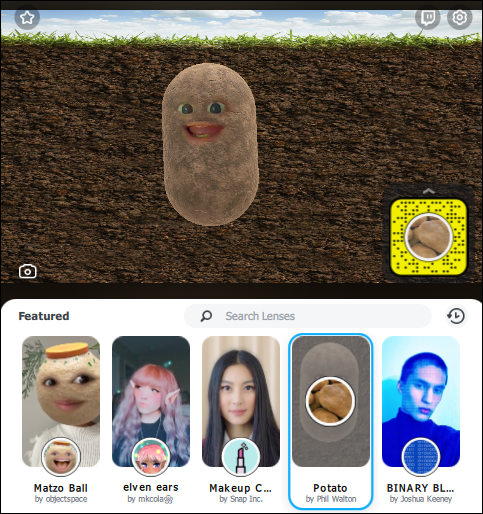
- По умолчанию Snap Camera открывается с фильтром “Matzo Ball”. Пролистайте или найдите фильтр “Potato”.
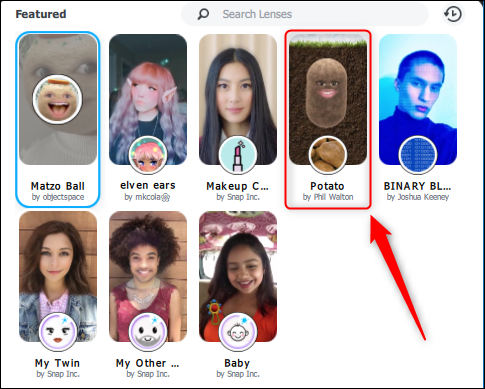
Как только вы выберете фильтр, видео из вашей реальной камеры появится со стилем фильтра.
Настройка Microsoft Teams на использование Snap Camera
- Откройте приложение Microsoft Teams.
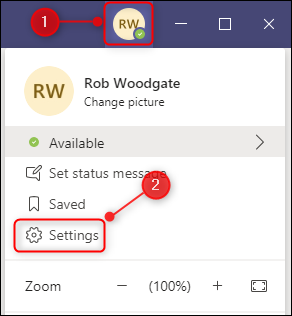
- Нажмите на свою фотографию профиля в правом верхнем углу.
- Выберите «Настройки».
- В меню слева выберите «Устройства».
- В разделе «Камера» поменяйте источник на “Snap Camera”.
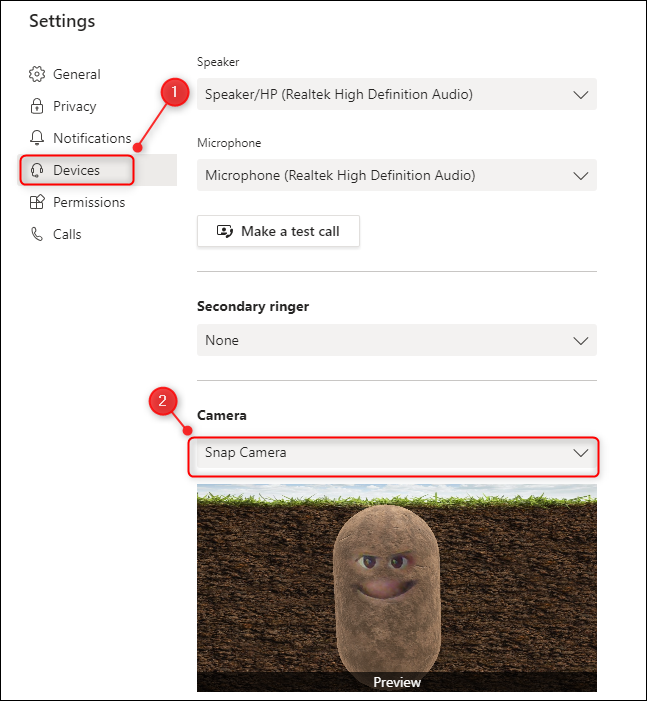
После этого Teams будет отправлять участникам ваше видео с выбранным фильтром. Меняйте фильтры прямо в приложении Snap Camera — Teams отобразит новые изменения мгновенно.
Как отключить фильтр и вернуть обычную камеру
- Закройте Snap Camera через системный трей (Windows) или док (Mac), чтобы приложение перестало быть виртуальной камерой.
- Либо в Teams вернитесь в Settings → Devices → Camera и снова выберите встроенную или подключённую камеру.
Важно: Snap Camera может оставаться активной в фоне после закрытия главного окна. Чтобы полностью отключить, завершите процесс через трей/док или диспетчер задач.
Советы и предостережения
- Не используйте подобные фильтры во время официальных или серьёзных совещаний.
- Перед важным звонком проверьте, что выбран правильный источник камеры.
- Если IT-администратор ограничил использование виртуальных камер, Snap Camera может быть недоступна.
Альтернативные способы и совместимость
- Google Meet: откройте Meet, нажмите на настройки видео и выберите Snap Camera как источник.
- Zoom: в настройках Видео выберите камеру Snap Camera.
- Для большинства клиентов достаточно, чтобы приложение виртуальной камеры было запущено до старта звонка.
Когда это может не сработать
- На корпоративных компьютерах виртуальные камеры могут блокировать политики безопасности.
- Некоторые веб-версии видеосервисов не распознают виртуальные камеры из-за ограничений браузера.
- Если драйвер камеры занят другой программой на низком уровне, виртуальная камера может не получить доступ к видеопотоку.
Отладка и типичные проблемы
- Ничего не видно в Snap Camera: проверьте, что реальная камера работает в других приложениях.
- Teams не видит Snap Camera: перезапустите Teams после запуска Snap Camera. Иногда требуется перезапуск компьютера.
- Фильтр отображается, но ваша картинка зациклена или тормозит: снизьте разрешение реальной камеры или закройте другие программы, потребляющие CPU/GPU.
- Snap Camera остаётся в фоне: завершите её через системный трей/док или Диспетчер задач.
Быстрая методика проверки перед звонком
- Шаг 1: Запустите Snap Camera и выберите фильтр.
- Шаг 2: Откройте Teams → Настройки → Устройства и убедитесь, что выбрана “Snap Camera”.
- Шаг 3: Сделайте тестовый звонок или включите предпросмотр видео.
- Шаг 4: Если всё в порядке, присоединяйтесь к совещанию.
Роли и чек-листы
Для участника:
- Установить и запустить Snap Camera.
- Проверить фильтр и яркость изображения.
- Переключить камеру в Teams на “Snap Camera”.
Для хоста встречи:
- Предупредить участников об юмористических фильтрах при необходимости.
- Попросить проверить видео у новых участников.
Для IT-администратора:
- Убедиться, что политики безопасности допускают виртуальные камеры.
- При необходимости предоставить инструкцию по установке и безопасному использованию.
Критерии приёмки
- Teams показывает видео со фильтром Potato в предпросмотре.
- Другие участники видят тот же фильтр во время тестового звонка.
- После завершения работы источник камеры возвращён к встроенной или внешней камере.
Дополнительно: когда лучше выбрать альтернативы
- Для лёгкой маскировки фона используйте встроенную функцию “Размытие фона” в Teams.
- Для более сложных эффектов и кастомизации рассмотрите OBS Virtual Camera и плагины.
FAQ
Q: Нужно ли иметь аккаунт Snapchat?
A: Нет, аккаунт не обязателен. Snap Camera попросит email для скачивания, но дальше вход не нужен.
Q: Работает ли это на Linux?
A: Официально Snap Camera не поддерживает Linux. Ищите альтернативы типа OBS с виртуальной камерой.
Q: Можно ли переключаться между фильтрами в ходе звонка?
A: Да. Меняйте фильтр в Snap Camera, и Teams отразит изменение мгновенно, если приложение запущено.
Краткое резюме
Snap Camera добавляет виртуальную камеру с фильтрами, которую можно выбрать в Microsoft Teams через Settings → Devices → Camera. Это простой способ «примерить» забавный образ в видеозвонке, но убедитесь, что вы контролируете приложение и умеете быстро вернуть обычную камеру.
Важная заметка: используйте такие эффекты только в уместной обстановке или для развлечения. Если фильтр не работает, проверьте политику безопасности в корпоративной сети и перезапустите приложения.
flowchart TD
  A[Запустить Snap Camera] --> B[Выбрать фильтр Potato]
  B --> C[Открыть Teams]
  C --> D[Settings → Devices]
  D --> E{Камера = Snap Camera?}
  E -- Да --> F[Готово к звонку]
  E -- Нет --> G[Выбрать Snap Camera]
  G --> F
Похожие материалы

Несколько аккаунтов Skype: Multi Skype Launcher

Журнал для работы: повысить продуктивность

Персональные звуки уведомлений на Android

Скачивание шоу Hulu для офлайн‑просмотра

Microsoft Start: персонализированная новостная лента
