
Как выглядеть хорошо на веб‑камера
Важно: проверьте настройку заранее — лучше потратить 10 минут на тест, чем терять впечатление вживую.
Видеозвонки, подкасты, удалённые интервью и видеоблоги требуют не только содержательной подготовки, но и визуальной: как вы выглядите на камере влияет на восприятие и доверие. Ниже — подробное руководство: практичные советы, чеклисты, методики и решения типичных проблем.
Что вы получите из этой статьи
- Пошаговый чеклист «До звонка» и «Во время звонка».
- Рекомендации по камерам, микрофонам и освещению — что важно и почему.
- Роль‑ориентированные списки (ведущий презентации, интервьюируемый, влогер).
- Методика быстрого тестирования и устранения проблем в 10 шагов.
- Советы по фону, одежде и языку тела, которые реально работают.
Основные понятия
- Веб‑камера — цифровая камера, подключенная к компьютеру для видеотрансляции.
- Освещение спереди — свет, падающий на лицо, отвлекает меньше и убирает резкие тени.
- Хромакей — однотонный фон (зелёный/синий) для замены заднего плана при постобработке.
13 способов выглядеть лучше на веб‑камере — полный разбор
Ниже — расширенный вариант списка из 13 пунктов с практическими советами и обходными путями.
1. Используйте качественную веб‑камеру
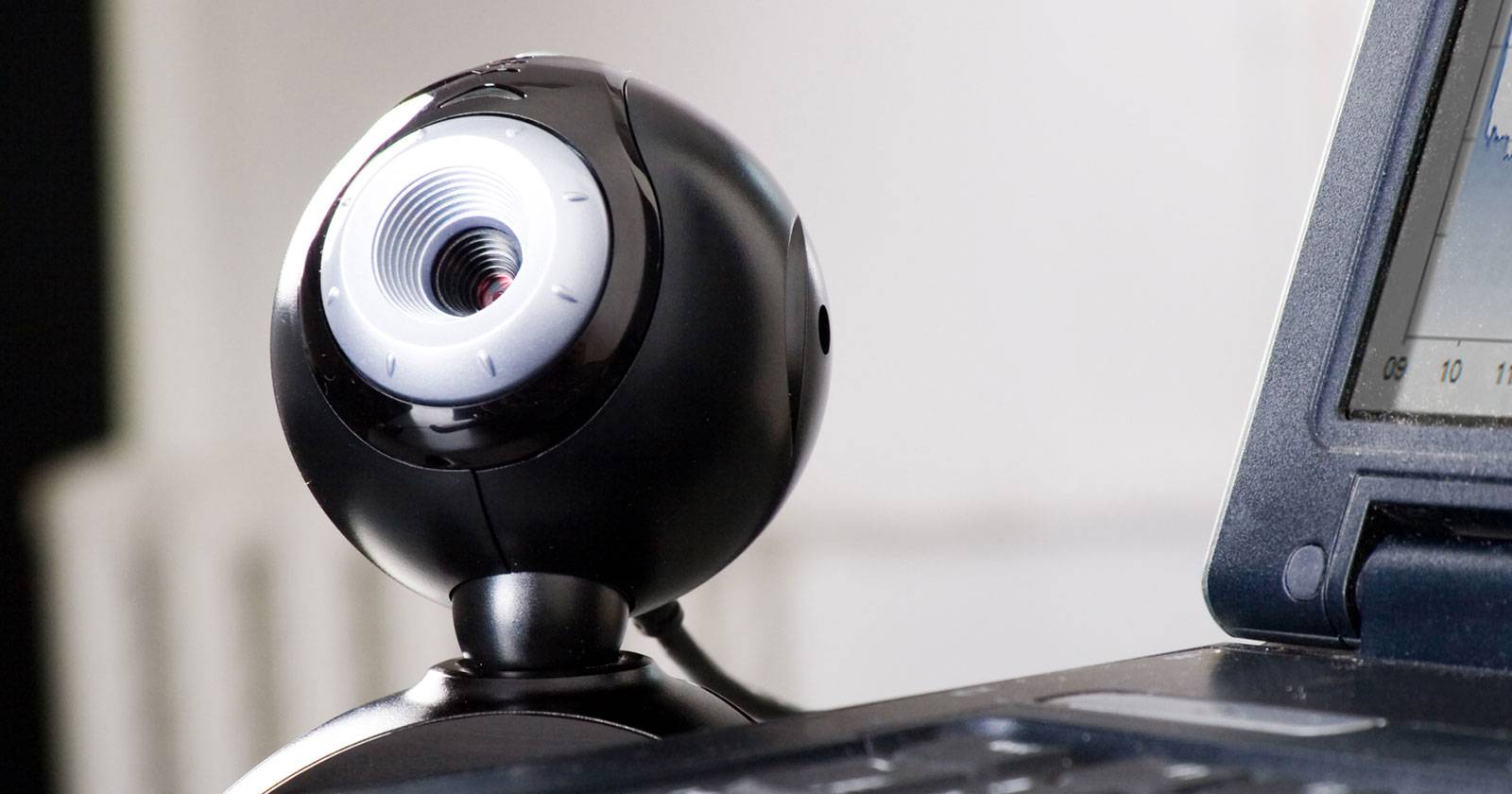
Встроенные камеры ноутбуков часто уступают внешним по углу обзора, автоэкспозиции и резкости. Для серьёзной работы выбирайте камеру, которая поддерживает хотя бы 720p; лучше — 1080p (Full HD) с автофокусом.
Совет по проверке: подключите камеру за 10–15 минут до звонка, откройте приложение видеозаписи и проверьте цвет, фокус и экспозицию. Если изображение слишком тёмное — поищите настройку «exposure» или «brightness». Если автоэкспозиция «прыгает», включите ручные параметры.
Варианты бюджетного апгрейда:
- Доступная внешняя USB‑камера с разрешением 1080p.
- Использование смартфона как веб‑камеры через приложение (если нет внешней камеры).
2. Улучшите звук хорошим микрофоном
Плохой звук портит впечатление быстрее, чем слабое видео. Встроенные микрофоны часто собирают комнатные отражения и посторонние шумы. Для презентаций и интервью лучше отдельный USB‑микрофон или петличный микрофон.
Примеры практик:
- USB‑конденсаторный микрофон для студийной записи и подкастинга.
- Петличный микрофон для мобильности и интервью на выезде.
- Наушники с микрофоном, если нужны и мониторинг, и простота.
Если вы используете внешний микрофон — проверьте уровень записи и включите мониторинг, чтобы избежать клиппинга (перегрузки).
3. Приведите себя в порядок — одежда, причёска, макияж
Первое впечатление формируется за секунды. Одежда, причёска и аккуратность зубов/лицевой области заметны даже на небольших видео‑окнах.
Правила выбора одежды:
- Предпочитайте тёмные или приглушённые однотонные цвета.
- Избегайте ярких узоров и тонких полосок — они могут мерцать на камере.
- Для официальных встреч — рубашка/блейзер; для неформальных — чистая однотонная футболка.
Макияж и причёска: матовые текстуры помогают убрать блики от света. Для мужчин — уберите лишние волоски, расчешитесь.
4. Проверьте фон — упрощайте и убирайте отвлекающие элементы
Чистый, аккуратный фон помогает удерживать внимание на вас. Пустая белая стена — рабочий вариант, но можно добавить пару деталей: картина, растение, полка с книгами.
Если пространство загромождено, используйте виртуальное размытие фона в приложении для видеоконференций или фон‑панель (хромакей). Для записи контента хромакей позволяет заменить фон на любой рисунок в пост‑обработке.
Важно: избегайте ярких светящихся предметов позади вас — они создают контраст и засвечивают камеру.
5. Расстояние до камеры — держите постоянную дистанцию
Оптимальная дистанция — примерно «длина руки» от камеры. Это правило даёт хорошую композицию кадра: плечи и верхняя часть туловища в кадре, без сильного увеличения лица.
Проверьте композицию: ваши глаза должны располагаться примерно на 1/3 высоты кадра сверху. Если кадр некачественный, поправьте положение камеры или поднимите ноутбук на стопку книг.
6. Свет спереди, не сзади
Свет, падающий сзади, превращает лицо в тёмный силуэт. Старайтесь располагать основной источник света перед собой или слегка выше уровня глаз.
Практические варианты освещения:
- Окно перед вами — лучший источник мягкого и ровного света.
- Кольцевой LED‑светильник за камерой для равномерного освещения лица.
- Настольная лампа с рассеивателем при отсутствии естественного света.
Если света слишком много — используйте рассеиватель (теплый платок, калька) или уменьшите яркость в настройках устройства.
7. Смотрите в камеру, а не на экран
Контакт глазами через камеру создаёт ощущение, что вы смотрите на собеседника. Разместите окно с видеопотоком и подсказками близко к объективу или приклейте заметку‑стрелку рядом с камерой.
Упражнение: записывайте 30‑секундное видео и считайте минуты, когда вы действительно смотрите в камеру. Практика помогает сократить «скольжения взгляда».
8. Угол обзора камеры — чуть выше уровня глаз
Камера, расположенная чуть выше глаз, делает лицо более выразительным и минимизирует эффект «второго подбородка». Для ноутбуков — используйте подставку или несколько книг.
Избегайте угла «снизу» — это невыигрышно и создаёт нежелательные тени.
9. Минимизируйте движение и не наклоняйтесь
Сильные движения отвлекают и ухудшают качество передачи (особенно при ограниченной пропускной способности интернета). Двигайтесь осознанно: жестикулируйте умеренно, не наклоняйтесь к камере.
Если нужно встать — предупредите собеседников и выключите видео, либо заранее подготовьте более широкий кадр.
10. Организуйте постоянное пространство для съёмок
Отдельная зона для видеозвонков экономит время и обеспечивает стабильный внешний вид: постоянный фон, постоянный свет и готовые аксессуары (камера, микрофон, расческа, запасная рубашка).
Совет: храните в зоне «всё для камеры» маленький косметический набор и чистую рубашку, чтобы выглядеть опрятно при неожиданных звонках.
11. Репетиция повышает уверенность
Прогон презентации или ключевых фраз помогает избежать пауз и «заграждений взгляда» в решающий момент. Записывайте себя и смотрите записи, чтобы заметить незаметные привычки (например, бесконтрольное качание ногой).
12. Проверьте результат с другом
Тест‑звонок с доверенным человеком выявит проблемы с фоном, звуком, светом и визуальным образом. Попросите дать конкретную обратную связь: «что мешало?» или «на что стоило бы обратить внимание?».
13. Будьте собой
Подражание чужому стилю редко смотрится естественно. Аутентичность и расслабленность дают лучший результат. Если вы подготовлены технически и содержательно — это поможет оставаться естественным.
Быстрая методика подготовки: чеклист «До звонка» (5 минут)
- Включите камеру и микрофон, проверьте изображение и звук.
- Расположите свет так, чтобы он падал спереди.
- Убедитесь, что фон аккуратен или включите размытие.
- Проверьте положение камеры: глаза на 1/3 сверху, камера немного выше уровня глаз.
- Расслабьтесь, улыбнитесь, сделайте короткую репетицию 30–60 секунд.
Длинный чеклист «Перед важной записью» (15–30 минут)
- Подготовьте внешний микрофон и проверьте уровни.
- Закройте лишние вкладки и приложения, которые могут сообщать уведомлениями.
- Протестируйте запись 2–3 минут и просмотрите её на предмет света, звука и композиции.
- При необходимости скорректируйте одежду и причёску.
- Уберите предметы, которые могут отражать свет или отвлекать.
Примечание: отключите звук телефона или переведите в режим «Не беспокоить» на время звонка.
Роль‑ориентированные чеклисты
Для ведущего презентации
- Сценарий и план с таймкодами.
- Две копии слайдов: одна локальная, другая в облаке.
- Резервный микрофон и наушники.
- Таймер или помощник для контроля времени.
Для интервьюируемого
- Короткие заметки по ключевым тезисам.
- Нейтральная одежда и отсутствие шумных украшений.
- Заранее оговорённый формат и технические требования с организатором.
Для влогера/контентмейкера
- Чистый фон или настроенный хромакей.
- Источники света (ключевой и заполняющий).
- Запасной источник питания и очиститель звука/фильтры в ПО.
Для преподавателя на удалёнке
- Видимый материал и воспроизводимые примеры на экране.
- План занятия и контрольные вопросы для аудитории.
- Контакты техподдержки на случай проблем с платформой.
Типичные проблемы и как их решать
- Тёмное лицо: перенесите источник света на фронт или уменьшите контровой свет сзади.
- Шумы в комнате: используйте петличный микрофон или шумоподавление в приложении.
- Мерцание экрана/света: снизьте яркость, поменяйте угол лампы или смените тип освещения.
- «Прыгающая» экспозиция: включите ручную настройку в камере, если доступно.
Мини‑методика для быстрой диагностики (10 шагов)
- Перезагрузите ПК и закройте ненужные программы.
- Подключите камеру и микрофон, подтвердите устройство в настройках.
- Проверьте яркость и баланс белого в приложении камеры.
- Настройте звук: говорите и смотрите на индикатор уровня.
- Поставьте камеру чуть выше уровня глаз.
- Уберите яркие источники света позади.
- Попробуйте включить шумоподавление и эхо‑фильтр.
- Сделайте 30‑секундную запись и просмотрите.
- Исправьте замеченные дефекты (фон/одежда/свет).
- Запустите тест‑звонок с коллегой.
Когда эти советы не сработают (ограничения)
- Плохой интернет: даже идеальный образ не спасёт низкую пропускную способность.
- Крайне тесное пространство: физически невозможно передвинуть камеру или свет.
- Сильный внешний шум (улица, стройка): потребуется смена места или профессиональная обработка звука.
Короткая галерея крайних случаев и обходные пути
- Нет внешней камеры, но есть смартфон: используйте приложение‑коннектор.
- Нет микрофона: запишите звук отдельно на телефон и синхронизируйте в редакторе.
- Комната маленькая и загромождена: используйте виртуальный фон или съёмку на нейтральном фоне.
Примеры команд и настройки (шпаргалка)
- Windows: в системных настройках звука выберите нужный вход и проверьте уровни.
- macOS: Системные настройки → Звук → Вход, выберите микрофон.
- В приложении Zoom/Teams/Skype: настройки видео и аудио → проверьте устройство и качество.
Контроль качества: критерии приёмки видео‑окон
- Лицо видно чётко, не сильно затемнено или пересвечено.
- Голос чистый, без сильных помех и эхo.
- Фон не отвлекает, предметы не пересекают голову.
- Положение камеры стабильно, движение минимально.
Небольшая таблица «Что проверить за 60 секунд»
| Проверка | Да/Нет | Действие если “Нет” |
|---|---|---|
| Камера подключена | Подключить/перезапустить | |
| Микрофон ловит звук | Выбрать устройство/увеличить уровень | |
| Свет спереди | Повернуть лампу/подойти к окну | |
| Фон аккуратный | Включить размытие/подправить фон | |
| Одежда готова | Быстрая замена рубашки |
1‑строчный глоссарий
- Экспозиция — общая яркость кадра; регулируется камерой.
- Баланс белого — коррекция цветовой температуры, чтобы белые предметы были нейтральными.
- Шумоподавление — программная фильтрация фоновых звуков.
Пример плейбука перед важным эфиром (SOP)
- За 30 минут: подготовка сцены, включение света.
- За 10 минут: подключение и тест камеры/микрофона.
- За 5 минут: короткая разминка голоса и лица, финальная проверка фона.
- В момент выхода в эфир: включить «Не беспокоить», начинать с улыбки и короткого вступления.
Меридиановая диаграмма принятия решения (Mermaid)
flowchart TD
  A[Готовитесь к звонку?] --> B{Критический эфир?}
  B -->|Да| C[Следовать полному SOP]
  B -->|Нет| D[Быстрая подготовка 5 минут]
  C --> E{Интернет стабильный?}
  D --> E
  E -->|Да| F[Старт звонка]
  E -->|Нет| G[Переключиться на телефон/лишние программы закрыть]
  G --> F
Заключение
Выглядеть хорошо на веб‑камере — это комбинация техники и подготовки. Улучшите освещение, звук и позиционирование камеры; подготовьте фон и одежду; прогоните короткую репетицию — и вы заметите, как растёт уверенность и впечатление, которое вы производите.
Краткая последовательность действий: подготовьте камеру и микрофон, настройте свет, правильно разместите камеру, проверьте фон, делайте тест‑звонок и оставайтесь собой.
Если нужно, начните с телефона и постепенно апгрейдите оборудование. Главное — практика и внимание к деталям.
Ключевые рекомендации в двух словах: свет, звук, стабильность, естественность.

Похожие материалы

RDP: полный гид по настройке и безопасности

Android как клавиатура и трекпад для Windows

Советы и приёмы для работы с PDF

Calibration в Lightroom Classic: как и когда использовать

Отключить Siri Suggestions на iPhone
