
Как выйти из приложения «Почта» в Windows
Кратко
Если нужно выйти из учётной записи в приложении «Почта» на общем или личном ПК — проще всего удалить соответствующую учётную запись из приложения. В статье описаны шаги для Windows 11, Windows 10 и Windows 8, а также варианты, когда выход не срабатывает и альтернативные подходы.
Как выйти из приложения «Почта» на компьютере?
Ниже — пошаговые инструкции для трёх версий Windows. Все действия локальны: удаление учётной записи из приложения не удаляет саму почту с сервера (если только вы не удаляете учётную запись в облачном почтовом сервисе отдельно).
1. Как выйти из Почты в Windows 11
- Откройте Приложение «Почта» на компьютере и перейдите в Параметры (значок шестерёнки).
- Выберите Управление учётными записями и кликните по той учётной записи, из которой вы хотите выйти.
- Нажмите опцию Удалить учётную запись с этого устройства.
- Подтвердите действие, нажав кнопку Удалить.
Важно: удаление из приложения отключает доступ в приложении на данном устройстве, но не отменяет саму почту на сервере (например, в Outlook.com, Gmail или другом сервисе).
2. Как выйти из Почты в Windows 10
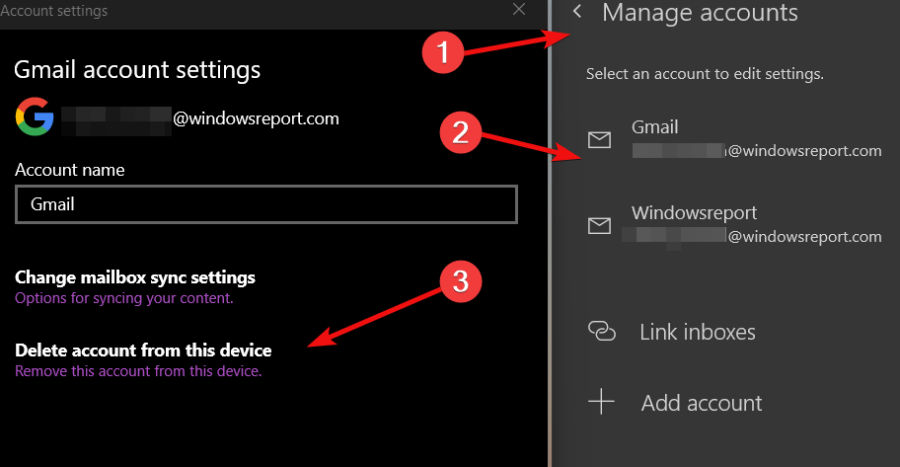
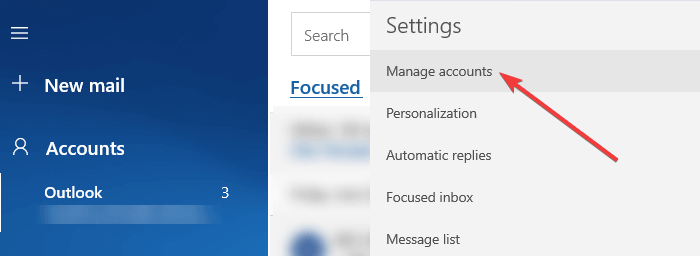
- Запустите Почту и нажмите значок Параметры (шестерёнка).
- Перейдите в Управление учётными записями, чтобы увидеть добавленные в приложение учётные записи.
- Выберите учётную запись, из которой нужно выйти.
- Откроется диалог Параметры учётной записи.
- Нажмите Удалить учётную запись, чтобы подтвердить выход из приложения.
- Нажмите Удалить для подтверждения.
Примечание: в некоторых случаях учётная запись связана с учётной записью Microsoft на уровне системы — удаление из приложения может не разлогинить учётную запись в Windows целиком.
3. Как выйти из Почты в Windows 8
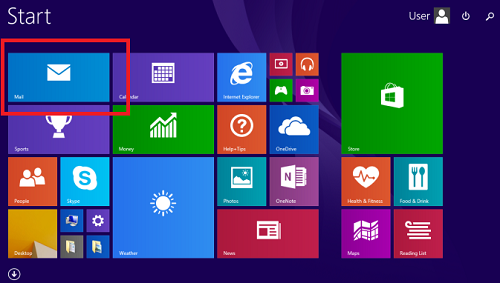
- Откройте приложение «Почта» — оно обычно доступно на стартовом экране.
- Откройте Параметры через Charms bar (находясь в приложении, наведите мышь в правый нижний угол экрана или используйте жест).
- В списке Charms выберите Параметры, затем Параметры учётной записи.
- Отсюда можно выбрать, оставаться ли в системе или временно отключить учётную запись Microsoft.
Если вы хотите защитить доступ к почте на общем устройстве, удаление/временное отключение учётной записи в Windows 8 — корректный шаг.
Когда стандартный выход не срабатывает (советы по устранению неполадок)
- Перезагрузите приложение и компьютер — иногда изменения вступают в силу только после перезапуска.
- Убедитесь, что учётная запись не привязана к основной учётной записи Windows (Microsoft Account). Если привязана — выйдите из Microsoft Account в системных параметрах: Параметры → Учетные записи → Ваша информация.
- Удалите данные учётной записи через «Диспетчер учетных данных» (Credential Manager) в Панели управления, если приложение заново подтягивает сохранённые креды.
- Сбросьте кеш приложения: Параметры → Приложения → Приложения и возможности → Почта → Дополнительные параметры → Сброс.
- Если почтовый провайдер использует OAuth (Google, Outlook), смена пароля в веб-интерфейсе иногда принудительно завершает сессии на всех устройствах.
Важно: перед сбросом или удалением убедитесь, что у вас есть резервная копия важной информации и учётные данные для повторного входа.
Альтернативные подходы
- Удаление доступа через веб-интерфейс почтового сервиса (например, отключение устройства в настройках безопасности Google/Outlook).
- Удаление приложения «Почта» или временное отключение синхронизации в настройках (если вы не хотите полностью удалять учётную запись).
- Изменение пароля учётной записи — быстрый способ принудительно вывести устройства из сессии в большинстве сервисов.
Мини-методология проверки: как убедиться, что вы действительно вышли
- Откройте «Почту» и проверьте список учётных записей: нужной записи нет.
- Попробуйте отправить тестовое письмо — приложение должно запросить повторный вход.
- На другом устройстве (или в веб-интерфейсе) проверьте список активных сессий у провайдера почты.
Роли и короткие чек-листы
Для пользователя на общем ПК:
- Удалите учётную запись из приложения.
- Очистите кеш и данные приложения.
- По желанию смените пароль в веб-интерфейсе.
Для администратора организации:
- Убедитесь, что политики безопасности ограничивают автоматическое добавление корпоративных учётных записей.
- При необходимости удалите доступ через корпоративную панель управления (MDM).
Для пользователя, потерявшего доступ:
- Смените пароль и отозвите все устройства в настройках безопасности почтового сервиса.
Безопасность и конфиденциальность
Удаление учётной записи из приложения защищает почту на этом устройстве, но не отменяет доступ на других устройствах. Если устройство общедоступно, рекомендуется также:
- менять пароль почтового аккаунта;
- включить двухфакторную аутентификацию (2FA);
- проверять и отзывать приложения с доступом в настройках безопасности почтового сервиса.
Юридическая заметка: при работе с персональными данными соблюдайте локальные правила компании и требования конфиденциальности.
Краткий словарь
- Учётная запись Microsoft — основная учётная запись, используемая для входа в Windows и некоторые приложения.
- Удаление учётной записи из приложения — локальная операция, не удаляющая аккаунт у провайдера.
- Сброс приложения — удаляет локальные данные и может потребовать повторного входа.
Итог
Удаление учётной записи из приложения «Почта» — самый быстрый и безопасный способ выйти из почты на конкретном устройстве. Если выход не срабатывает, используйте системные настройки Windows, диспетчер учётных данных и настройки безопасности почтового провайдера. Для дополнительной защиты смените пароль и включите двухфакторную аутентификацию.
Если остались вопросы или нужна помощь с конкретной учётной записью/ошибкой — опишите проблему в комментариях: укажите версию Windows и тип почтового аккаунта (Outlook/Gmail/IMAP/Exchange).

Похожие материалы

Несколько аккаунтов Skype: Multi Skype Launcher

Журнал для работы: повысить продуктивность

Персональные звуки уведомлений на Android

Скачивание шоу Hulu для офлайн‑просмотра

Microsoft Start: персонализированная новостная лента
