
Как получить доступ к роутеру AT&T и найти IP‑адрес
Что такое шлюз Wi‑Fi AT&T и зачем нужен его IP‑адрес
Шлюз Wi‑Fi AT&T — это комбинированное устройство «модем + маршрутизатор», которое одновременно принимает сигнал от провайдера и распределяет его в вашей домашней сети. IP‑адрес шлюза нужен для доступа к его веб‑интерфейсу, где можно настроить Wi‑Fi, пароли, гостевые сети и другие параметры.
Краткие определения:
- Шлюз / модем — устройство, которое подключает ваш дом к интернету через линию провайдера.
- Маршрутизатор — устройство, которое раздаёт этот интернет на все устройства в сети и управляет локальной маршрутизацией.
Наиболее часто встречающиеся IP‑адреса шлюзов AT&T
Пользователи чаще всего видят один из двух адресов при попытке попасть в веб‑интерфейс:
192.168.1.254192.168.1.1
Если ни один из них не работает, в разделе «Как найти IP» ниже есть альтернативные способы.
Быстрая инструкция: как войти в веб‑интерфейс локально
- Подключите компьютер или смартфон к сети AT&T (по Wi‑Fi или Ethernet).
- Откройте браузер (Chrome, Firefox, Edge, Safari).
- В адресную строку введите
http://192.168.1.254илиhttp://192.168.1.1и нажмите Enter.

- Вы попадёте на страницу входа в веб‑интерфейс.
- Введите логин администратора и пароль. По умолчанию логин администратора: attadmin. Пароль часто напечатан на нижней стороне устройства или на стикере рядом с SSID и паролем Wi‑Fi.
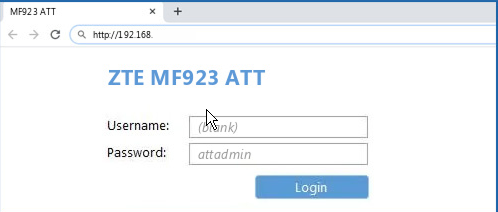
Важно: если вы изменяли пароль и не помните его, возможно потребуется сброс устройства к заводским настройкам.
Как найти IP‑адрес, если стандартные значения не работают
- Посмотрите стикер на нижней или задней панели устройства — там часто указан IP‑адрес, логин и пароль.
- На компьютере с Windows откройте Командную строку и выполните:
ipconfig— найдите «Шлюз по умолчанию» (Default Gateway). Это IP‑адрес шлюза.
- На macOS / Linux в терминале выполните:
netstat -nr | grep defaultилиroute get default— посмотрите адрес шлюза.
- Подключив смартфон к Wi‑Fi, откройте настройки Wi‑Fi и просмотрите сведения о сети — обычно там есть адрес шлюза.
Как получить удалённый доступ к роутеру AT&T
Удалённый доступ к домашнему шлюзу по умолчанию отключён у большинства провайдеров из соображений безопасности. Если вам всё же нужен такой доступ, используйте один из безопасных вариантов:
- Настроить VPN на домашнем маршрутизаторе или на отдельном устройстве в сети — безопасный доступ к веб‑интерфейсу из внешней сети.
- Включить удалённое управление в настройках шлюза (если опция доступна), но ограничить доступ по IP и использовать сильный пароль.
Простой локальный вход (повтор): подключитесь к интернету, откройте браузер и введите http://192.168.1.254, затем выполните вход как администратор.
Примечание: по соображениям безопасности не оставляйте удалённый доступ включённым постоянно.
Что такое IP Passthrough и когда он нужен
IP Passthrough — режим, который позволяет стороннему маршрутизатору в вашей сети получать публичный IP‑адрес от AT&T и управлять трафиком напрямую. Полезно, если вы хотите использовать собственный мощный маршрутизатор или специализированное сетевое оборудование.
Когда выбрать IP Passthrough:
- У вас есть второй маршрутизатор и вы хотите, чтобы он выполнял функции маршрутизации и NAT.
- Вам нужен полный контроль над сетевыми настройками (VPN, VLAN, QoS), которых нет в шлюзе AT&T.
Короткая последовательность действий по настройке IP Passthrough:
- Подключите второй маршрутизатор к LAN‑порту шлюза.
- Войдите в веб‑интерфейс AT&T → Настройки → Firewall/DMZ → включите IP Passthrough и укажите MAC‑адрес второго маршрутизатора.
- На втором маршрутизаторе настройте получение IP автоматически (DHCP) или назначьте публичный IP при необходимости.
Безопасность: основные рекомендации
- Сразу смените пароль администратора и Wi‑Fi пароли на устойчивые комбинации.
- Отключите WPS, если он не нужен.
- Включите шифрование WPA2 или WPA3 (если поддерживается).
- Держите прошивку шлюза актуальной — обновления устраняют уязвимости.
- Используйте VPN для удалённого доступа вместо прямого включения удалённого управления.
Важно: по умолчанию многие шлюзы приходят с общими паролями; их следует поменять сразу после первого входа.
Когда встроенный шлюз не подойдёт (контрпример)
- Вам нужна сложная сетеванная топология с отдельными VLAN для гостевой сети и IoT — встроенный шлюз может ограничивать возможности.
- Требуется полноценный профессиональный VPN‑сервер или продвинутая маршрутизация — обычно лучше отдельное решение.
В таких случаях рассмотрите подключение собственного маршрутизатора и настройку IP Passthrough.
Чек‑лист по ролям
Пользователь дома:
- Подключиться к Wi‑Fi или Ethernet
- Открыть браузер и ввести
http://192.168.1.254 - Сменить пароль Wi‑Fi и админа
IT‑администратор:
- Проверить модель шлюза и версию прошивки
- Настроить IP Passthrough при необходимости
- Включить логирование и мониторинг
Техник / специалист провайдера:
- Подтвердить подключение линии провайдера
- Сделать резерв конфигурации перед изменениями
- Проверить правильность NAT/переадресации портов
Мини‑методология для поиска и доступа (краткий SOP)
- Физическая проверка: посмотреть стикер на устройстве (SSID, пароль, логин).
- Сетевой поиск:
ipconfig/routeдля обнаружения шлюза. - Вход через браузер на
http://192.168.1.254. - Резервные варианты: сброс настроек, подключение к провайдеру, VPN для удалённого доступа.
Диагностика: тесты и критерии приёмки
Критерии приёмки:
- Устройство отвечает на
http://192.168.1.254или на адрес, найденный черезipconfig. - После ввода корректных учётных данных открывается страница настроек.
- Wi‑Fi сеть работает, а интернет доступен на клиентах в сети.
Тесты:
- Подключение по Ethernet → попытка открыть веб‑интерфейс.
- Подключение по Wi‑Fi → проверка доступа в интернет и в веб‑интерфейс.
- Проверка изменения пароля и повторный вход.
Примеры ошибок и способы их устранения
- Неверный пароль администратора: найти пароль на стикере или выполнить аппаратный сброс.
- Страница не открывается: проверить, что устройство подключено к той же сети, что и клиент; проверить адрес шлюза через
ipconfig. - Устройство не даёт публичный IP второму маршрутизатору: проверить настройки IP Passthrough и MAC‑копирование (MAC cloning).
Конфиденциальность и привязки к местоположению
Шлюз хранит базовые лог‑файлы и настройки сети. Если вы используете удалённый доступ или облачное управление от оператора, проверьте политику конфиденциальности провайдера и при необходимости отключите ненужные облачные сервисы.
Сводка и рекомендации
- Большинство шлюзов AT&T доступны по
192.168.1.254или192.168.1.1. - Для безопасного управления: смените пароли, включите WPA2/3, выключите лишние сервисы.
- Если нужен расширенный контроль — используйте собственный маршрутизатор и IP Passthrough.
Если возникнут ошибки при входе или настройке, опишите модель вашего устройства и шаги, которые вы пробовали — это поможет дать точную подсказку.
Важно: прежде чем менять критичные сетевые настройки, сделайте резервную копию конфигурации или запишите текущие значения.
Спасибо, что прочли руководство — расскажите в комментариях, прошла ли у вас процедура успешно.

Похожие материалы

Несколько аккаунтов Skype: Multi Skype Launcher

Журнал для работы: повысить продуктивность

Персональные звуки уведомлений на Android

Скачивание шоу Hulu для офлайн‑просмотра

Microsoft Start: персонализированная новостная лента
