
Как войти в Facebook без кода генератора
Быстрые ссылки
- Почему Facebook требует код?
- Как войти в Facebook без приложения-генератора кодов
- Совет: выйти из Facebook на подозрительных устройствах
Краткое описание проблемы
Если вы включили двухфакторную аутентификацию (2FA) и не можете сгенерировать код (например, потеряли телефон или удалили приложение-генератор), это не означает, что вы окончательно заблокированы. Facebook предоставляет несколько альтернативных путей восстановления доступа: SMS/звонок на привязанный номер, подтверждение входа через другое устройство, использование ранее полученных резервных кодов и обращение в службу поддержки. Ниже — подробный план действий, рекомендации по безопасности и чек-листы для быстрого восстановления.
Important: перед началом убедитесь, что у вас есть доступ к электронной почте, привязанной к аккаунту, или к телефону, указанному в настройках аккаунта. Если у вас нет ни того, ни другого — переходите к разделу «Обращение в поддержку».
Почему Facebook просит код
Когда включена двухфакторная аутентификация, Facebook каждую попытку входа подтверждает вторым фактором — кодом из приложения-генератора или SMS/звонка. Это защищает аккаунт от попыток входа даже при знании пароля: злоумышленнику нужен и физический доступ к устройству или к другому каналу доставки кода.
Пояснение термина: двухфакторная аутентификация (2FA) — дополнительный уровень защиты, требующий что-то кроме пароля (обычно код).
Как войти в Facebook без приложения-генератора кодов
Ниже — последовательность проверенных способов восстановления доступа. Перечитайте каждый пункт и используйте тот, который вам подходит.
1) Попросите Facebook прислать код по SMS или позвонить
Когда у вас есть доступ к номеру телефона, который привязан к аккаунту, Facebook может прислать одноразовый код по SMS или сообщить его устно по звонку.
Шаги:
- Откройте страницу входа в Facebook и введите email/номер и пароль.
- На странице запроса кода выберите вариант «Нужен другой способ подтвердить вашу личность?» (Need Another Way to Confirm That It’s You?).
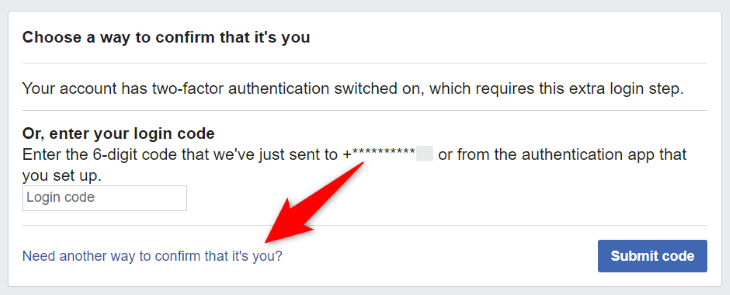
- В разделе «Использовать текстовое сообщение» нажмите «Отправить код по SMS» (Text Me a Login Code) или выберите «Позвонить и продиктовать код» (Call You With a Login Code).
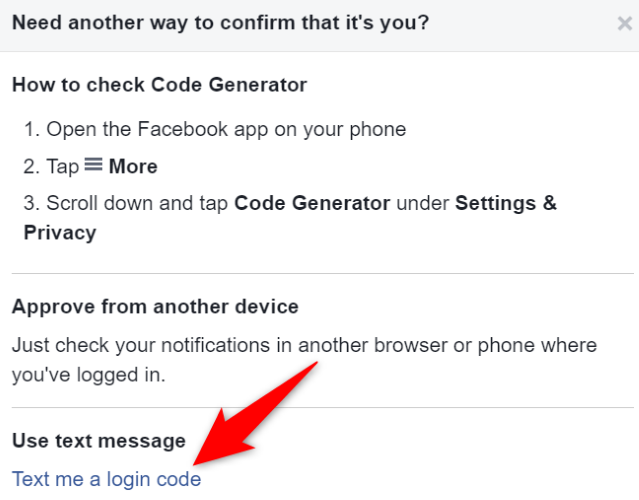
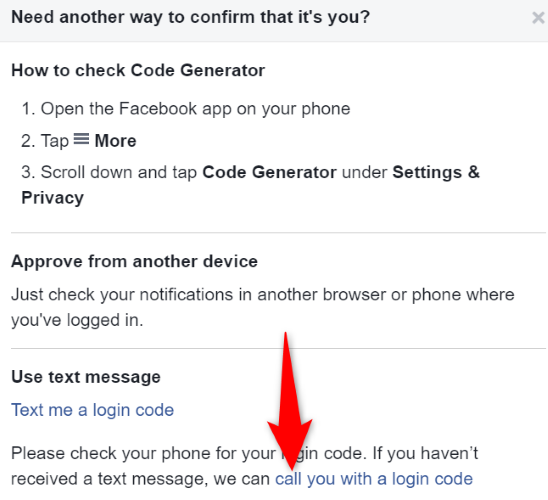
Совет: если вы потеряли SIM-карту вместе с телефоном, свяжитесь с вашим мобильным оператором и восстановите номер на новой SIM-карте. После восстановления номера вставьте SIM в рабочий телефон и получите код.
Ограничения: если номер телефона недоступен (например, номер утерян и восстановлению не подлежит), этот метод не сработает.
2) Подтвердите вход с другого авторизованного устройства
Если вы уже вошли в Facebook на другом устройстве (компьютере, планшете, другом телефоне), можно использовать его для подтверждения новой попытки входа без ввода кода.
Шаги:
- На устройстве, где вы пытаетесь войти, введите логин и пароль.
- На экране запроса кода выберите «Нужен другой способ подтвердить вашу личность?»
- На устройстве, где вы уже вошли, откройте уведомления Facebook — там появится запрос на подтверждение входа. Нажмите «Подтвердить». После подтверждения вы получите доступ на новом устройстве.
Когда использовать: этот способ быстрый и безопасный, если устройство под вашим контролем.
Когда не сработает: если у вас нет других авторизованных устройств или доступ к ним ограничен.
3) Используйте резервные коды Facebook
Facebook позволяет заранее скачать или записать резервные (одноразовые) коды для восстановления доступа. Каждый код используется один раз.
Шаги:
- Если у вас есть файл или распечатка с резервными кодами — просто введите один из кодов в поле для двухфакторной проверки.
- При проблемах с поиском используйте файловый менеджер или поиск по письмам/хранилищу — люди обычно сохраняют файлы под именами вроде «recovery codes», «Facebook backup codes» или «резервные коды Facebook».
Важно: резервные коды нужно хранить в безопасном месте (менеджер паролей, зашифрованный файл, бумажная копия в сейфе). Если у вас нет резервных кодов, переходите к следующему методу.
4) Обратитесь в поддержку Facebook
Если вы потеряли доступ к телефону, не вошли ни на одном другом устройстве и не сохранили резервные коды, остаётся только запросить помощь Facebook.
Шаги:
- Попытайтесь войти в аккаунт (email/номер и пароль).
- На странице запроса кода выберите «Нужен другой способ подтвердить вашу личность?» → Другие варианты → «Получить дополнительную помощь» (Other Options > Get More Help).
- Следуйте подсказкам: возможно, вам предложат загрузить документ, удостоверяющий личность (паспорт, водительское удостоверение) и кратко описать ситуацию.
Примечание: обработка запроса может занять несколько дней. Facebook проверяет соответствие данных и может запросить дополнительные сведения.
Важно: не отправляйте сканы документов через посторонние сайты и не публикуйте их в открытом доступе. Всегда используйте официальные формы Facebook.
Что делать после входа: проверка безопасности
Как только вы восстановили доступ, выполните следующие шаги для безопасности аккаунта.
- Просмотрите список активных устройств и сессий: Меню > Настройки и конфиденциальность > Настройки > Безопасность и вход (Security and Login).
- Выход с незнакомых устройств: рядом с неизвестной сессией нажмите три точки и выберите «Выйти».
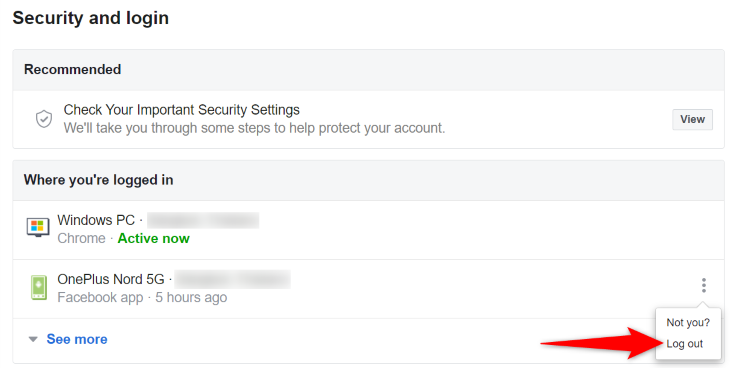
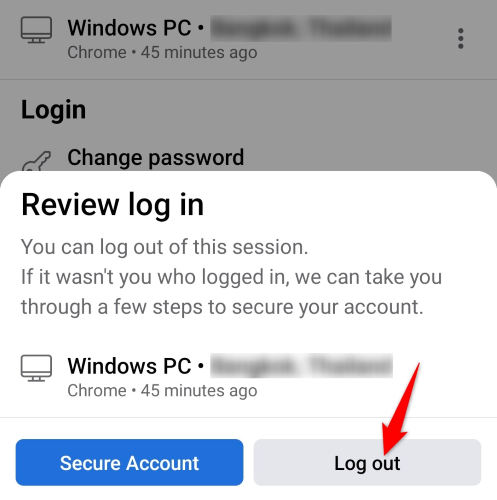
- Смените пароль на новый, уникальный и длинный.
- Пересмотрите настройки двухфакторной аутентификации: отключите/включите заново, настройте дополнительные методы (SMS, приложение-генератор, резервные коды, физические ключи).
- Обновите привязанный 이메일 и номер телефона по необходимости.
Совет: используйте менеджер паролей и включите аппаратный ключ безопасности (например, FIDO2) для максимально надежной защиты.
Практическое руководство (SOP) — быстрый план действий
- Попытка входа с паролем.
- На экране запроса кода: выбрать «Нужен другой способ подтвердить вашу личность?».
- Попробовать способы по очереди: SMS → Звонок → Подтверждение с другого устройства → Резервный код → Поддержка.
- После успешного входа: выйти со всех неизвестных устройств и сменить пароль.
- Обновить 2FA-методы и сохранить резервные коды.
Чек-лист для владельца аккаунта:
- Есть доступ к привязанной электронной почте.
- Есть доступ к привязанному номеру телефона.
- Проверены все авторизованные устройства.
- Сохранены резервные коды в безопасном месте.
- Пароль обновлён.
Роль-based checklist (владельцу аккаунта / IT-администратору / поддержке):
- Владелец аккаунта: подтвердить личность, восстановить номер, сменить пароль.
- IT-администратор (если профиль рабочий): проверить корпоративные политики доступа, при необходимости связаться с поддержкой компании.
- Служба поддержки: запросить подтверждающие документы, проверить историю входов и IP.
Когда методы не работают — типичные причины и контрпример
Контрпример: вы сменили номер телефона несколько лет назад и не обновили его в профиле — ни SMS, ни звонок не помогут. Также, если аккаунт взломан и злоумышленник сменил привязанные контакты, стандартные способы восстановления могут быть недоступны.
В таких случаях единственный вариант — собрать доказательства владения аккаунтом (скриншоты предыдущих входов, старые сообщения, квитанции рекламных платежей, идентификатор профиля) и отправить их в службу поддержки через официальный интерфейс восстановления.
Ментальные модели: как думать при восстановлении доступа
- Модель 1 — «Каналы доставки»: представьте, какие каналы могли бы подтвердить вашу личность (телефон, email, авторизованные устройства, резервные коды). Ищите самый доступный.
- Модель 2 — «Минимум действий, максимум безопасности»: используйте минимально инвазивный путь восстановления, но сразу после входа повышайте безопасность аккаунта.
Факт-бокс: что сохранять и куда записывать
- Резервные коды: храните 5–10 кодов в зашифрованном менеджере паролей.
- Телефон: держите резервный способ связи (другой номер или eSIM).
- Документы: сканы ID — храните в защищённом хранилище, но не отправляйте лишним лицам.
Диаграмма принятия решения
flowchart TD
  A[Нет доступа к генератору кодов?] --> B{Есть доступ к привязанному номеру телефона?}
  B -- Да --> C[Выбрать SMS или звонок]
  B -- Нет --> D{Есть другое авторизованное устройство?}
  D -- Да --> E[Подтвердить вход с авторизованного устройства]
  D -- Нет --> F{Есть резервные коды?}
  F -- Да --> G[Ввести резервный код]
  F -- Нет --> H[Обратиться в поддержку Facebook]
  C --> I[Ввести код и войти]
  E --> I
  G --> I
  H --> J[Подтвердить личность службе поддержки]
  J --> I
Критерии приёмки (как понять, что вы успешно восстановили доступ)
- Вы успешно вошли в аккаунт и видите ваш профиль.
- Вы вышли со всех неизвестных устройств.
- Вы сменили пароль и проверили 2FA-методы.
- Ваши контактные данные (email, номер) актуальны.
Безопасность и жёсткое усиление (hardening)
- Включите приложение-генератор (например, Google Authenticator, Authy) и прикрепите его к аккаунту.
- Подключите аппаратный ключ (FIDO2/USB-ключ) при наличии.
- Настройте резервные коды и сохраните их в менеджере паролей.
- Включите уведомления о новых входах и подтверждения по email.
Конфиденциальность и примечания по данным (GDPR/защита данных)
Если вы отправляете Facebook копии документов, убедитесь, что форма на сайте Facebook защищена и соединение зашифровано (https). Храните сканы и документы в личном зашифрованном хранилище и удаляйте их, когда они перестанут быть необходимыми.
Частые ошибки и как их избежать
- Ошибка: попытка восстановления через посторонние сайты или посредников. Правило: всегда используйте официальный интерфейс Facebook.
- Ошибка: хранение резервных кодов в незашифрованном виде в облаке с общим доступом. Исправление: используйте локальный менеджер паролей или зашифрованные контейнеры.
Короткий план действий после восстановления (5 минут)
- Выйдите со всех чужих устройств.
- Смените пароль.
- Проверьте привязанные email и номер.
- Сохраните новые резервные коды.
- Подумайте о подключении аппаратного ключа.
Notes: Если аккаунт связан с бизнес-страницами или рекламой, проверьте доступы администратора и методы оплаты.
Короткое резюме
- Сначала попробуйте SMS/звонок, затем подтверждение с другого авторизованного устройства и резервные коды.
- Если ничего не помогает — обращение в поддержку Facebook с подтверждающими документами.
- После входа обязательно обновите безопасность: смените пароль, выйдите с неизвестных устройств и сохраните резервные коды.
Мы надеемся, что это руководство поможет быстро и безопасно восстановить доступ к вашему аккаунту Facebook.

Похожие материалы

Несколько аккаунтов Skype: Multi Skype Launcher

Журнал для работы: повысить продуктивность

Персональные звуки уведомлений на Android

Скачивание шоу Hulu для офлайн‑просмотра

Microsoft Start: персонализированная новостная лента
