
Как выйти из Signal Desktop — полное руководство
TL;DR
Signal Desktop не имеет встроенной кнопки «Выйти», но можно разлогиниться косвенно: создать новую учётную запись Windows, удалить данные приложения на ПК или отключить привязку к телефону. Все способы требуют повторной привязки устройства для дальнейшего использования.
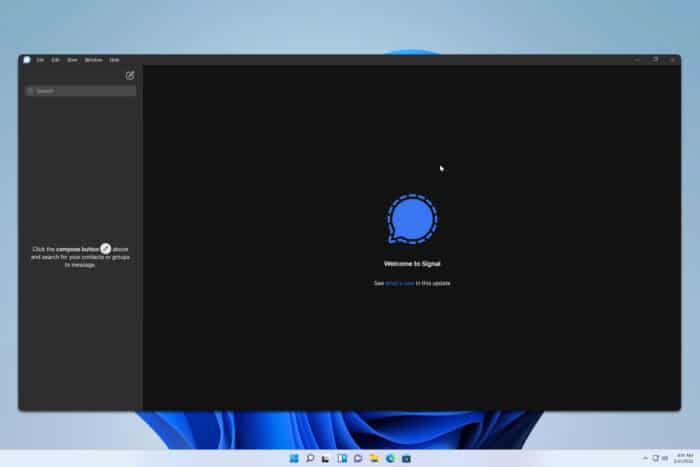
Многие спрашивают, можно ли полностью выйти из Signal Desktop и как это сделать. В этом руководстве объясним, почему встроенной кнопки выхода нет, какие есть рабочие обходы и как безопасно сменить аккаунт.
Как выйти из Signal Desktop?
Короткий ответ: в приложении нет стандартной кнопки «Выйти». Signal Desktop ориентирован на постоянную привязку к номеру телефона. Тем не менее доступны несколько надёжных обходных путей — ниже пошагово.
1. Создать новую учётную запись Windows и установить Signal там
Этот способ фактически отделяет ваши сеансы Signal Desktop на уровне пользователя операционной системы.
- Откройте приложение Настройки (Settings).
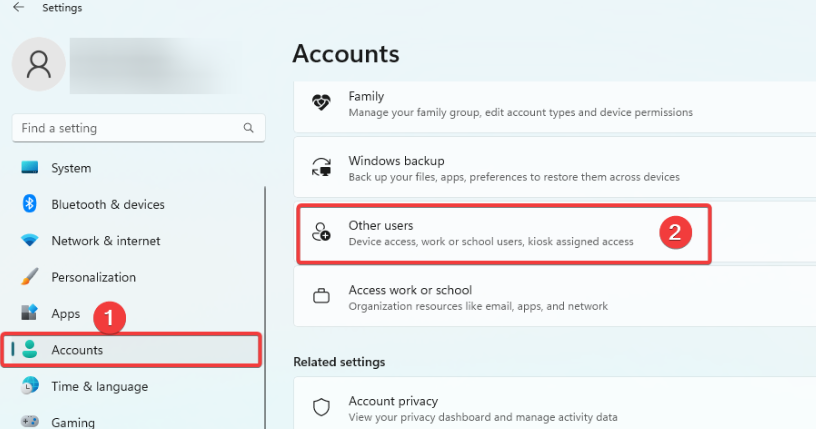
- Перейдите в раздел «Учётные записи» и выберите Другие пользователи.
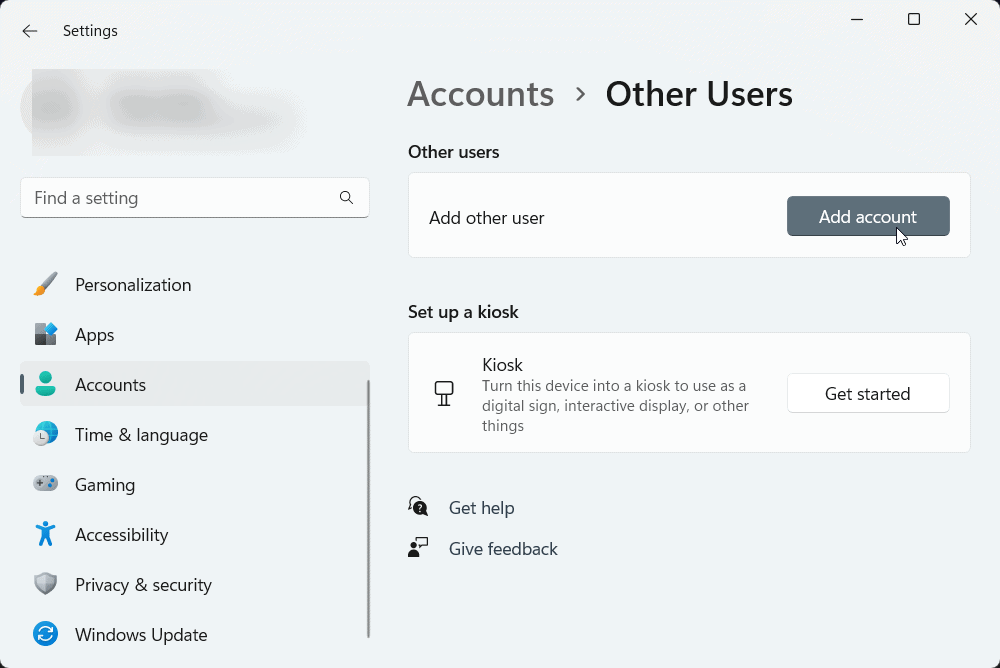
- Нажмите «Добавить другого пользователя», затем Добавить учётную запись.
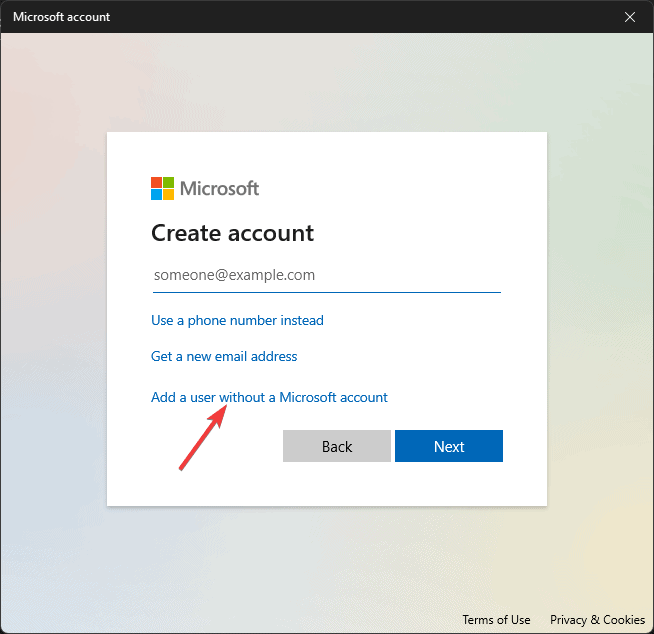
- Выберите «Добавить пользователя без учётной записи Microsoft» и следуйте инструкциям для создания локальной учётной записи.
- Завершите создание, выйдите из текущей учётной записи Windows и войдите в новую.
- Установите Signal Desktop и выполните привязку к новому номеру телефона.
Когда вы переключитесь на другую учётную запись Windows, текущая сессия Signal Desktop останется привязанной только к этой учётной записи ОС — это эквивалент «выхода» для первоначального пользователя.
2. Отключить привязку Signal Desktop и телефона
- Откройте Signal Desktop и в меню File выберите Settings.
- Перейдите в раздел «Конфиденциальность» и нажмите Delete Data.
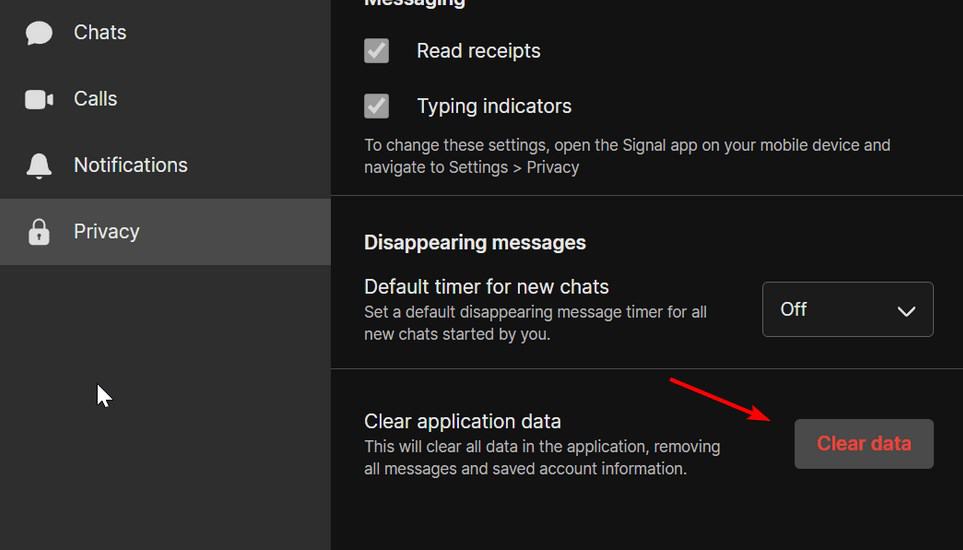
- После удаления данных вы будете разлогинены — для повторного использования потребуется заново выполнить ссылку с телефона.
По данным разработчиков Signal, если вы повторно привяжете тот же номер телефона, часть сообщений может восстановиться, поскольку история хранится на устройстве источника (телефоне).
3. Удалить локальные данные приложения вручную
На Windows можно удалить папку данных приложения Signal Desktop (обычно в %APPDATA% или %LOCALAPPDATA%). Это приведёт к удалению локальной сессии и настроек. Требуется осторожность: предварительно сохраните важные файлы, если они есть.
Важно: точный путь к папке может меняться в зависимости от версии и типа установки (MSI, Microsoft Store). Если не уверены — используйте способ с удалением через интерфейс приложения.
4. Альтернативы: контейнеры и виртуальные машины
Если вам нужно регулярно переключать аккаунты без вмешательства в системные учётные записи, используйте:
- Виртуальную машину (VM) с отдельной инсталляцией OS и Signal.
- Изолированный профиль браузера (только для веб-версий, где доступно) или контейнеризацию приложений.
Эти методы обеспечивают лучший контроль и позволяют полностью изолировать данные между аккаунтами.
Как сменить аккаунт на Signal Desktop?
Нативной функции «сменить аккаунт» нет. Возможные подходы:
- Использовать отдельные учётные записи операционной системы и устанавливать Signal для каждого пользователя.
- Запускать Signal внутри виртуальной машины или контейнера для отдельного профиля.
- Удалять локальные данные и повторно выполнять привязку к другому номеру телефона.
Есть также варианты с несколькими инстансами системы (разные профили ОС). Для большинства пользователей создание отдельной учётной записи ОС — самый простой и безопасный метод.
Когда методы не сработают
- Если вы потеряли доступ к номеру телефона, повторная привязка невозможна без восстановления номера.
- Если вы используете корпоративный ПК с ограничениями политики, создание новой учётной записи или изменение папок приложений может быть заблокировано.
- При использовании Signal Desktop в режиме, где история зашифрована и недоступна локально, некоторые данные не восстановятся после удаления.
Чеклист перед отключением
- Сделайте резервную копию важных медиа и документов.
- Убедитесь, что у вас есть доступ к номеру телефона, который нужен для повторного подключения.
- Закройте все копии Signal Desktop перед удалением данных.
- Проверьте корпоративные правила безопасности, если устройство выдано работодателем.
Факт-бокс
- Signal Desktop не предоставляет отдельной кнопки «Выйти». Приложение привязано к номеру телефона.
- Разлогиниться можно через удаление локальных данных или изменение учётной записи ОС.
- Для повторного использования потребуется пройти процесс привязки заново.
Краткое резюме
Signal Desktop не даёт прямой кнопки выхода — это ожидаемое поведение для приложений, тесно привязанных к мобильному аккаунту. Выход возможен косвенно: создать отдельную учётную запись ОС, удалить локальные данные через меню или использовать виртуальную среду. Перед выполнением действий сохраните важные данные и убедитесь в доступе к номеру телефона.
Важно: если вы планируете отключать привязку, изучите руководство по переносу истории чатов и проверке резервных копий, чтобы не потерять важную переписку.
Примечания
- Узнать больше о работе с чатом и функциях Signal Desktop можно в официальной документации и в руководствах по переносу истории и совместному использованию экрана.
Ключевые действия: создайте вспомогательную учётную запись ОС, удалите данные через меню или используйте виртуальную машину для изоляции сессий.

Похожие материалы

Несколько аккаунтов Skype: Multi Skype Launcher

Журнал для работы: повысить продуктивность

Персональные звуки уведомлений на Android

Скачивание шоу Hulu для офлайн‑просмотра

Microsoft Start: персонализированная новостная лента
