
Как выйти из macOS через Терминал

Кратко: в macOS можно выйти из учётной записи с помощью двух команд в Терминале — одна завершает процесс loginwindow, другая использует launchctl для выгрузки пользовательской сессии. Обе требуют прав администратора или учётных данных пользователя.
Быстрые ссылки
- Оглавление
Оглавление
- Завершение процесса loginwindow
- Использование команды launchctl
- Важные замечания
- Когда это не сработает
- Альтернативные подходы
- Короткая методика
- Критерии приёмки
- Справочник терминов
- Чек-листы по ролям
- Риски и меры
- Безопасность
- Краткое резюме
Завершение процесса loginwindow
Apple позволяет выйти из macOS через меню, но иногда удобнее сделать это через Терминал. Один из надёжных способов — завершить процесс loginwindow. Это принудительно завершит текущую сессию и вернёт вас на экран входа.
- Откройте Spotlight: нажмите значок лупы в правой части строки меню или нажмите Command+Space.

- Введите «Terminal» и нажмите Return или выберите приложение «Terminal» в результатах.
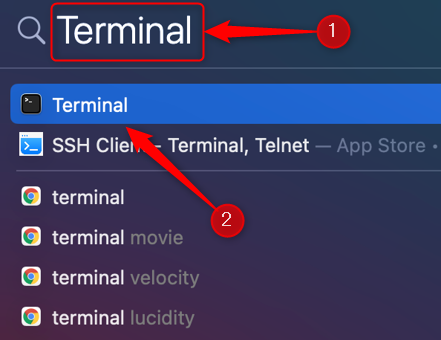
- В Терминале выполните команду:
sudo pkill loginwindow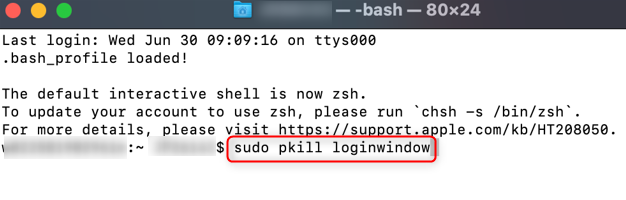
- Введите пароль вашей учётной записи и нажмите Return.
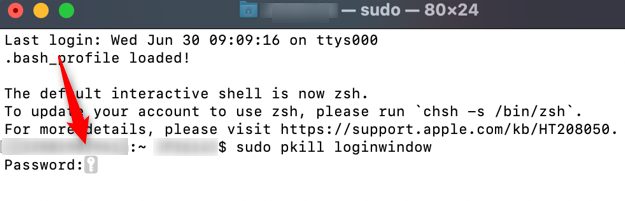
Эта команда завершит процесс loginwindow и завершит текущую сессию пользователя. Все несохранённые данные в открытых приложениях будут потеряны, поэтому перед выполнением сохраните работу.
Использование команды launchctl
Команды launchctl управляют процессом launchd и службами системы. С помощью launchctl можно выгрузить пользовательскую среду и принудительно завершить сессию.
- Узнайте ваш идентификатор пользователя (UID). Откройте Spotlight и найдите «Users & Groups» («Пользователи и группы»).
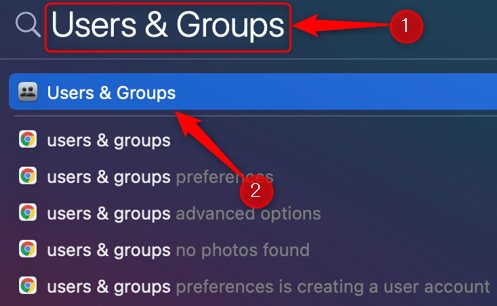
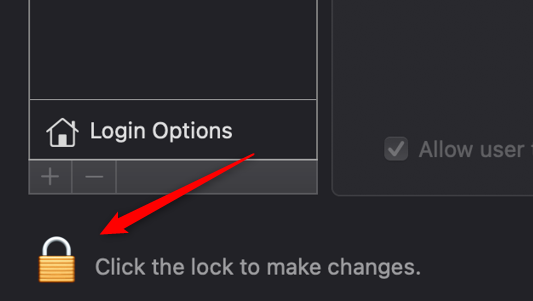
- Нажмите замок внизу окна и разблокируйте настройки, введя пароль.
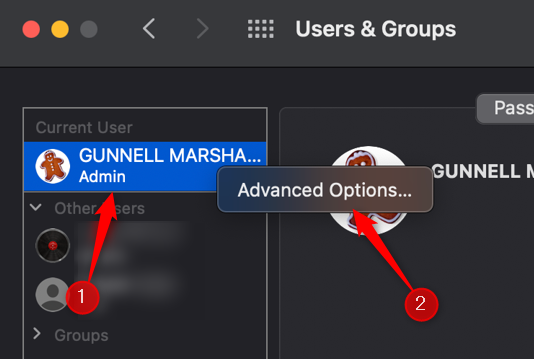
- Щёлкните правой кнопкой по вашей учётной записи в разделе Current User и выберите Advanced Options.
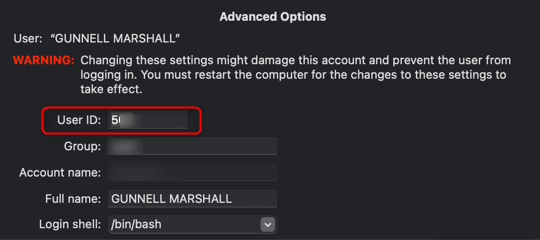
- Запишите ваш user ID (UID).
- Откройте Терминал и выполните (замените «
» на найденный UID):
launchctl bootout user/$(id -u ) 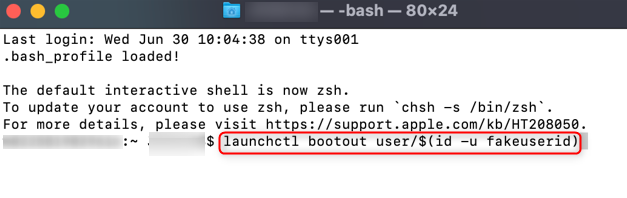
После выполнения этой команды пользовательская сессия будет выгружена, и вы окажетесь на экране входа.
Важные замечания
- Обе команды завершат текущую сессию немедленно. Сохраните работу перед запуском.
- Команды требуют прав администратора или входа в учётную запись с соответствующими привилегиями.
- На системах с управлением устройствами (MDM) или специфичной конфигурацией политики команда launchctl может себя вести иначе.
Когда это не сработает
- Если система заблокирована аппаратно или исполняется обновление, инициирующее блокировки, завершение процесса может не привести к ожидаемому результату.
- Если у вас нет прав sudo, команда pkill не выполнится.
- На некоторых версиях macOS с необычными настройками безопасности поведение launchctl может отличаться.
Альтернативные подходы
- Стандартный выход через меню Apple → Выйти из учётной записи. Это безопаснее для несохранённых данных.
- Использовать команду pmset для выключения или перезагрузки: например, sudo shutdown -h now или sudo reboot.
- Блокировка экрана через команду: /System/Library/CoreServices/Menu\ Extras/User.menu/Contents/Resources/CGSession -suspend
Краткая методика
- Решите, можно ли сохранить данные прежде, чем завершать сессию.
- Выберите метод: pkill loginwindow (быстро, принудительно) или launchctl bootout (целенаправленно выгружает сессию).
- Выполните команду в Терминале с правами администратора.
- Проверьте возвращение на экран входа.
Критерии приёмки
- Выполнен выход до экрана входа или экрана переключения пользователей.
- Нет запущенной сессии пользователя в списке процессов.
- Система не зависла и доступна для повторного входа.
Справочник терминов
- UID — числовой идентификатор пользователя в системе.
- loginwindow — системный процесс macOS, который управляет сессией пользователя и экраном входа.
- launchctl — утилита управления запуском демонов и агентов через launchd.
Чек-листы по ролям
Пользователь:
- Сохранить все файлы.
- Закрыть важные приложения.
- Запустить команду с учётом прав.
Администратор:
- Проверить, не завершится ли работа критических сервисов.
- Сообщить пользователю о плановом завершении сессии.
- Провести аудит после завершения (логи системы).
Риски и меры
- Риск: потеря несохранённых данных. Мера: предупредить пользователя и сохранить файлы.
- Риск: неправильный UID. Мера: перепроверить UID в «Users & Groups». Если сомневаетесь, используйте id -u без аргументов.
- Риск: вмешательство MDM. Мера: согласовать с администратором управления устройствами.
Безопасность
- Не публикуйте sudo-пароль и не вводите его в небезопасной среде.
- Используйте минимально необходимые привилегии: выполняйте команды от учётной записи с админскими правами только при необходимости.
- Проверяйте команды перед выполнением, чтобы избежать непреднамеренного завершения системных процессов.
Короткое объявление
Небольшая заметка для команды: при необходимости принудительного выхода с Mac можно использовать две команды в Терминале: sudo pkill loginwindow (быстро и жёстко) или launchctl bootout user/$(id -u
Краткое резюме
Использование Терминала для выхода из учётной записи macOS даёт быстрый и контролируемый способ завершить сессию. Выбирайте метод в зависимости от контекста и уровня доступа, и всегда предварительно сохраняйте работу.

Похожие материалы

Несколько аккаунтов Skype: Multi Skype Launcher

Журнал для работы: повысить продуктивность

Персональные звуки уведомлений на Android

Скачивание шоу Hulu для офлайн‑просмотра

Microsoft Start: персонализированная новостная лента
