
Как выйти из Ubuntu (GUI и терминал)

Коротко о сути
В Ubuntu есть два основных подхода для выхода из учётной записи: графический интерфейс (GUI) и терминал (CLI). На серверах GUI нет — значит, только терминал. На рабочей станции вы можете выбрать любой способ в зависимости от ситуации.
Как выйти на Ubuntu Desktop
В зависимости от окружения рабочего стола команды и диалоги разные. Ниже — команды для популярных окружений и сценарии использования.
GNOME (по умолчанию в Ubuntu)
Чтобы вызвать стандартный диалог завершения сеанса, выполните в терминале:
gnome-session-quitСистема покажет диалог подтверждения. Нажмите кнопку Log Out (Выйти), чтобы завершить сеанс. По умолчанию выход произойдёт автоматически через 60 секунд, если не нажато подтверждение.
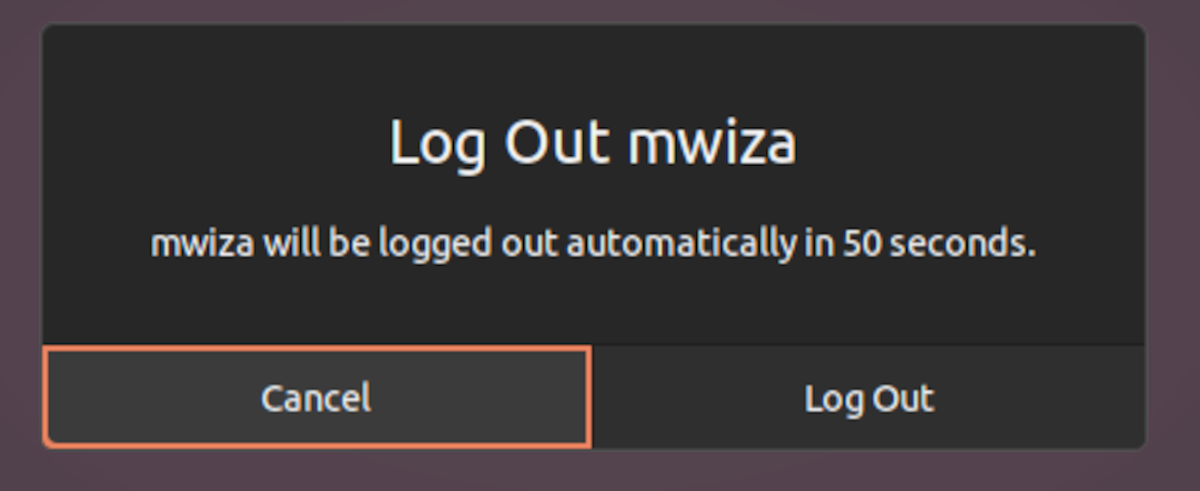
Чтобы выйти сразу, без диалогов, используйте:
gnome-session-quit --no-promptKDE
В KDE можно сразу закончить сеанс командой:
qdbus org.kde.ksmserver /KSMServer logout 0 0 1Xfce, MATE, LXDE и другие
- Xfce: откройте диалог командой
xfce4-session-logout. - MATE: используйте
mate-session-save --logout. - LXDE: если доступна утилита, попробуйте
lxsession-logout.
(В зависимости от сборки окружения и установленных пакетов команды могут отличаться.)
Быстрые сочетания клавиш
- Нажмите Ctrl+Alt+Del — во многих окружениях откроется меню с пунктом «Log Out».
- В графическом сеансе обычно есть пункт «Выйти» в системном меню (правый верхний угол или панель задач).
Завершение сеанса на удалённом сервере (SSH/SFTP)
Для выхода из удалённого сеанса просто введите:
exitАльтернативы:
- Нажмите Ctrl+D в интерактивном шелле — это шорткат для EOF и завершит оболочку.
- Если несколько сеансов — сначала выполните
exitдля каждого активного подключения.
Принудительное завершение сессии и управление пользователями (для администраторов)
Если графический интерфейс завис или нужно завершить все процессы пользователя, можно использовать системные инструменты:
- Завершить все сессии пользователя (systemd):
loginctl terminate-user <имя_пользователя>- Убить все процессы пользователя (более грубо):
pkill -KILL -u <имя_пользователя>- Посмотреть активные сессии:
loginctl list-sessions- Завершить конкретную сессию по её ID:
loginctl terminate-session Важно: принудительное завершение прерывает все процессы пользователя и может привести к потере несохранённых данных.
Ментальные модели и когда какой способ выбирать
- Если вы за рабочим столом и хотите сохранить состояние — используйте GUI и обычный выход.
- Если GUI не отвечает — переключитесь на tty (Ctrl+Alt+F3), войдите и выполните безопасное завершение через
loginctlилиkillс учётом рисков. - На сервере всегда предполагается использование терминала; GUI-команды не применимы.
Мини‑методика: быстрый чек‑лист для корректного выхода
- Сохраните все документы и закройте приложения.
- Если подключены к удалённому серверу — выполните
exitили Ctrl+D. - На десктопе используйте системное меню → «Выйти» или соответствующую команду окружения.
- При зависании — откройте tty и примените
loginctl terminate-sessionилиterminate-user. - При полном зависании системы — как крайний шаг используйте
rebootилиshutdown(только с правами root).
Таблица команд (шпаргалка)
| Сценарий | Команда | Примечание |
|---|---|---|
| GNOME — диалог | gnome-session-quit | Покажет подтверждение |
| GNOME — сразу | gnome-session-quit --no-prompt | Без подтверждения |
| KDE — сразу | qdbus org.kde.ksmserver /KSMServer logout 0 0 1 | KDE Plasma |
| SSH / SFTP | exit или Ctrl+D | Завершает удалённый сеанс |
| Принудительно (systemd) | loginctl terminate-user | Завершает все сессии пользователя |
| Принудительно (kill) | pkill -KILL -u | Грубое завершение всех процессов |
| Посмотреть сессии | loginctl list-sessions | Для поиска ID сессии |
Роль‑ориентированные контрольные списки
- Для обычного пользователя (десктоп): сохранить файлы → закрыть приложения → меню «Выйти» → дождаться завершения.
- Для администратора сервера: проверить активные сессии (
who,w,loginctl) → уведомить пользователей → корректно завершить сервисы →loginctl terminate-userилиpkillпри необходимости.
Критерии приёмки
- Обычный выход: системное меню закрыто, возвращает экран входа/блокировки.
- Удалённый выход: SSH-соединение разорвано, терминал вернул приглашение локальной оболочки.
- Принудительный выход администратора: все процессы пользователя завершены, в
loginctl list-sessionsнет сессий этого пользователя.
Когда способы не работают и возможные причины
- GUI не отвечает — возможно, зависло приложение или оконный менеджер; переходите в tty и завершайте процессы.
- Команда отсутствует — окружение может не иметь нужной утилиты (например,
xfce4-session-logoutне установлен). Установите пакет соответствующего окружения или используйте общий способ черезloginctl. - Отсутствие прав — команды, которые завершают другие сессии или процессы, требуют прав администратора (sudo).
Безопасность и приватность
- Перед принудительным завершением убедитесь, что важные данные сохранены; завершение процессов может привести к потере данных.
- На общедоступных терминалах всегда выходите из сессии, чтобы предотвратить несанкционированный доступ.
- Для автоматического разрыва неактивных соединений настройте таймауты в sshd_config (
ClientAliveIntervalиClientAliveCountMax).
Тестовые случаи для проверки корректности выхода
- Обычный пользователь: открыть текстовый файл, выйти через GUI, войти заново и убедиться, что процесс завершён.
- Удалённый сеанс: подключиться по SSH, выполнить
exit, убедиться, что соединение закрыто. - Принудительный сценарий: запустить фоновые процессы от имени тестового пользователя, выполнить
loginctl terminate-user testuser, убедиться, что процессы завершены.
Частые вопросы
Можно ли автоматически выходить через X минут без действий? Да — для SSH это настраивается в /etc/ssh/sshd_config параметрами таймаута. Для локального сеанса можно использовать скрипты и утилиты блокировки.
Чем exit отличается от logout? В интерактивной оболочке exit закрывает текущую оболочку; logout применим для логин‑шеллов и при завершении графических сессий может быть недоступен.
Как восстановить сессию после принудительного выхода? Нельзя восстановить процессы, если они были убиты; можно только заново запустить приложения или использовать механизмы сохранения состояния (например, автосохранение в приложениях или системы сессий для терминалов — tmux/screen).
Резюме
Выход из Ubuntu прост: для рабочего стола используйте GUI или соответствующую команду окружения (GNOME/KDE/Xfce), для серверов и удалённых подключений — exit или Ctrl+D. Для администраторов доступны мощные инструменты loginctl и pkill, но их следует применять осторожно.
Важное: всегда сохраняйте данные перед принудительным завершением и уведомляйте других пользователей на сервере.

Похожие материалы

Несколько аккаунтов Skype: Multi Skype Launcher

Журнал для работы: повысить продуктивность

Персональные звуки уведомлений на Android

Скачивание шоу Hulu для офлайн‑просмотра

Microsoft Start: персонализированная новостная лента
