
Как выйти из аккаунта Amazon на мобильном приложении и сайте

Быстрые ссылки
Выйти из мобильного приложения Amazon
Выйти с сайта Amazon
Хотите использовать другой аккаунт в приложении Amazon или на сайте на своём устройстве? Компания делает выход простым — ниже показаны шаги для мобильных устройств и веба. Если вы пользуетесь общим устройством, обязательно выходите из аккаунта, чтобы никто не получил доступ к вашим покупкам и данным.
Позже вы сможете войти снова, указав свои учётные данные.
Связано: Как защитить свой аккаунт Amazon
Выйти из мобильного приложения Amazon
Выход из приложения Amazon на iPhone, iPad и Android занимает минуту.
Связано: Как выйти из YouTube
iPad: откройте приложение Amazon и коснитесь надписи «Привет» (вверху). Затем выберите «Выйти», чтобы завершить сеанс.
iPhone и Android: откройте приложение на телефоне. Внизу экрана нажмите на значок меню (три горизонтальные линии), чтобы открыть меню приложения.
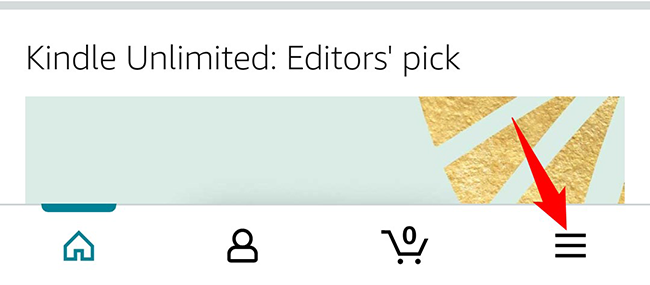
Прокрутите экран меню вниз и внизу нажмите «Настройки».
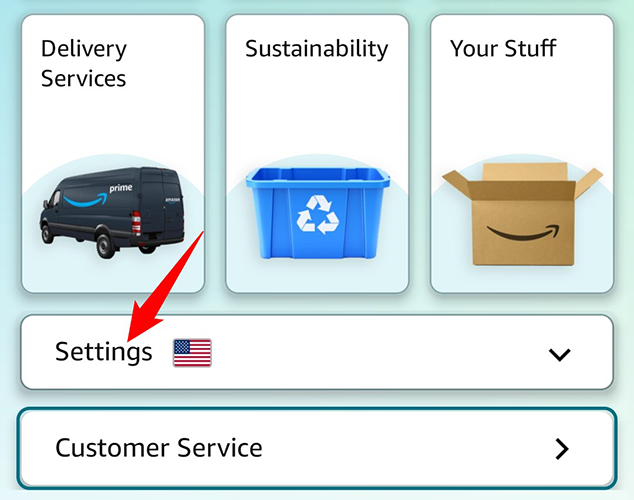
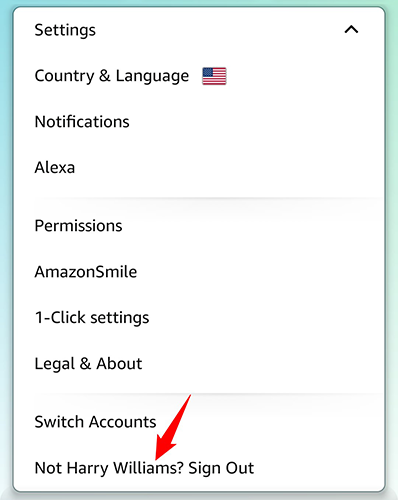
В расширенном меню «Настройки» выберите пункт «Не вы? Выйти» (или похожую строку, если в интерфейсе другая локализация).
Amazon покажет подтверждение с вопросом, действительно ли вы хотите выйти. Нажмите «Выйти», чтобы подтвердить.
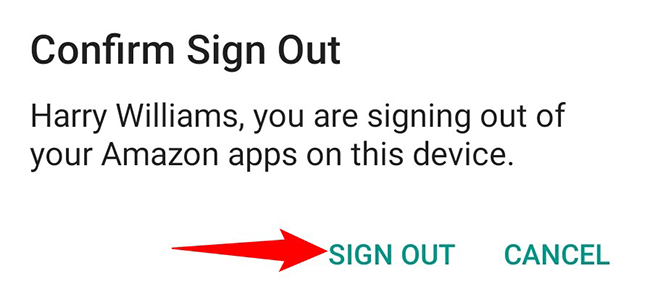
После этого вы выйдете из аккаунта в приложении на этом устройстве. При желании можно войти под другим аккаунтом.
Выйти с сайта Amazon
Выход с веб‑версии Amazon такой же простой, как и в приложении.
Связано: Как выйти из Facebook на всех устройствах сразу
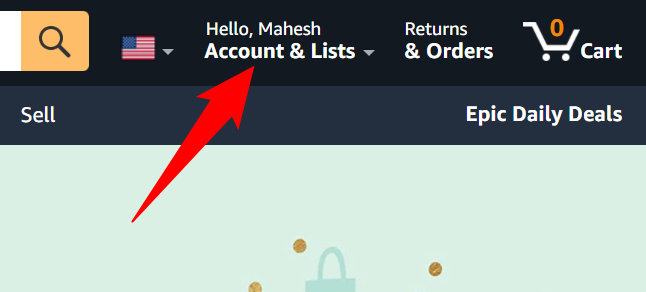
Откройте браузер и перейдите на сайт Amazon. В правом верхнем углу наведите курсор на меню «Аккаунт и списки».
В открывшемся меню нажмите «Выйти».
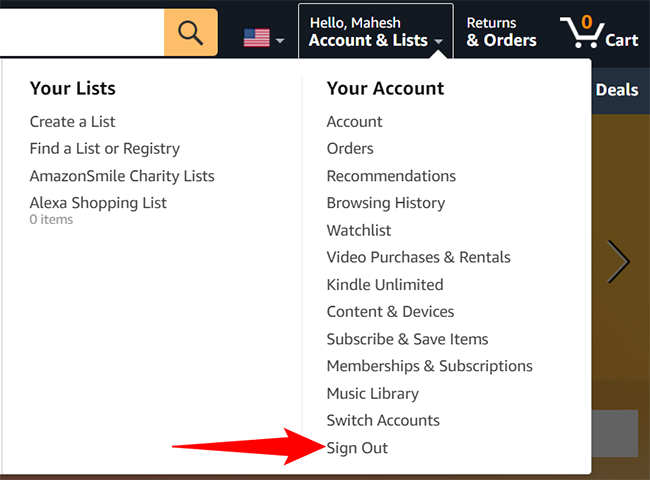
Готово — вы вышли с сайта Amazon на этом устройстве.
Если вы используете публичное устройство и также вошли в Gmail или другие сервисы, выйдите и из них. Это снизит риск несанкционированного доступа к вашим письмам и личным данным.
Связано: Как выйти из Gmail
Альтернативные способы и когда выход не срабатывает
- Очистка кэша и данных приложения (Android): если приложение автоматически логинит вас повторно, очистите кэш и данные в системных настройках. Это принудительно удалит сохранённые сессии.
- Удаление учётной записи из устройства: в некоторых версиях приложения можно удалить профиль устройства в разделе настроек. После удаления потребуется ввести пароль для входа.
- Сброс пароля: если вы подозреваете, что сессия не закрывается из‑за проблем безопасности, смените пароль в настройках аккаунта и завершите все сеансы.
Когда выход может не работать:
- Приложение или сайт используют сохранённые учётные данные браузера (функция автозаполнения) — нужно очистить куки и отключить автозаполнение.
- Сбой приложения или устаревшая версия — обновите приложение и повторите попытку.
- Системные политики корпоративных устройств могут восстанавливать учётные записи автоматически.
Пошаговая методика для безопасности на общих устройствах
- Выйдите из приложения или сайта Amazon по инструкции выше.
- Выйдите из всех почтовых и финансовых приложений (Gmail, банковские приложения, карты).
- Очистите кэш и куки в браузере; при необходимости — сбросьте данные приложения.
- Закройте браузер или полностью завершите приложение через диспетчер задач.
- При сомнениях — смените пароль и включите двухфакторную аутентификацию (2FA).
Чек‑листы для ролей
Пользователь (домашний смартфон):
- Выйти из аккаунта после использования приложения, если им пользуется кто‑то ещё.
- Включить биометрический вход вместо сохранённого пароля.
Член семьи (общий планшет):
- Использовать отдельные профили на устройстве, если доступно.
- Отключать автозаполнение паролей в браузере.
ИТ‑администратор (корпоративные устройства):
- Настроить политику удаления учётных записей при удалении устройства.
- Обеспечить принудительное завершение сеансов при отзывах доступа.
Безопасность и конфиденциальность
Важно: выход из аккаунта — первая линия защиты на общих устройствах, но не единственная.
- Двухфакторная аутентификация значительно снижает риск несанкционированного доступа.
- При использовании публичных сетей избегайте сохранения паролей в браузере.
- Для соответствия локальным правилам конфиденциальности (например, GDPR) обеспечьте, что личные данные удаляются с общих устройств после завершения работы.
Краткая проверка после выхода
- Откройте приложение или сайт — отображается ли экран входа? Если да, выход выполнен.
- Попробуйте открыть раздел «Мои заказы» без входа — доступ должен быть заблокирован.
- Проверьте, что в настройках приложения не остались связанные учётные записи.
Глоссарий
- Сессия: текущее состояние входа в аккаунт; заканчивается при выходе.
- Куки: небольшие файлы в браузере, которые сохраняют информацию о сессии.
- 2FA (двухфакторная аутентификация): дополнительный уровень защиты при входе.
Итог
Выход из аккаунта Amazon легко выполнить и на мобильном устройстве, и в веб‑браузере. На общих устройствах дополнительно очистите кэш и выйдите из других сервисов. Для максимальной безопасности включите двухфакторную аутентификацию и при необходимости смените пароль.
Важно: если вы заметили подозрительную активность в аккаунте, немедленно смените пароль и свяжитесь со службой поддержки Amazon.

Похожие материалы

Несколько аккаунтов Skype: Multi Skype Launcher

Журнал для работы: повысить продуктивность

Персональные звуки уведомлений на Android

Скачивание шоу Hulu для офлайн‑просмотра

Microsoft Start: персонализированная новостная лента
