
Как выйти из Netflix на телевизоре и на всех устройствах

Важное: если вы потеряли доступ к электронной почте или подозреваете несанкционированный доступ, сразу смените пароль и включите двухфакторную аутентификацию, если доступна.
Зачем выходить из Netflix на телевизоре
- Защитить свою учётную запись при использовании общих или публичных телевизоров.
- Передать телевизор другому человеку, чтобы он вошёл под своим профилем.
- Принудительно завершить сеансы при подозрении на несанкционированный доступ.
Определение: Сеанс — активный вход в профиль Netflix на конкретном устройстве.
Как выйти из Netflix на телевизоре — пошагово
- Запустите приложение Netflix на телевизоре.
- Откройте левую боковую панель (обычно нажатием кнопки «←» или меню).
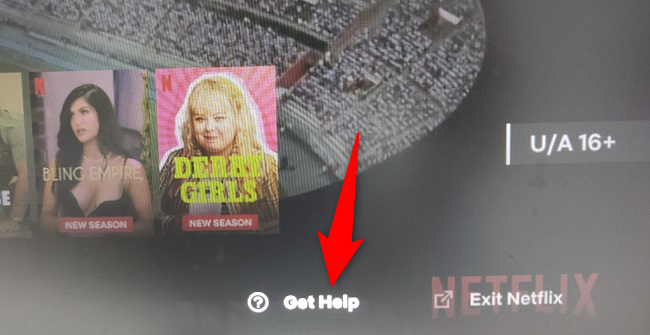
- Прокрутите вниз и выберите «Справка».
- На экране Справки внизу выберите «Выйти».
- Подтвердите действие нажатием «Да».
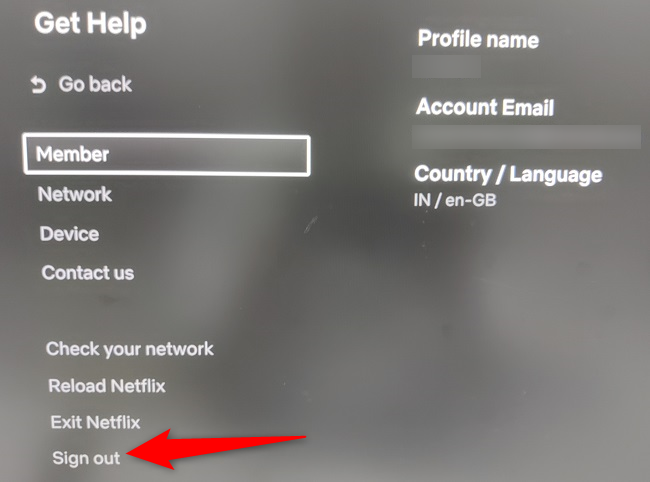
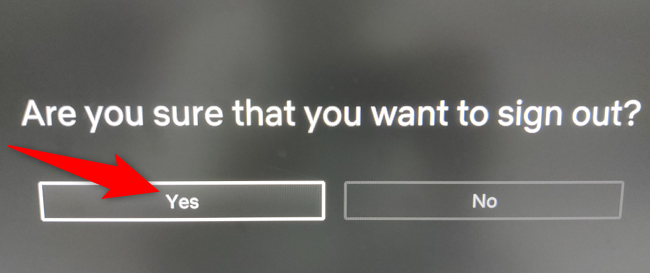
После подтверждения вы будете выведены из аккаунта в приложении на этом телевизоре. Можно войти снова, указав логин и пароль.
Как разлогинить все устройства одновременно
- Откройте браузер на компьютере или мобильном устройстве.
- Перейдите на Netflix и войдите в свой аккаунт.
- Нажмите значок профиля в правом верхнем углу и выберите «Аккаунт».
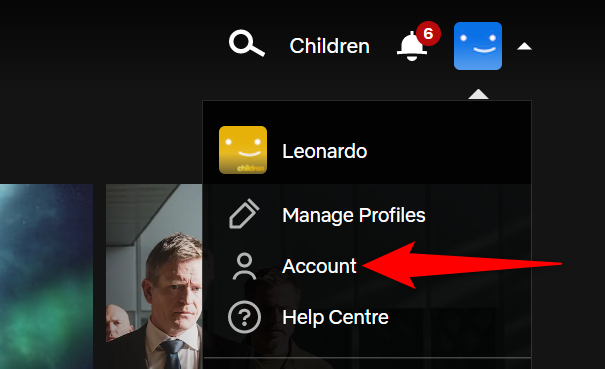
- В разделе Настройки нажмите «Выйти со всех устройств».
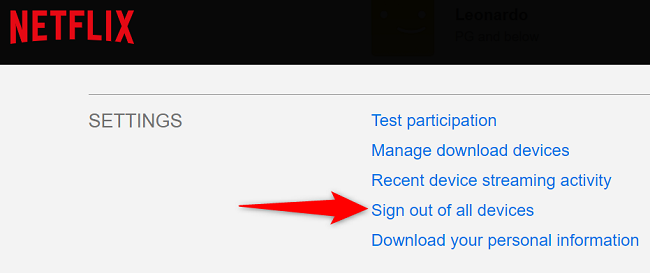
- На появившейся странице нажмите «Выйти», чтобы подтвердить.
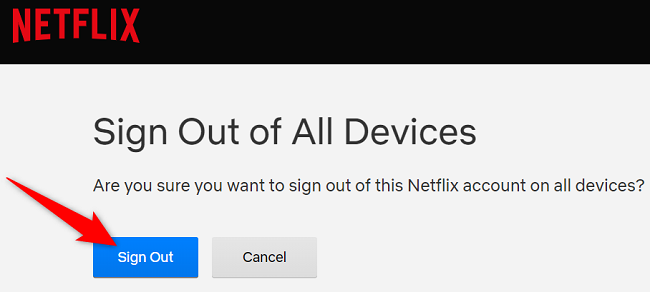
Этот способ удалённо завершит все активные сеансы для вашей учётной записи. Помните: смена пароля быстрее принудительно завершит сеансы и предотвратит повторный вход без нового пароля.
Альтернативные способы и когда они полезны
- Смена пароля — когда вы подозреваете компрометацию аккаунта; это автоматически требует новый пароль при следующем входе.
- Удалённое удаление приложения с телевизора — полезно на некоторых платформах с управлением устройством (например, если устройство в вашей учётной записи производителя).
- Обновление приложения и перезагрузка телевизора — помогает, если пункт «Справка» или «Выйти» не отображаются.
Когда стандартный выход не работает — причины и решения
- Старое приложение или прошивка телевизора: обновите приложение Netflix и ОС телевизора.
- Нет пункта «Справка»: попробуйте комбинацию кнопок — у некоторых устройств выход доступен через Настройки приложения или с помощью списка «Справка»/«Дисплей» в меню.
- Проблемы с сетью: перезагрузите роутер и телевизор.
- Если вы видите чужой профиль, но не можете выйти: используйте вариант «Выйти со всех устройств» на сайте или смените пароль.
Мини‑методология: быстрое руководство по безопасности
- Выйдите с устройства, которое не принадлежит вам.
- Смените пароль при подозрении на доступ третьих лиц.
- Проверьте историю просмотров и недавнюю активность в разделе «Недавняя активность просмотров» на сайте, чтобы увидеть, какие устройства использовали аккаунт.
- При необходимости обратитесь в поддержку Netflix.
Контрольный список перед передачей телевизора другому человеку
- Выйти из всех профилей в приложении.
- Убедиться, что в приложении нет сохранённых платёжных данных.
- При возможности удалить приложение и выполнить сброс настроек приложения.
- Сохранить новый пароль и включить двухфакторную проверку, если доступна.
Проверка активности и кто входил в аккаунт
Если хотите узнать, кто и с каких устройств заходил в ваш аккаунт, перейдите в аккаунт Netflix в браузере и откройте раздел «Недавняя активность» или «Последняя активность просмотра» — там показываются устройства и IP-адреса. Сравните записи с вашими устройствами.
Быстрый сценарий принятия решения (диаграмма)
flowchart TD
  A[Нужно выйти из Netflix?] --> B{На этом телевизоре или на всех устройствах?}
  B --> |На этом телевизоре| C[Откройте приложение → Справка → Выйти]
  B --> |На всех устройствах| D[Войдите на Netflix в браузере → Аккаунт → Выйти со всех устройств]
  D --> E{Подозрение на компрометацию?}
  E --> |Да| F[Смените пароль]
  E --> |Нет| G[Достаточно разлогинить устройства]
Роли — чеклисты
- Владелец домашнего аккаунта: выйти на чужих устройствах, сменить пароль, включить двухфакторную проверку.
- Гость или временный пользователь: выйти из приложения после использования и не сохранять пароль.
- Администратор сети гостевого доступа (отель, хостел): заранее обеспечить автоматическую очистку сеансов между гостями.
Краткий глоссарий
- Аккаунт: учётная запись Netflix, привязанная к email и паролю.
- Профиль: персонализированные настройки и история просмотра внутри аккаунта.
- Сеанс: активный вход на конкретном устройстве.
Подведение итогов
- Для выхода на телевизоре используйте Справка → Выйти в приложении Netflix.
- Для разлогинивания всех устройств используйте сайт Netflix → Аккаунт → Выйти со всех устройств или смените пароль.
- Если стандартные методы не работают — обновите приложение, перезагрузите устройство и проверьте настройки сети.
Краткие рекомендации: при любом сомнении меняйте пароль и проверяйте недавнюю активность аккаунта.

Похожие материалы

Несколько аккаунтов Skype: Multi Skype Launcher

Журнал для работы: повысить продуктивность

Персональные звуки уведомлений на Android

Скачивание шоу Hulu для офлайн‑просмотра

Microsoft Start: персонализированная новостная лента
