
Как выйти из Netflix на Roku
Netflix доступен на устройствах Roku с самого начала их появления. Основатель Roku в прошлом работал в руководстве Netflix, поэтому между компаниями сложились тёплые отношения.
Если на вашем Roku сохранён чей‑то аккаунт или вы просто хотите войти под другим профилем — ниже собраны все способы выхода, учитывая разные поколения приставок и саму систему Roku TV.
Как выйти из Netflix на современных устройствах Roku
Для большинства современных моделей Roku — включая Roku 3 и 4, Roku Streaming Stick, Roku Express, Roku Premiere и Roku Ultra, а также встроенную систему Roku TV — порядок действий одинаков.
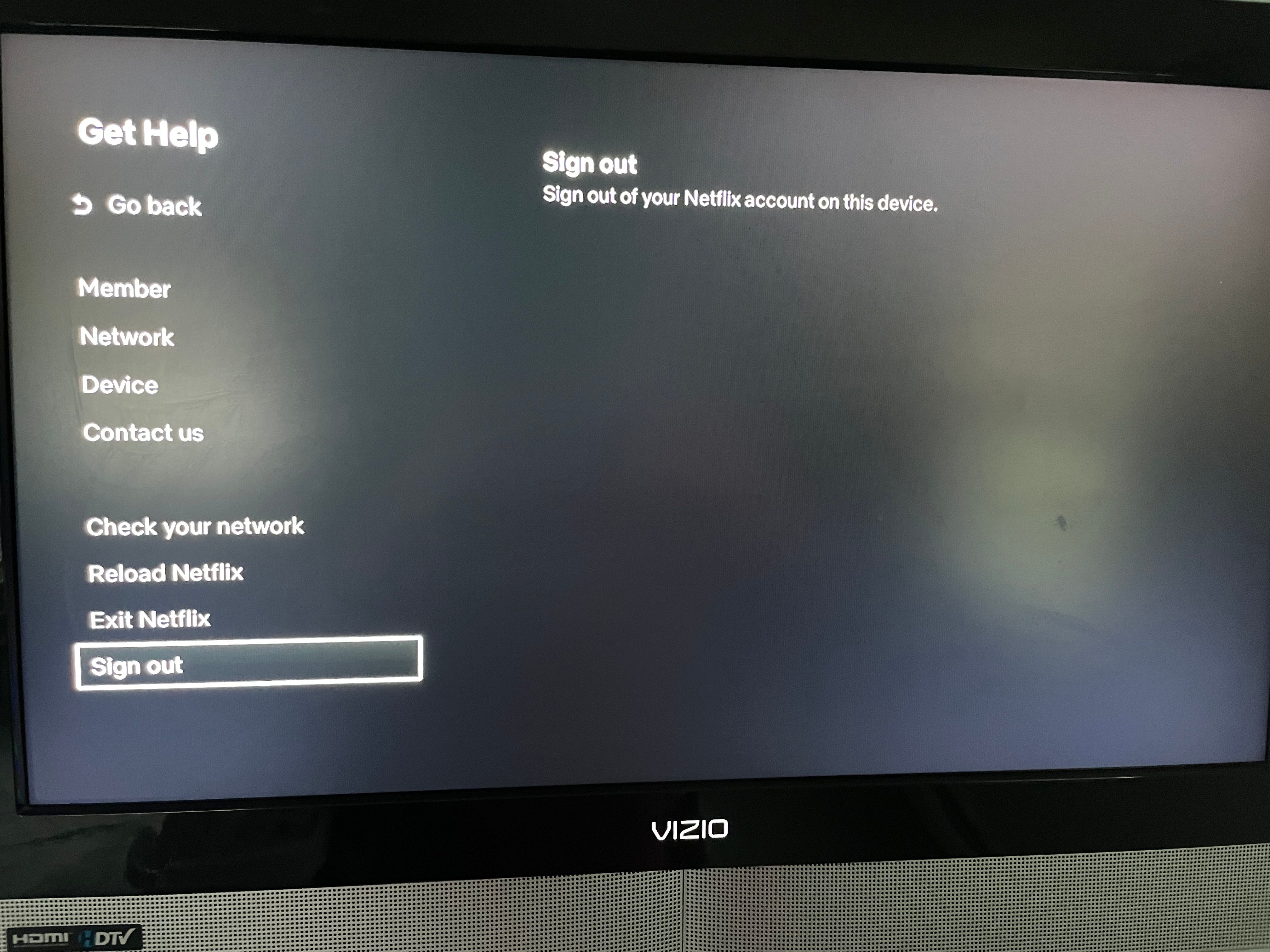
- На главном экране приложения Netflix перейдите влево, чтобы открыть меню.
- Пролистайте вниз и выберите Get Help.
- На следующем экране найдите Sign Out и подтвердите выбор, нажав Yes.
Совет: после выхода приложение вернётся в состояние запроса входа, и вы сможете ввести другой логин или создать новый профиль.
Что делать, если нет опции “Get Help”
На некоторых новых устройствах пункт Get Help может отсутствовать. В этом случае:
- Откройте Settings внутри приложения Netflix и найдите пункт выхода.
- Альтернативно, на экране приложения введите последовательность: Up, Up, Down, Down, Left, Right, Left, Right, Up, Up, Up, Up. После этого появится меню с опциями Sign out, Start Over, Deactivate и Reset.
Важно: последовательность работает как «секретное» меню обслуживания — используйте её аккуратно.
Как выйти из Netflix на старых устройствах Roku
Для старых моделей, например Roku 1, Roku LT, XS и XD, шаги немного отличаются.
На Roku 1:
- Нажмите Home, чтобы перейти в главное меню Roku.
- Выберите Settings.
- Выберите Netflix Settings.
- Выберите Deactivate this player from my Netflix account.
- Подтвердите Yes.
На Roku LT, XS и XD:
- Нажмите Home, чтобы открыть главное меню Roku.
- Выделите приложение Netflix и нажмите клавишу звёздочка (star key).
- Выберите Remove Channel — это удалит канал Netflix с приставки.
- При необходимости восстановить канал откройте Streaming Channels > Movies & TV > Netflix и установите его снова.
Примечание: удаление канала деактивирует устройство в вашем аккаунте и фактически выполняет выход, но сама учётная запись остаётся без изменений на сервере Netflix.
Альтернативные способы и случаи, когда выход полезен
- Если вы не имеете доступа к приставке, можно выйти со всех устройств через веб‑сайт Netflix: откройте Netflix.com -> ваш профиль -> Account -> Sign out of all devices. Это удалит авторизацию со всех устройств, включая Roku.
- Если вы передаёте приставку другому человеку, удаление канала или деактивация игрока будет надёжным вариантом.
- В публичных местах (гостиная, общая квартира) предпочитайте выход с аккаунта, чтобы защитить персональные рекомендации и историю просмотров.
Быстрая проверка безопасности перед передачей устройства
- Убедитесь, что все профили защищены PIN, если вы не хотите давать полный доступ.
- После выхода удалите данные для автозаполнения, если вы вводили логин с помощью виртуальной клавиатуры, используемой третьими приложениями.
Важно: опция «Sign out of all devices» сбрасывает сесии на уровне сервера и занимает до нескольких минут для полного распространения.
Краткое руководство для ролей
- Для хозяина устройства: проверьте Account на Netflix.com и используйте «Sign out of all devices», если хотите принудительно удалить все сессии.
- Для гостя: выйдите локально через Get Help или попросите владельца деактивировать устройство.
- Для техподдержки: если клиент жалуется, что не видит пунктов меню — уточните модель Roku и версию приложения Netflix; в устаревших моделях формулировки и расположение пунктов могут отличаться.
Рекомендованная пошаговая инструкция (SOP)
- Откройте приложение Netflix на Roku.
- На главном экране перейдите влево, найдите Get Help или Settings.
- Выберите Sign Out / Deactivate / Remove Channel (для старых моделей).
- Подтвердите действие и убедитесь, что приложение просит войти снова.
- При необходимости войдите под нужным аккаунтом.
Диагностика проблем (чеклист)
- Нет пункта “Get Help”: попробуйте пункт Settings или секретную последовательность клавиш.
- После выхода приложение всё ещё показывает профили: перезапустите устройство и повторите шаги.
- Выход не деактивировал устройство на сервере: выполните «Sign out of all devices» через веб‑интерфейс Netflix.
Решения, когда стандартный выход не помогает
- Удалите канал и установите заново: в старых моделях это часто решает проблемы с кешем.
- Перезагрузите приставку (выключите питание на 10–20 секунд).
- Обновите ПО Roku и приложение Netflix до последней версии.
Мини‑дерево принятия решения
flowchart TD
  A[Нужен выход из Netflix на Roku?] --> B{Устройство новое?}
  B -- Да --> C[Главный экран Netflix -> влево -> Get Help -> Sign Out]
  B -- Нет --> D{Можно удалить канал?}
  D -- Да --> E[Выделить канал -> star key -> Remove Channel]
  D -- Нет --> F[Settings -> Netflix Settings -> Deactivate this player]
  C --> G[Проверить: приложение требует вход]
  E --> G
  F --> G
  G --> H[При проблемах: Sign out of all devices на Netflix.com]
Часто задаваемые вопросы
Как выйти со всех устройств сразу?
Откройте Netflix.com, войдите в свой профиль, перейдите в Account и используйте кнопку Sign out of all devices. Это действие принудительно завершит сессии на всех устройствах.
Удаление канала — это то же самое, что выход?
Удаление канала деактивирует приложение на устройстве и фактически удаляет привязку к вашему аккаунту, что эквивалентно выходу. При повторной установке вам потребуется заново войти в Netflix.
Нужно ли менять пароль после использования чужого Roku?
Если вы заходили на общий или чужой Roku и есть риск, что кто‑то сохранил данные, смена пароля и принудительный выход со всех устройств — хорошая практика безопасности.
Краткое резюме
- На новых Roku: Netflix -> влево -> Get Help -> Sign Out.
- На старых моделях: используйте Settings -> Netflix Settings или Remove Channel через клавишу star.
- При проблемах используйте «Sign out of all devices» через веб‑сайт Netflix.
Соблюдение этих инструкций поможет быстро защитить вашу учётную запись и переключиться на другой профиль или аккаунт.

Похожие материалы

Несколько аккаунтов Skype: Multi Skype Launcher

Журнал для работы: повысить продуктивность

Персональные звуки уведомлений на Android

Скачивание шоу Hulu для офлайн‑просмотра

Microsoft Start: персонализированная новостная лента
