
Как выйти из Netflix на Roku
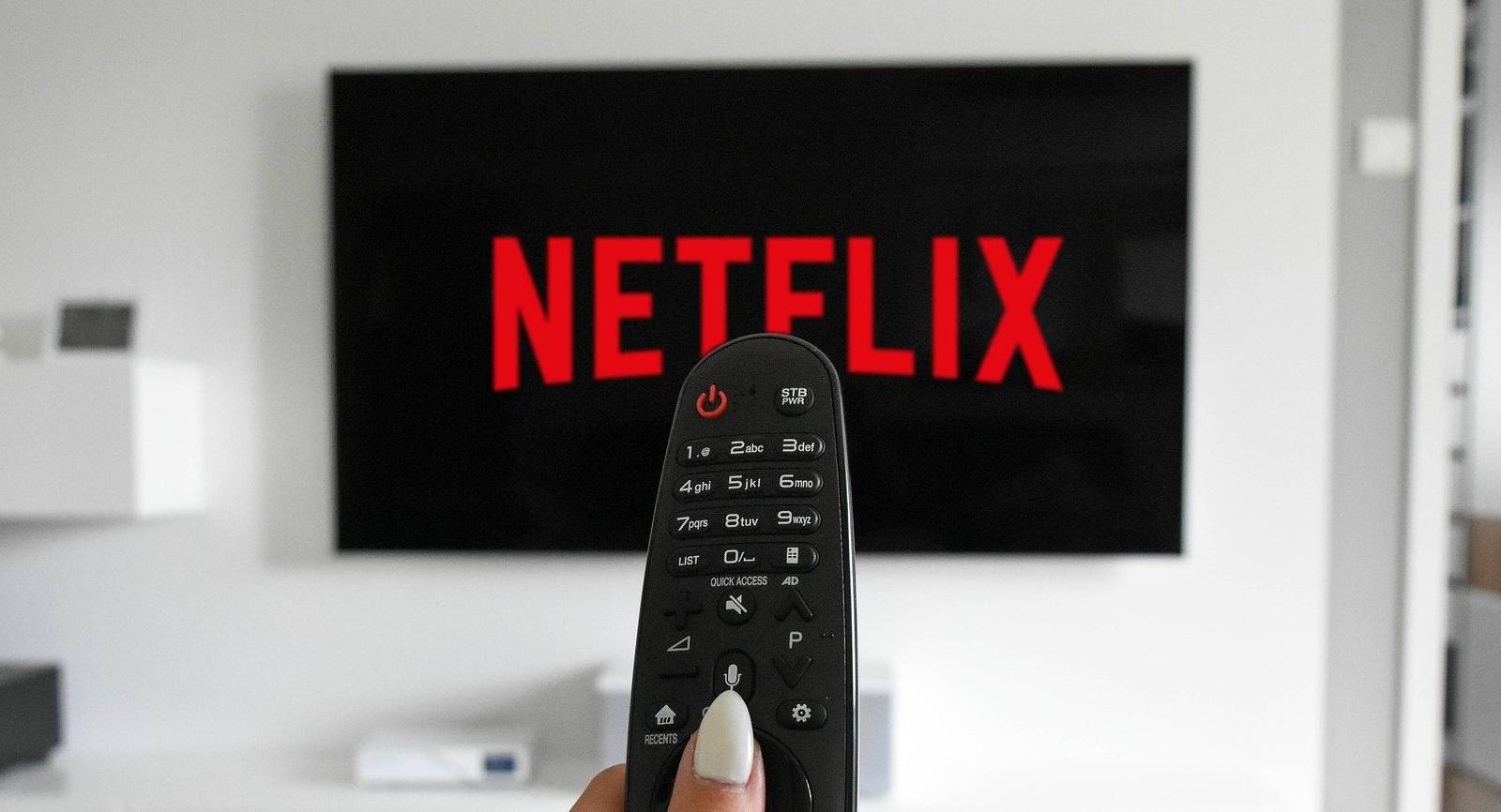

Netflix доступен на Roku с самого начала платформы. Основатель Roku когда‑то был вице‑президентом Netflix, поэтому между компаниями хорошие отношения. Но независимо от истории, иногда нужно выйти из аккаунта — например, вы временно вошли в учётку друга или планируете войти под другим профилем.
Ниже — проверенные способы выхода, адаптированные для современных и старых моделей Roku, а также альтернативы и советы по устранению неполадок.
Быстрая сводка по методам
- Новые устройства Roku (Roku 3/4, Streaming Stick, Express, Premiere, Ultra, Roku TV): выход через меню Netflix → Получить помощь → Выйти.
- Если нет пункта «Получить помощь»: выйдите через «Настройки» или используйте секретную последовательность кнопок на пульте.
- Старые модели (Roku 1, LT, XS, XD): через системные настройки Netflix или удаление канала.
Как выйти из Netflix на современных устройствах Roku
Эти шаги подходят для большинства современных приставок и телевизоров на Roku OS (Roku 3 и 4, Streaming Stick, Roku Express, Premiere, Ultra и Roku TV).
- Откройте приложение Netflix и убедитесь, что вы на главном экране приложения.
- Слева перейдите к меню приложения.
- Прокрутите вниз и выберите «Получить помощь (Get Help)».
- В разделе «Получить помощь» найдите «Выйти» или «Sign Out» и подтвердите выбор — нажмите «Да».
Важно: в зависимости от версии прошивки названия пунктов могут немного отличаться. Если видите «Настройки» — откройте их и ищите опцию выхода.
Альтернативная последовательность (секретное меню)
Если в меню нет «Получить помощь», выполните на пульте следующую комбинацию: Up, Up, Down, Down, Left, Right, Left, Right, Up, Up, Up, Up.
После ввода комбинации на экране появится служебное меню, где можно выбрать «Выйти», «Начать заново» (Start Over), «Деактивировать» (Deactivate) или «Сброс» (Reset). Выберите «Выйти» или «Deactivate», если хотите удалить привязку устройства к аккаунту.
Как выйти из Netflix на старых моделях Roku
Старые устройства (Roku 1, Roku LT, XS, XD) используют другой путь.
На Roku 1:
- Нажмите Home, чтобы перейти в главное меню Roku.
- Откройте «Настройки».
- Найдите «Настройки Netflix».
- Выберите «Деактивировать этот плеер в моём аккаунте Netflix».
- Подтвердите выбор «Да».
На Roku LT, XS и XD:
- Нажмите Home для перехода в главное меню Roku.
- Найдите приложение Netflix в списке каналов.
- Выделите приложение и нажмите кнопку «звёздочка» (*) на пульте.
- В появившемся меню выберите «Удалить канал» — это удалит приложение Netflix с устройства.
- При необходимости вы можете восстановить приложение через Streaming Channels → Movies & TV → Netflix.
Когда какой способ выбрать — короткая памятка
- Если устройство современное и есть пункт «Получить помощь» — используйте его.
- Нет пункта «Получить помощь» — попробуйте секретную последовательность или выйдите через «Настройки» Roku.
- На старых моделях деактивируйте плеер через «Настройки Netflix» или удалите канал через звёздочку.
Что делать, если выход не работает (устранение неполадок)
- Перезагрузите устройство Roku: Home → Settings → System → System restart.
- Обновите приложение Netflix: удалите и установите канал заново через Streaming Channels.
- Если устройство не отвечает, выполните полный сброс к заводским настройкам (Factory reset) — но учтите, что вы удалите все настройки и каналы.
- Если вы боитесь потерять доступ к своему аккаунту, зайдите в Netflix на компьютере и в разделе «Настройки» — «Выход на всех устройствах» выполните удалённый выход (это выйдет из аккаунта на всех устройствах).
Важно: удаление приложения с устройства удалит локальные данные, но не повлияет на ваши фильмы и списки в облаке.
Когда выход не полностью решает задачу — типичные причины
- Кэш приложения или учетные данные сохранились локально и требуют удаления приложения или сброса.
- Версия Roku OS слишком старая и не показывает пунктов меню — обновите систему.
- Параметры интерфейса Netflix зависят от региона и версии приложения; меню может называться иначе.
Быстрый чек‑лист перед передачей устройства другому человеку
- Выйдите из всех приложений (Netflix, Amazon Prime, др.).
- Удалите все профили или выполните деактивацию сервисов.
- Перезагрузите устройство и проверьте, что при запуске Netflix требует ввод логина.
Альтернативные подходы и когда они полезны
- Удаление канала: полезно, если приложение ведёт себя некорректно или не выходит через меню.
- Деактивация в аккаунте Netflix через веб: когда вы не можете физически получить доступ к устройству.
- Сброс устройства: когда другие способы не помогают и требуется «чистая» конфигурация.
Короткий словарь терминов
- Деактивация: удаление привязки устройства к аккаунту Netflix.
- Канал: приложение на Roku (термин Roku для приложений).
Резюме
Выйти из Netflix на Roku просто: современные модели предлагают пункт «Получить помощь», а старые — настройки Netflix или удаление канала. Если меню недоступно, используйте секретную последовательность на пульте или деактивируйте устройство через веб‑интерфейс Netflix. При проблемах перезагрузите устройство, обновите канал или выполните сброс.
Дополнительные советы: перед передачей устройства другому человеку всегда проверяйте, что приложение требует логин при запуске. Это гарантирует, что ваши данные защищены и чужой аккаунт не останется в памяти приставки.

Похожие материалы

Несколько аккаунтов Skype: Multi Skype Launcher

Журнал для работы: повысить продуктивность

Персональные звуки уведомлений на Android

Скачивание шоу Hulu для офлайн‑просмотра

Microsoft Start: персонализированная новостная лента
