
Как выйти из Mail на Mac: временно и навсегда

О чём эта инструкция
В статье подробно объяснено, чем отличается выход из аккаунта в приложении Mail и выход из веб-почты, как временно деактивировать учетную запись в Mail, как полностью удалить аккаунт с Mac и как вернуть доступ позже. В конце — чек-листы для разных ролей, советы по безопасности и краткие сценарии принятия решения.
В чём разница между выходом из Mail и выходом из веб-почты
Mail — это почтовый клиент macOS. Вы можете добавить в него несколько почтовых аккаунтов, чтобы получать все письма в одном приложении.
Выход из аккаунта в приложении Mail означает, что вы больше не хотите отправлять и получать почту с этого аккаунта в этом приложении. При этом из вашего Mac будут удалены письма, скачанные приложением. Сообщения останутся на сервере провайдера (например, на серверах Gmail или Outlook), если вы не удаляете сам аккаунт у провайдера.
Выход из веб-интерфейса почты (например, на сайте Gmail) — это просто удаление cookie в браузере. Браузер не хранит вашу почту локально, поэтому такой выход лишь предотвращает автоматический вход в веб-интерфейс на этом устройстве.
Коротко: выход из веб-почты — локальная очистка сеанса в браузере; выход из Mail — отключение синхронизации и удаление локальных копий писем.
Перед удалением аккаунта: сохраните важные письма
Если в аккаунте есть важные сообщения, которые вы хотите сохранить на Mac, перенесите или скопируйте их в другой активный почтовый ящик в приложении Mail. Делайте это до окончательного удаления аккаунта — после удаления локальные копии удаляются.
Шаги для копирования или перемещения писем:
- Выберите письмо, которое хотите сохранить.
- Control‑клик (или правый клик) по письму и в контекстном меню выберите «Переместить в» или «Копировать в», затем укажите нужный почтовый ящик. Можно также перетащить письмо мышью в целевой ящик.
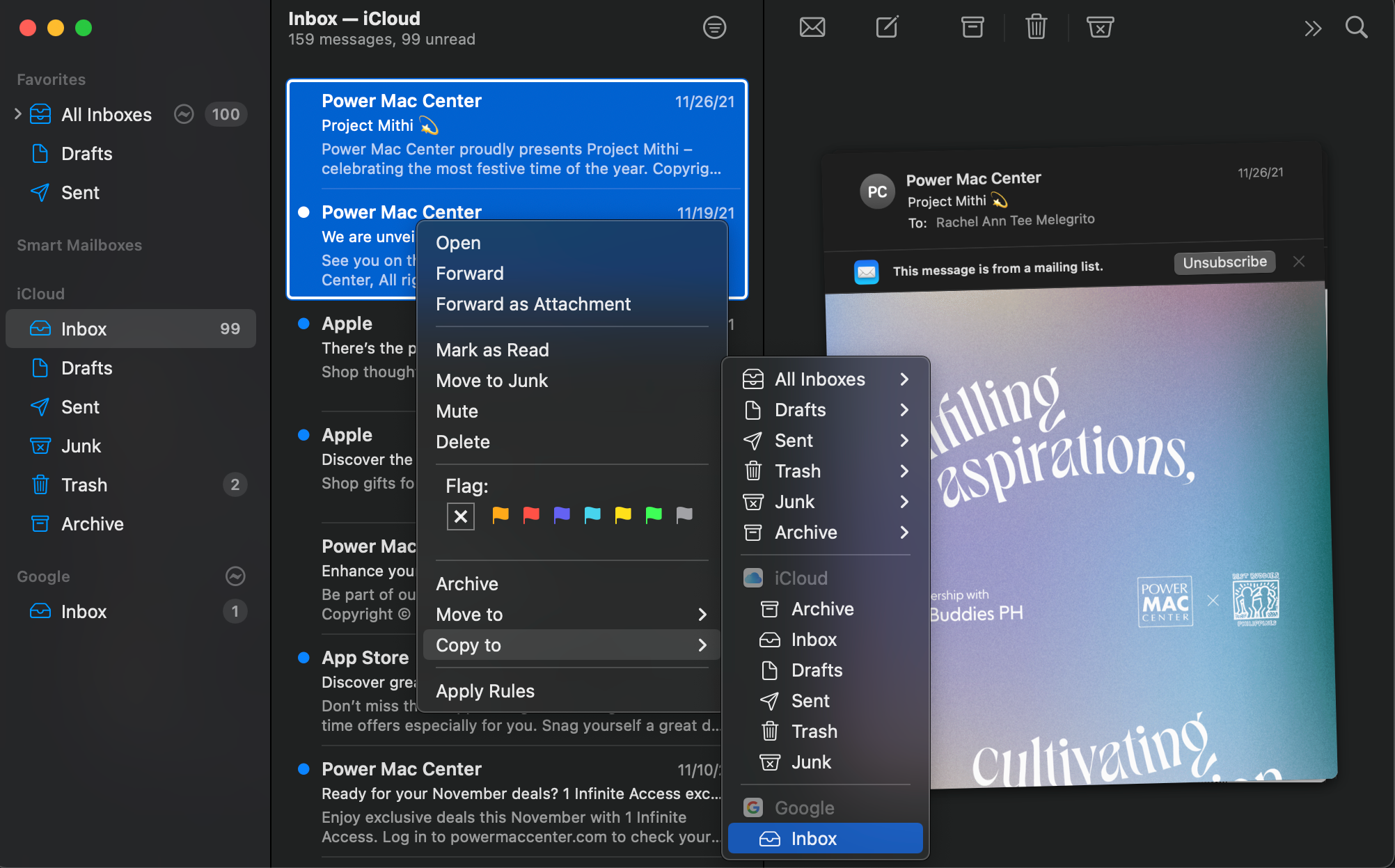
Совет: если нужно сохранить большой объём почты, создайте локальную папку в Mail и переместите письма туда. Локальная папка хранится в почтовом клиенте и не синхронизируется с сервером.
Как временно отключить аккаунт в Mail
Если вы хотите временно остановить синхронизацию писем, но не удалять аккаунт полностью, выполните следующие действия:
- Откройте приложение Mail.
- В строке меню выберите «Почта» > «Учетные записи».
- В списке слева выберите аккаунт, который нужно отключить.
- Снимите галочку рядом с опцией Почта.
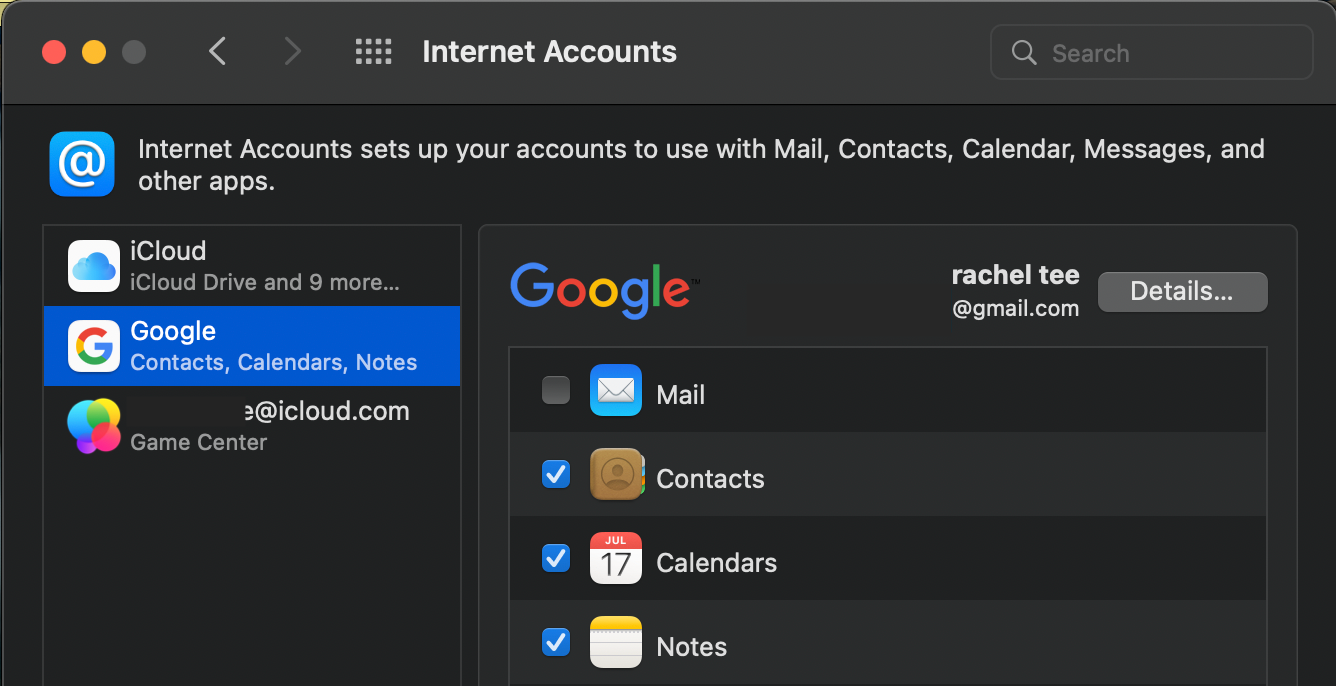
После этого Mail перестанет получать и показывать письма с этого аккаунта. Локальные копии сообщений, которые были скачаны, будут удалены из приложения, но всегда доступны на сервере провайдера.
Если позже вы снова включите опцию Почта, приложение загрузит все письма, которые остались на сервере и ещё не синхронизированы с компьютером.
Важно: если на Mac включено резервное копирование (Time Machine), локальные копии писем могут оставаться в резервных копиях даже после удаления из Mail.
Как полностью удалить аккаунт из Mail и macOS
Если вы решили окончательно убрать аккаунт с Mac (то есть удалить запись учетной записи из системы), сделайте следующее:
- Откройте приложение Mail.
- В строке меню выберите «Почта» > «Учетные записи».
- В левой панели выберите аккаунт, который хотите удалить.
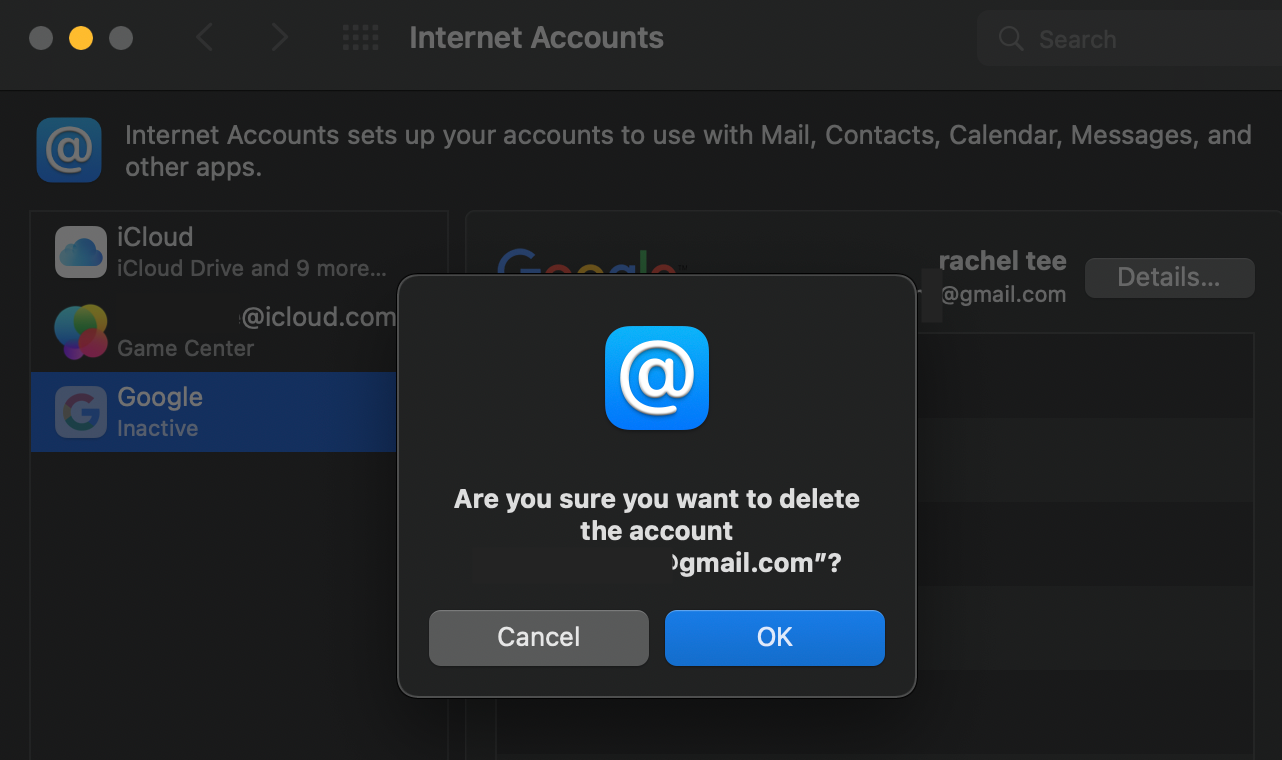
- Нажмите кнопку Удалить (–) внизу левой панели.
macOS полностью удалит аккаунт и все скачанные письма из Mail на этом компьютере.
Если другой сервис на Mac использует этот аккаунт (например, Календарь или Контакты), система может перенаправить вас в Системные настройки → Интернет‑аккаунты для удаления. Подтвердите удаление в том же окне.
Важно: удаление аккаунта из macOS не означает удаление аккаунта у провайдера (Google, Microsoft и т. п.). Это лишь удаляет его из вашего устройства.
Как снова войти в Mail после временного отключения
Если вы отключали опцию Почта, вернуть почту просто:
- Нажмите меню Apple и откройте Системные настройки.
- Выберите Интернет‑аккаунты.
- Выберите нужный аккаунт в списке.
- Включите опцию Почта.
Почта начнёт синхронизироваться заново и появятся письма с сервера.
Как добавить аккаунт в Mail после его удаления
Если вы полностью удаляли аккаунт, добавьте его снова через Интернет‑аккаунты:
- Откройте Системные настройки → Интернет‑аккаунты.
- Нажмите Добавить (+) и выберите провайдера или «Другая учетная запись» для ручной настройки.
- Введите адрес электронной почты и пароль и следуйте подсказкам.
После добавления включите опцию Почта, чтобы Mail начал получать сообщения.
Когда стоит временно отключить аккаунт, а когда удалить навсегда
Простая эвристика:
- Если вы хотите приостановить получение писем на время (отпуск, временный переход на другой клиент) — отключайте опцию Почта. Это мягкое действие и безопасно.
- Если вы больше не будете использовать аккаунт на этом Mac и хотите очистить локальное пространство — удаляйте аккаунт полностью.
- Если аккаунт управляется организацией (MDM) — удаление может быть запрещено без прав администратора.
Когда отключение/удаление не сработает (контрпримеры)
- Аккаунт управляется корпоративной политикой (MDM или управляемые Apple ID). В этом случае опция удаления может быть недоступна.
- Почта видна в других приложениях (Календарь, Контакты): система может требовать удаления через Интернет‑аккаунты.
- Вы используете аккаунт IMAP с отдельными локальными архивациями: часть данных могла быть экспортирована вручную и останется на диске.
- Письма были включены в резервную копию Time Machine — они останутся в резервной копии.
Альтернативные подходы
- Не удалять аккаунт, а просто использовать фильтры и правила для переадресации или автоматической архивации писем.
- Переключиться на сторонний почтовый клиент (Spark, Airmail, Outlook) и оставить аккаунт отключённым в Mail.
- Использовать веб‑версию почты вместо хранения локальных копий.
- Для временного разделения рабочих и личных сообщений создайте отдельный профиль пользователя macOS.
Модель принятия решения (ментальная модель)
Думайте в терминах «локально» против «на сервере»:
- Сервер = источник правды (Gmail/Outlook/яндекс).
- Mail на Mac = локальный кэш сервера плюс интерфейс доступа.
Если вам важно сохранить письма локально — перенесите их в локальные папки. Если важно освободить место и оставить данные у провайдера — удаляйте аккаунт.
Чек‑лист для ролей
Чек‑лист для рядового пользователя:
- Проверьте, нет ли важных писем в аккаунте.
- Скопируйте нужные письма в другой аккаунт или локальную папку.
- Отключите опцию Почта или удалите аккаунт.
- Проверьте Time Machine на наличие резервных копий, если нужно удалить и оттуда.
Чек‑лист для администратора IT:
- Убедитесь, что удаление не нарушит корпоративных политик.
- Проведите инструктаж по резервному копированию перед удалением.
- Если аккаунт привязан к MDM, подготовьте инструкцию для пользователей.
- Проверьте, не используются ли данные аккаунта в других службах (Календарь/Контакты).
Чек‑лист для пользователя, заботящегося о приватности:
- Удалите аккаунт и затем проверьте ключи в Keychain.
- Очистите локальные копии из резервных копий, если необходимо.
- Проверьте настройки синхронизации заметок и календарей на предмет привязки к удаляемому аккаунту.
Планы на случай проблем и восстановление
Краткий план действий при ошибке:
- Не паниковать — удаление аккаунта не удаляет сам аккаунт у провайдера.
- Если вы удалили важные локальные письма, проверьте Time Machine или другие резервные копии.
- Повторно добавьте аккаунт через Интернет‑аккаунты — все письма на сервере снова станут доступны.
- При проблемах со входом убедитесь в правильности пароля и наличии двухфакторной авторизации.
Безопасность и приватность
- Удаление аккаунта из Mail удаляет локальные копии писем, но не удаляет почту на серверах провайдера.
- Если вы продаёте или отдаёте компьютер, удалите аккаунты и выполните выход из iCloud, а затем сбросьте настройки до заводских.
- Проверьте Keychain на предмет сохранённых паролей и удалите соответствующие записи.
- Если вы в ЕС и дело касается персональных данных, удаление аккаунта с устройства не отменяет обязанностей провайдера по защите данных (GDPR).
Критерии приёмки
- Почта для отключённого аккаунта больше не отображается в приложении Mail.
- При полном удалении аккаунта запись исчезает из Интернет‑аккаунтов в системных настройках.
- Все важные письма сохранены в другом месте до удаления.
Короткая инструкция для объявлений IT‑отдела (100–200 слов)
Если пользователю нужно прекратить получать почту в стандартном приложении Mail, IT‑отдел рекомендует временно отключить опцию Почта в Системных настройках → Интернет‑аккаунты. Это безопасно и не удаляет сам аккаунт у провайдера. Для окончательного удаления — выберите аккаунт в Интернет‑аккаунтах и нажмите Удалить (–). Перед удалением обязательно перенесите важные письма в другой почтовый ящик или локальную папку. Администраторам: при управлении устройствами через MDM проверьте, не запрещено ли удаление. При подготовке к передаче устройства убедитесь, что пользователи вышли из всех аккаунтов и удалили сохранённые пароли в Keychain.
Диаграмма принятия решения
flowchart TD
  A[Нужно прекратить получение почты?] --> B{Хотите оставлять аккаунт в будущем?}
  B -->|Да| C[Отключить опцию Почта в Интернет‑аккаунтах]
  B -->|Нет| D[Удалить аккаунт из Интернет‑аккаунтов]
  C --> E[Письма удаляются локально, останутся на сервере]
  D --> F[Аккаунт удалён из Mac, письма останутся на сервере]
  A --> G{Аккаунт управляется корпоративно?}
  G -->|Да| H[Обратиться в IT]
  G -->|Нет| B
Глоссарий (одной строкой)
- Mail — почтовый клиент macOS.
- Интернет‑аккаунты — системное место macOS для управления учётными записями.
- Локальная папка — папка в Mail, не синхронизируемая с сервером.
- IMAP — протокол, где сообщения хранятся на сервере; локальные копии можно удалить.
Краткое резюме
- Чтобы временно остановить почту в Mail — выключите опцию Почта для аккаунта.
- Чтобы полностью убрать аккаунт с Mac — удалите его в Интернет‑аккаунтах.
- Перед удалением сохраните важные сообщения в другом месте.
- Удаление из Mail не удаляет аккаунт у провайдера.

Похожие материалы

Несколько аккаунтов Skype: Multi Skype Launcher

Журнал для работы: повысить продуктивность

Персональные звуки уведомлений на Android

Скачивание шоу Hulu для офлайн‑просмотра

Microsoft Start: персонализированная новостная лента
